
Écoutez les publications, les messages de conversation et les devoirs lus à haute voix à l’aide du Lecteur immersif dans Microsoft Teams pour l’éducation. Le lecteur immersif inclut également des outils grammaticaux tels que les parties de la parole et le dictionnaire d’images.
Lancer le Lecteur immersif à partir d’un message
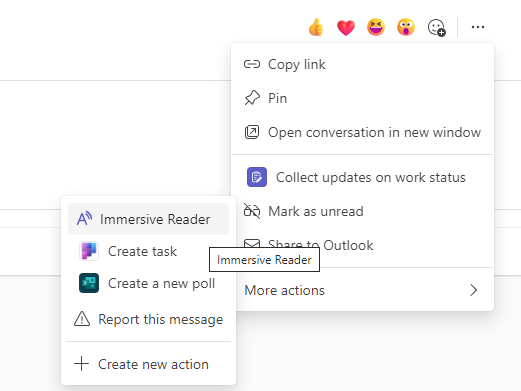
- Placez le curseur sur un message ou appuyez avec votre doigt sur un appareil à écran tactile.
- Sélectionnez Autres actions,
 , puis Lecteur immersif.
Le lecteur immersif se lance en mode plein écran.
Lancer le Lecteur immersif à partir d’un devoir
Si vous êtes étudiant, ouvrez un devoir et sélectionnez l’icône du Lecteur immersif .
.

Si vous êtes un éducateur, ouvrez un devoir et sélectionnez Mode étudiant, puis Icône du Lecteur immersif.
Le lecteur immersif se lance en mode plein écran.
Lecteur immersif fonctionnalités
Vous pouvez effectuer une ou plusieurs des opérations suivantes dans le Lecteur immersif, en fonction de la façon dont vous voulez vous concentrer sur le message ou le texte du devoir.
Sélectionnez Lecture pour entendre votre document lu à haute voix par un narrateur ou une narratrice et pour voir le texte mis en surbrillance simultanément. Par défaut, le narrateur commence la lecture à partir du haut de la page, sauf si vous avez sélectionné un mot, auquel cas il commence la lecture à partir du mot sélectionné. Choisissez Pause pour arrêter la narration.
Sélectionnez Options de voix dans le coin supérieur droit du document pour modifier la vitesse de lecture.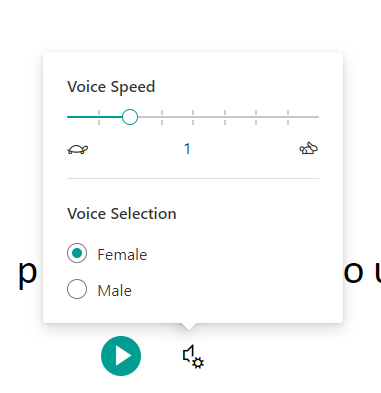
Options de texte
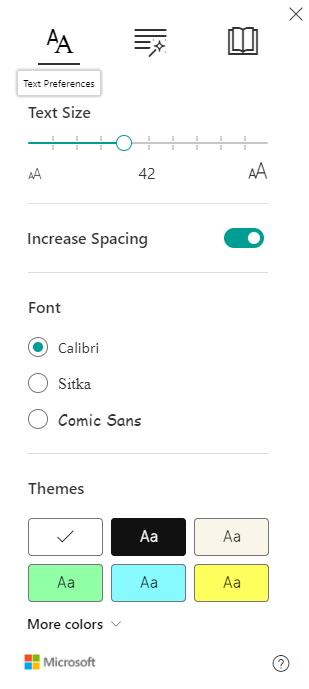
Vous pouvez modifier l’apparence de votre document à l’aide des Options de texte. Les options de texte peuvent vous aider à vous concentrer sur votre contenu et supprimer toute distraction visuelle.
Définissez les options Taille du texte, Espacement, Police et Thèmes en fonction de vos besoins d’apprentissage. Vous pouvez augmenter ou diminuer la taille du texte et l’espace entre les lettres et les mots. La couleur de thème que vous sélectionnez devient l’arrière-plan de votre texte dans le document.Activez Afficher la mise en forme source pour conserver la mise en forme du texte d’origine, comme la mise en gras ou le soulignement.
Catégories grammaticales dans les options grammaticales
Sélectionnez une ou plusieurs des options suivantes :Syllabes pour décomposer les mots en syllabes.
Noms à mettre en surbrillance dans votre document en violet.
Verbes pour surligner les verbes qui figurent dans votre document en rouge.
Adjectifs pour mettre en surbrillance les adjectifs de votre document en vert.
Adverbes pour mettre en surbrillance les adverbes de votre document en jaune.
Activez Afficher les étiquettes pour voir l’étiquette sous les parties du discours en surbrillance.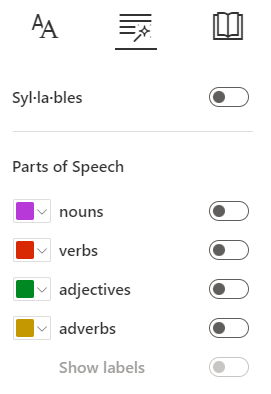
Préférences de lecture
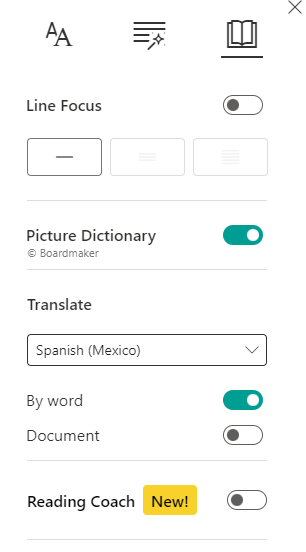
Focus sur lignes permet aux lecteurs de limiter le focus de leur expérience de lecture en mettant en surbrillance des ensembles d’une, trois, ou cinq lignes dans le matériau choisi dans le Lecteur immersif. Utilisez la bascule pour activer ou pour désactiver cette fonction.
- La fonction Imagier vous permet de cliquer sur n’importe quel mot unique pour l’entendre lu à haute voix et pour voir une image qui vous aide à définir le mot.
- Traduire vous permet de traduire votre texte dans d’autres langues par mot ou document.
- L’Assistant de lecture offre aux étudiants une pratique personnalisée et indépendante basée sur des mots qu’un étudiant a mal prononcés. En savoir plus sur l’Assistant lecture.
Sélectionnez Fermer pour quitter le Lecteur immersif.