
L’Assistant de lecture offre aux étudiants une pratique personnalisée et indépendante basée sur des mots qu’un étudiant a mal prononcés. En incorporant l’Assistant de lecture dans le Lecteur immersif, les utilisateurs peuvent désormais pratiquer leur fluidité et leur prononciation individuellement, avec du contenu qui correspond à leurs intérêts.
Remarque
L’Assistant lecture est actuellement disponible dans Lecteur immersif pour les applications suivantes : Word pour le web, OneNote pour le web, OneNote Desktop 365, OneNote Mac, OneNote iPad, Flip, Minecraft: Education Edition et Teams. Nous travaillons à l’introduction de l’Assistant de lecture sur d’autres plateformes.
- Ouvrir le Lecteur immersif
-
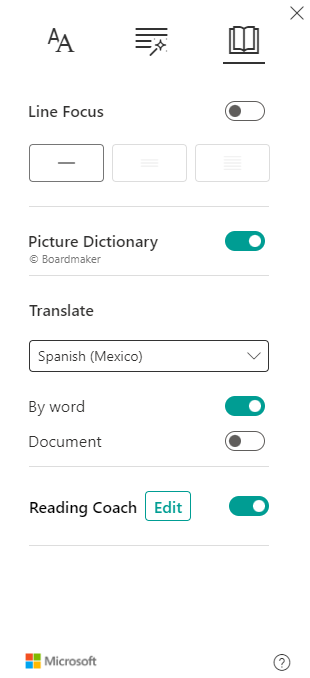
Sélectionnez Préférences de lecture

- Activer le commutateur de l’Assistant de lecture
Remarque
Sélectionnez Modifier pour modifier les paramètres de l’Assistant Lecture.
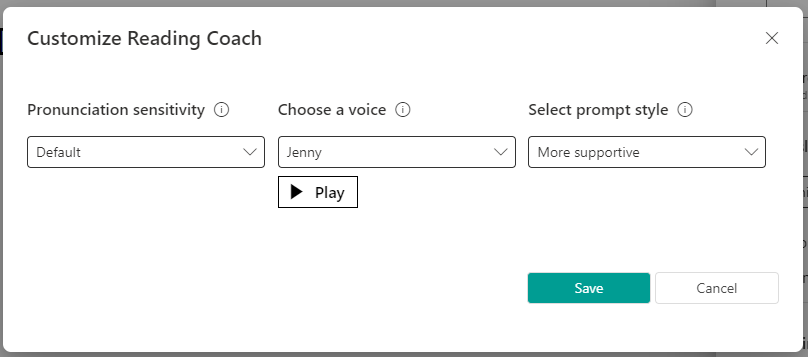
4. Le bouton de lecture habituellement présent dans le Lecteur immersif est maintenant un bouton de microphone. Sélectionnez le microphone pour commencer.
5. Une boîte de dialogue décrivant les étapes s’affiche. Lorsque vous êtes prêt, sélectionnez Commencer la lecture.
6. Lisez à haute voix pendant 10 minutes maximum. Le lecteur immersif « écoutera » votre lecture.

7. Lorsque vous avez terminé, sélectionnez Arrêter.
8. Un rapport affichera des données sur votre vitesse de lecture, votre précision, le temps passé à lire et le nombre de mots identifiés pour la pratique.
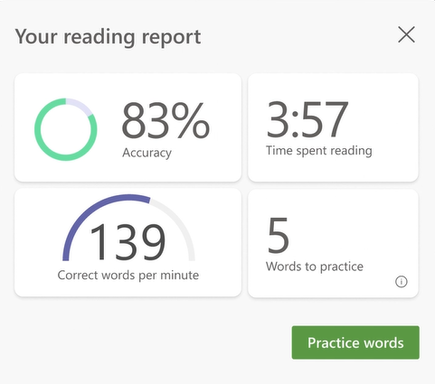
9. Sélectionnez Vérifier les mots pour commencer à utiliser l’Assistant lecture.
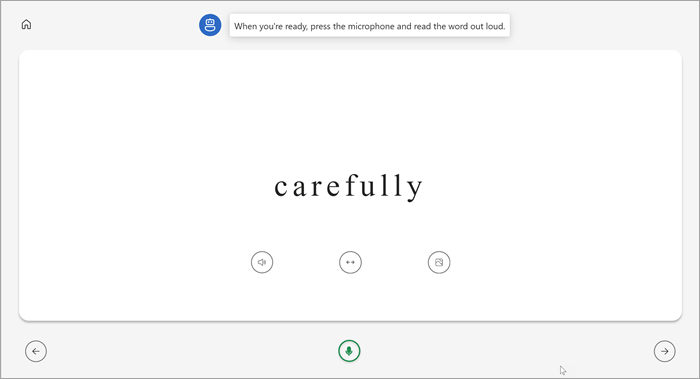
10. Les mots qui étaient les plus difficiles pour vous apparaîtront sur la page. Sélectionnez un motpour le pratiquer.
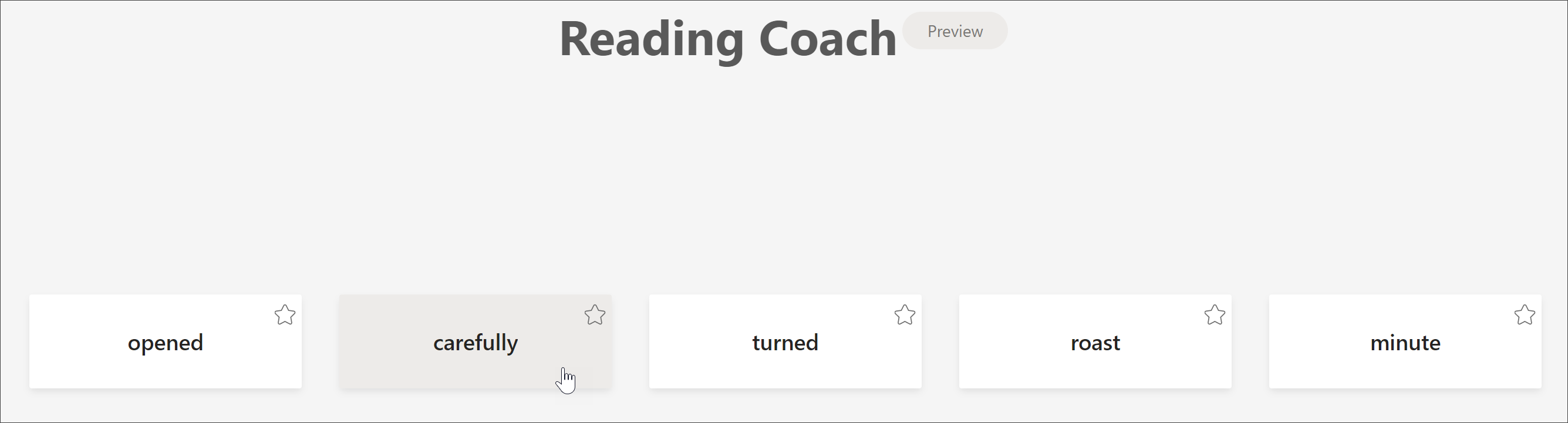
11. Utilisez les outils pour vous familiariser avec le mot.
- Sélectionnez Entendre le mot pour écouter le mot lu.
- Sélectionnez Étirer le mot pour le décomposer en syllabes.
- Sélectionnez Afficher une image pour ouvrir une illustration de votre mot.
12. Lorsque vous êtes prêt, sélectionnez le microphone pour lire le mot à haute voix.
13. Utilisez les boutons de direction pour accéder à votre mot suivant. Lorsque vous avez terminé vos mots, sélectionnez Suivant.
Remarque
Tous les outils d’apprentissage ne sont pas toujours disponibles. Certains mots n’ont pas d’illustrations, et parfois les éducateurs peuvent désactiver certains outils.
En savoir plus
Démarrage du progrès en lecture dans Teams