
Personnalisez l’apparence du texte pour faciliter la lecture ou lisez le texte à haute voix avec le Lecteur immersif dans Microsoft Forms. Pour lancer le Lecteur immersif dans Microsoft Forms, suivez la procédure ci-dessous.
- Ouvrez n’importe quel formulaire Microsoft Form et sélectionnez ... puis appuyez sur Activer le Lecteur immersif.
- Placez le curseur sur n’importe quelle partie du texte dans le formulaire pour afficher l’icône du Lecteur immersif.
 .
. - Sélectionnez l’icône du Lecteur immersif. Le Lecteur immersif se lance en mode plein écran.
- Personnalisez les options du Lecteur immersif (détaillées ci-dessous) pour répondre à vos besoins de lecture.
- Sélectionnez
 pour revenir au formulaire, puis sélectionnez ou entrez votre réponse.
 - Pour chaque question nécessitant un support dans la lecture, répétez les étapes 2 à 5.
Options du Lecteur immersif
Sélectionnez Lecture pour entendre votre document lu à haute voix et pour voir le texte mis en surbrillance simultanément ou ajustez les paramètres ci-dessous pour prendre en charge votre lecture.
Le menu Options de texte vous permet de:

Focus sur lignes permet aux lecteurs de limiter le focus de leur expérience de lecture en mettant en surbrillance des ensembles d’une, trois, ou cinq lignes dans le matériau choisi dans le Lecteur immersif. Utilisez la bascule pour activer ou pour désactiver cette fonction.

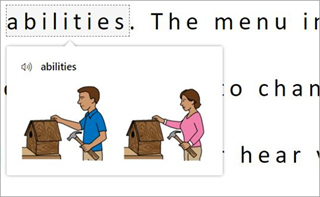
La fonction Imagier vous permet de cliquer sur n’importe quel mot unique pour l’entendre lu à haute voix et pour voir une image qui vous aide à définir le mot.
Traduire vous permet de modifier la langue du texte que vous lisez.

En savoir plus
Utiliser le Lecteur immersif dans Microsoft Teams
Transformer de la parole en texte dans OneNote
Résolution des problèmes : Rien ne se passe lorsque j’appuie sur Lecture dans le Lecteur immersif