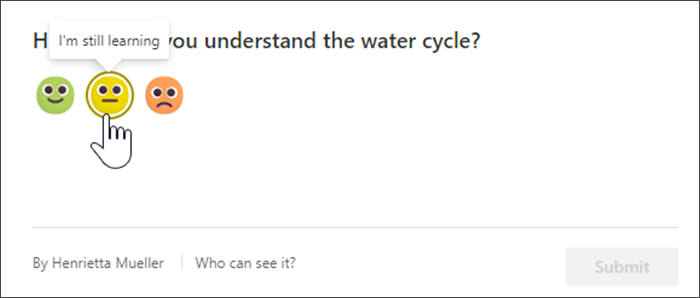
La prise en charge de l’autonomie et l’autogestion sont des compétences essentielles pour l’apprentissage tout au long de la vie, en offrant aux étudiants l’occasion de réfléchir à leurs enseignants d’apprentissage, non seulement pour informer sur leur cheminent mais aussi pour augmenter le nombre d’étudiants en apprentissage. Les étudiants peuvent s’entraîner à demander de l’aide et développer une évolution de la croissance à l’aide de l’évaluation de leurs efforts, de leur motivation et leur progression. Il est essentiel que les étudiants disposent d’un espace sûr pour développer ces compétences, car cela prend beaucoup de pratique !
À l’aide de OneNote barre d’outils du bloc-notes pour la classe, les enseignants peuvent facilement insérer une Réflexion pour un sondage d’apprentissage contextuel directement sur la page du bloc-notes pour la classe. Ils peuvent être utilisés comme pré et post évaluations rapides et faciles, ou comme « bordereau de sortie » pour vous aider à informer la leçon suivante.
Remarque
Actuellement, les enseignants peuvent ajouter des Réflexions pour le bloc-notes pour la classe à partir de OneNote web, de Teams bureau et Teams pour le Web. Les étudiants peuvent répondre dans tous les éléments ci-dessus, ainsi que dans les applications mobiles OneNote. Nous développons en permanence des versions supplémentaires.
Créer une vérification Reflect
Aidez les étudiants à développer leur connaissance d’eux-mêmes et à modifier vos leçons pour refléter leurs besoins en incorporant des Réflexions pour Learning dans le bloc-notes pour la classe.
Important
Pour créer un enregistrement Réflexions dans un bloc-notes pour la classe, vous devez être propriétaire de l’équipe.
- Accédez à l’équipe souhaitée, puis sélectionnez Bloc-notes pour la classe.
- Recherchez la page sur laquelle vous souhaitez que les étudiants évaluent leur apprentissage.
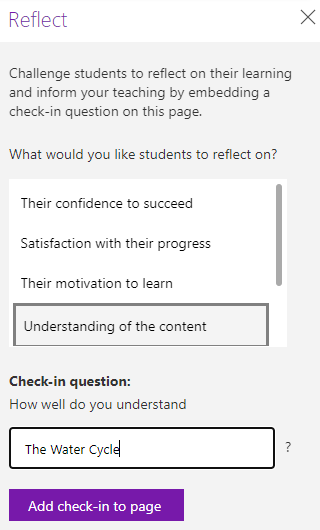
- Sélectionnez l’onglet Bloc-notes pour la classe, puis sélectionnez Réflexions. Un panneau s’ouvrira pour vous permettre de créer votre question d’enregistrement.
- Choisissez une question d’enregistrement à partir de la liste disponible.
- Certaines des questions comportent une zone de texte pour vous permettre d’être plus précis. Modifiez le texte si vous le souhaitez. Le titre de la page sera automatiquement rempli.
5. Appuyez sur Ajouter une case activée à la page.
Remarque
Les enregistrements peuvent être ajoutés à n’importe quelle page d’un bloc-notes pour la classe. S’il se trouve dans la bibliothèque de contenu, les étudiants pourront répondre même s’ils ne peuvent pas modifier le reste de la page. S’il se trouve dans une page distribuée, les résultats sont compilés pour une lecture facile.


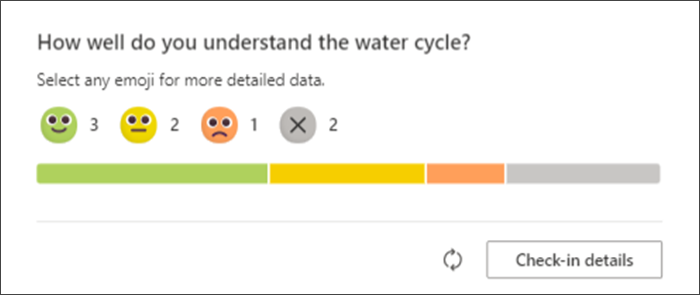
Afficher les réponses d’enregistrement
- À mesure que vos étudiants répondent, leurs résultats s’afficheront sur votre page d’origine.
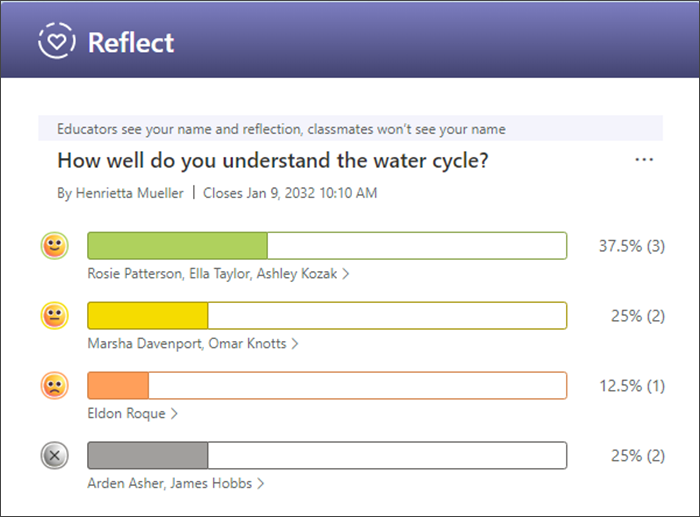
- Choisissez un émoji ou sélectionnez Détails d’enregistrement pour voir exactement quels étudiants ont répondu avec quels émojis.
- Sélectionnez un graphique à barres pour afficher la liste complète des étudiants et leurs réponses précédentes. Cela peut identifier les tendances des étudiants qui s’efforcent constamment des difficultés ou qui ne sont pas suffisamment confrontés à des défis.
Utilisez ces données pour différencier la prise en charge et déterminer les rubriques qui peuvent nécessiter un ré-enseignement.
Voir les réponses au fil du temps dans Insights
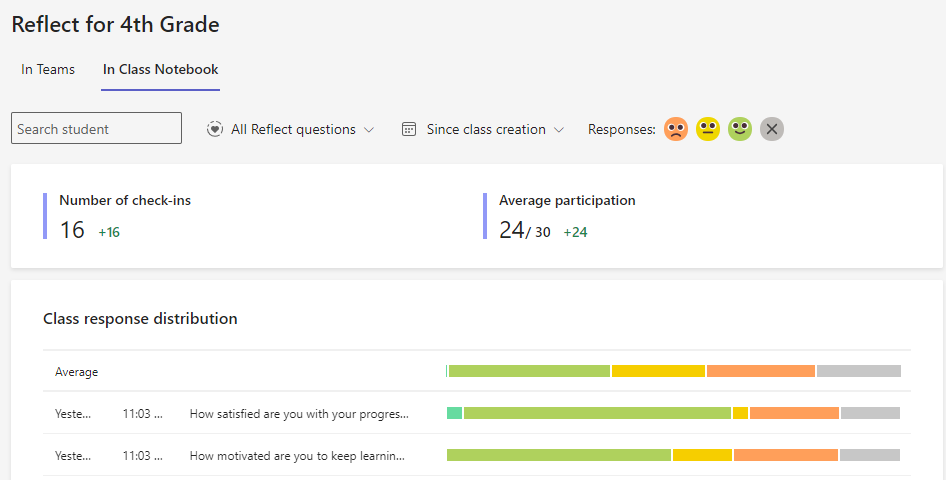
Vous pouvez voir comment les réponses des étudiants changent au fil du temps dans Insights. Les case activée Refléter sont répartis entre ceux publiés dans un canal Teams et ceux incorporés dans une page de bloc-notes pour la classe.
- Accédez à Insights, puis sélectionnez Reflect
- Sélectionnez Dans le bloc-notes pour la classe pour afficher les réponses case activée aux questions que vous avez incorporées dans le bloc-notes pour la classe
- À partir de là, vous pouvez sélectionner Toutes les réflexions, puis choisir une question pour limiter vos données à ces case activée-ins, ou utiliser la liste déroulante calendrier pour modifier la période
Confidentialité dans Reflect
Dans Réflexions bloc-notes pour la classe, les réponses des étudiants seront partagées uniquement avec l’enseignant. Ils ne verront pas la distribution des réponses des uns et des autres.
Remarque
Dirigez les administrateurs informatiques vers nos informations détaillées sur la confidentialité et la sécurité des données.
Les informations collectées et présentées via Reflect répondent à plus de 90 normes réglementaires et sectorielles, y compris le RGPD et la loi sur les droits et la confidentialité en matière d’éducation familiale (FERPA) pour la sécurité des élèves et des enfants, ainsi que d’autres réglementations axées sur la confidentialité.