Les panneaux Microsoft Teams sont les appareils à écran tactile colorés que vous voyez montés en dehors des salles de réunion. De loin, ils fournissent des informations sur la disponibilité des salles en un coup d’œil, et de près, vous trouverez des détails sur la réunion actuelle et une liste des réunions à venir.
Utilisez les panneaux Teams pour :
- Afficher les détails de la réunion et les réservations à venir
- Réserver une salle de réunion disponible maintenant ou pour une réunion ultérieure
- Libérer une salle que d’autres utilisateurs peuvent utiliser
- Prolonger la réservation d'une salle
Rechercher votre réunion
Si vous êtes sur le chemin d’une réunion planifiée, le écran Teams vous indiquera si vous êtes au bon endroit. Le nom, l’heure et l’organisateur de la réunion actuelle s’affichent sur le côté droit de l’écran.
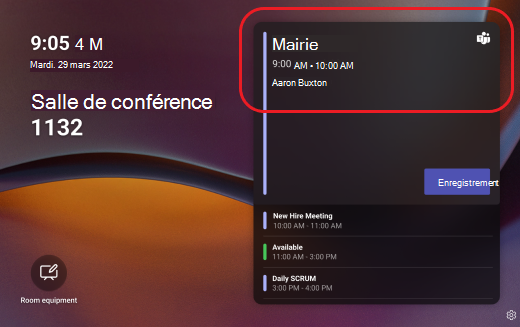
Si vous êtes tôt, case activée la liste à défilement pour voir les réunions à venir.
Trouver une chambre gratuite
Si vous recherchez un endroit pour une réunion ad hoc, le panneau vous indiquera si la salle est disponible maintenant. Un bar vert signifie que la chambre est gratuite.
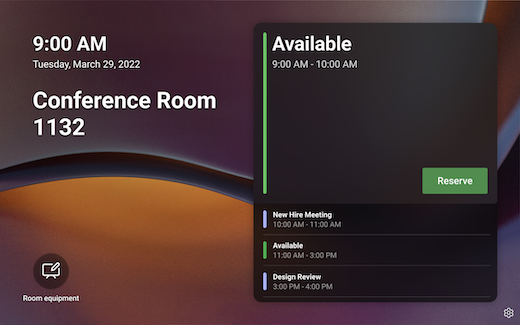
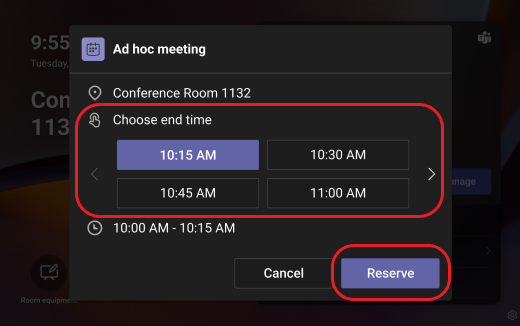
Pour revendiquer la salle disponible pour votre réunion, appuyez sur Réserver, choisissez une heure de fin, puis appuyez sur Réserver.
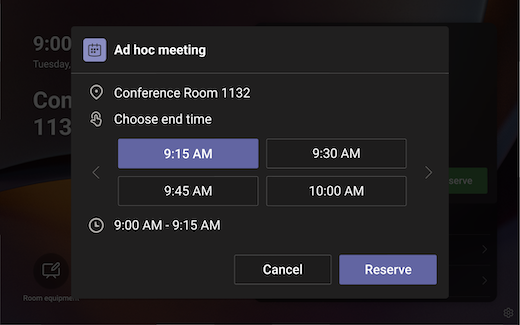
Une fois que vous avez réservé la salle, une réunion Teams est automatiquement créée.
Remarque
Si la salle est une salle Microsoft Teams, vous pouvez participer à votre réunion à l’aide de la salle Teams ou des appareils Surface Hub à l’intérieur de la salle.
Réserver une réservation future
Si vous recherchez une place pour une prochaine réunion, le panneau vous indiquera si la salle est disponible jusqu’à minuit le lendemain. Une barre verte signifie que la salle est libre à la date et à l’heure correspondantes.
Pour revendiquer la salle disponible pour votre prochaine réunion, appuyez sur la flèche en regard de l’heure disponible . Choisissez une heure de début, une heure de fin, un invité à ajouter à la réservation (facultatif), puis appuyez sur Réserver.
Une fois que vous avez réservé la salle, une réunion Teams est automatiquement créée pour l’heure de réservation future et une invitation de calendrier est envoyée à l’invité de la réunion si elle a été ajoutée.
Libérer une salle
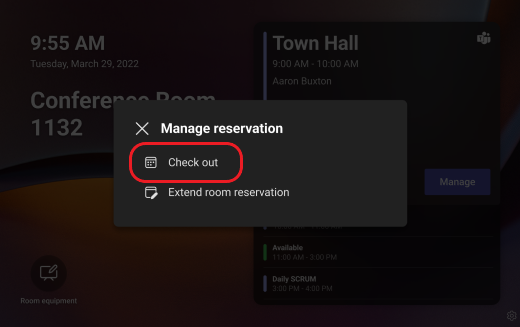
Si votre réunion se termine plus tôt et que vous souhaitez libérer la salle pour que d’autres utilisateurs puissent l’utiliser, appuyez simplement sur Gérerl’extraction>>.
Prolonger la réservation d'une salle
Si vous avez besoin d’utiliser la salle plus longtemps que prévu et qu’elle est disponible après l’heure de fin de votre réunion d’origine, vous pouvez prolonger votre réservation. Pour étendre votre réservation de salle :
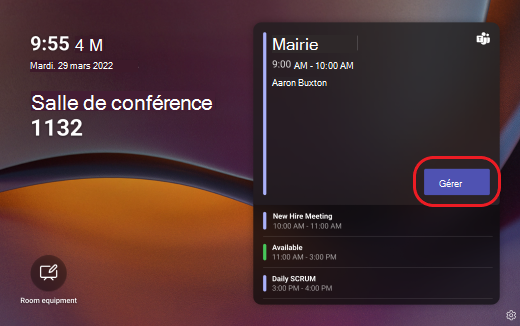
- Appuyez sur Gérer.
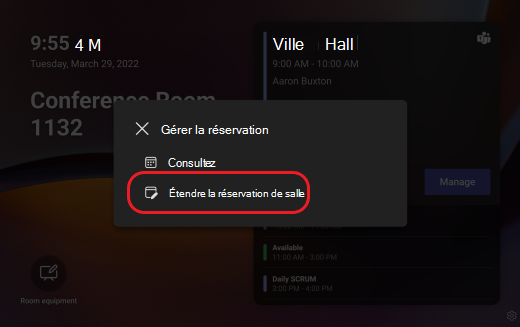
- Appuyez sur Étendre la réservation de salle.
- Choisissez une nouvelle heure, puis appuyez sur Réserver.
Accessibilité et autres options
Pour signaler un problème avec l’appareil, appuyez sur Paramètres dans le coin inférieur droit du panneau.
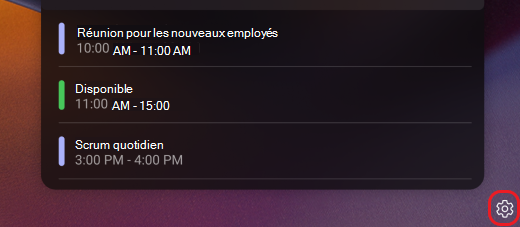
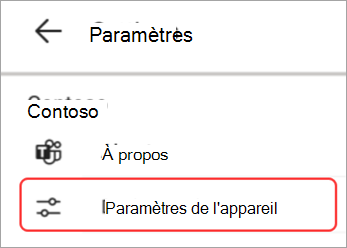
Pour définir les options d’accessibilité ou redémarrer le panneau, appuyez sur Paramètres de l’appareil l’appareil dans l’écran Paramètres .