
Comment utiliser Copilot dans une réunion
Copilot résume les points de discussion clés, notamment les personnes qui ont parlé et ce qu’elles ont dit. Il suggère également des éléments d’action et répond à toutes vos questions, en temps réel pendant ou après une réunion.
Remarque
- La transcription n’est pas nécessaire pour activer Copilot pendant une réunion. Toutefois, pour demander à Copilot de parler de la réunion ou voir l’historique des conversations de Copilot une fois la réunion terminée, veillez à activer la transcription en direct pendant la réunion.
- Copilot ne fonctionne pas dans les réunions hébergées en dehors de l’organisation du participant.
Configurer des réunions avec Copilot
En tant qu’organisateur de réunion, vous pouvez décider comment et si les participants peuvent utiliser Copilot. Même si vous n’avez pas de licence, vous contrôlez Copilot pour les réunions que vous organisez.
En fonction de la stratégie, de l’étiquette de confidentialité et des paramètres de modèle de votre organisation, vous pouvez choisir parmi les valeurs suivantes pour l’option Autoriser la réunion Copilot et Facilitator .
Ce paramètre est disponible dans le planificateur de réunions sous le  Options de réunion> en ligne,Copilot et autres IA.
| Autoriser le paramètre Copilot et Facilitator | Actions Copilot disponibles |
|---|---|
| Pendant et après la réunion |
|
| Uniquement pendant la réunion |
|
| Éteint |
|
Avoir une réunion plus efficace
Copilot vous aide à rester sur la bonne voie en raisonnant sur la discussion et la conversation de la réunion pour répondre à vos questions sur la réunion. Sélectionnez  Copilot Copilot dans les contrôles de réunion pour démarrer votre conversation privée avec Copilot.
Sélectionnez  Afficher les invites dans le volet pour afficher les suggestions d’invites ou poser vos propres questions à Copilot à l’aide de la zone de composition. Voici quelques idées :
- Quels sont nos points de désaccord sur ce sujet ?
- Comment [un participant à la réunion] a-t-il répondu à cette proposition?
- Quelles questions puis-je poser pour faire avancer la réunion ?
- Quels sont les lacunes de l'argumentation [d'un participant à une réunion] ?
- Créez un tableau avec les idées abordées et leurs avantages et inconvénients.
- Répertoriez les idées, y compris les commentaires des personnes, à partir de la transcription et de la conversation.
Visitez la Galerie de requêtes Copilot pour explorer d’autres invites et découvrir comment tirer le meilleur parti de Copilot.
Si vous rejoignez une réunion plus de 5 minutes après son début et que Copilot est actif, Copilot envoie une notification proposant de vous rattraper. Sélectionnez Ouvrir Copilot et attendez la génération du résumé sur le côté droit de la fenêtre de votre réunion.
Lorsque vous utilisez l’application de bureau Teams, sélectionnez  Ouvrir le Copilot privé dans une nouvelle fenêtre pour sortir du volet Copilot dans une nouvelle fenêtre et effectuer plusieurs tâches pendant votre réunion.
Modifier les réponses de Copilot dans Word ou Excel
Copilot dans Teams pour les réunions peut aider votre équipe à commencer à travailler sur des documents importants qui peuvent être exportés vers Word ou Excel pour une collaboration ultérieure.
- Si la réponse de Copilot contient plus de 1 300 caractères, sélectionnez
 Ouvrir dans Word pour ouvrir la réponse de Copilot dans Teams dans Word.
 - Si la réponse de Copilot est mise en forme sous forme de tableau, sélectionnez
 Ouvrir dans Excel pour ouvrir le tableau Copilot dans Teams dans Excel.
Si vous avez ajouté une étiquette de confidentialité à votre réunion qui n’autorise pas les participants à exporter du contenu de la réunion, vous ne pouvez pas exporter les réponses de Copilot vers Word ou Excel.
Si vous avez activé l’option de réunionDésactivez la copie et le transfert de la conversation de réunion, des sous-titres en direct et des transcriptions, vous ne pouvez pas exporter les réponses de Copilot vers Word ou Excel.
Comment utiliser Copilot après une réunion
Vous pouvez accéder à Copilot après la réunion à partir de la conversation de réunion et de l’onglet Récap. Pour poser des questions sur ce qui a été dit au cours de la réunion après sa fin, une transcription de la réunion doit être disponible.
À partir de la conversation de la réunion
Copilot fournit des informations et des insights complets en utilisant ce qui a été écrit dans la conversation et le contenu parlé capturé dans la transcription de la réunion, le cas échéant.
Pour commencer, sélectionnez Copilot dans le coin supérieur droit de la conversation. Ensuite, envoyez une invite dans la zone de composition. Par exemple, la question « Quelles idées ont été discutées ? » génère une réponse qui incorpore les idées partagées à haute voix et dans la conversation. La réponse de Copilot citera également les sources utilisées pour fournir la réponse.
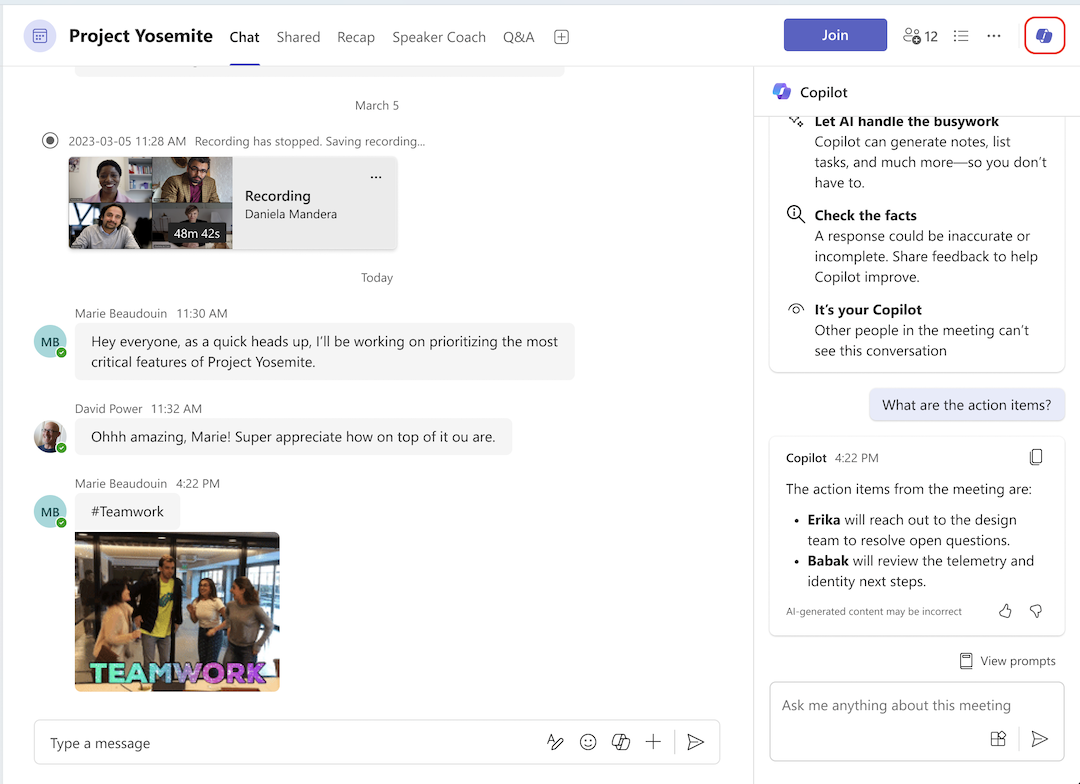
Avant le début de la réunion, vous pouvez utiliser Copilot dans le thread de conversation de la réunion, comme n’importe quelle autre conversation. Si quelqu’un commence la transcription dans la réunion, Copilot inclut les données de conversation jusqu’à 24 heures avant la réunion avec la transcription. Tant que la transcription est disponible, Copilot peut utiliser à la fois la conversation et la transcription comme sources dans la conversation de réunion.
Remarque
- Si Autoriser Copilot est défini sur Uniquement pendant la réunion et qu’aucune transcription n’a été démarrée, Copilot dans la conversation de la réunion inclut uniquement les informations de la conversation.
- Si Autoriser Copilot est désactivé, Copilot dans la conversation de la réunion sera toujours disponible et inclura uniquement les informations de la conversation.
À partir de l’onglet Récapitulatif
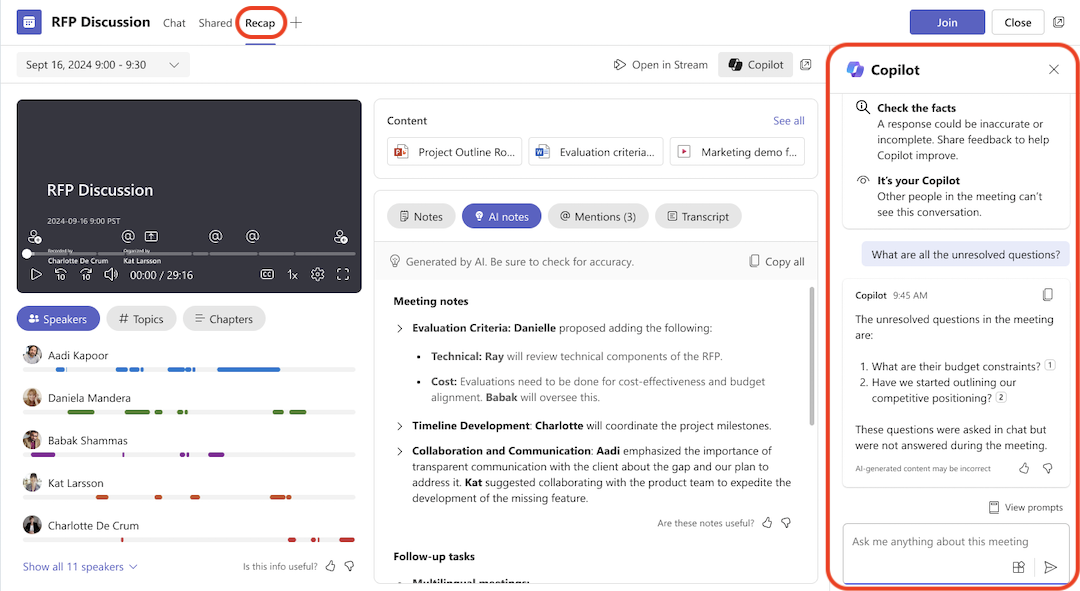
Si la transcription a été activée pendant la réunion, Copilot est également accessible à partir de l’onglet Récapitulatif de la conversation de réunion. Ouvrir Copilot pour afficher le même historique des conversations avec Copilot que celui auquel vous avez accédé à partir de la conversation de réunion.
Important
L’historique des conversations avec Copilot dans le cadre d’une réunion récurrente ne sera plus disponible si une réunion ultérieure de la série est transcrite. Si la transcription d’une réunion transcrite n’est plus disponible, Copilot sera indisponible et tout l’historique des conversations antérieures avec Copilot sera supprimé.
Remarque
- Résumé intelligent est disponible dans le cadre de Teams Premium, une licence complémentaire qui fournit des fonctionnalités supplémentaires pour rendre les réunions Teams plus personnalisées, intelligentes et sécurisées. Pour accéder à Teams Premium, contactez votre administrateur informatique.
- Résumé intelligent est également disponible dans le cadre de la licence Microsoft Copilot.
Rubriques connexes
Automatiser la prise de notes lors de réunions Microsoft Teams