
Copilot dans la conversation Microsoft Teams vous permet de vous familiariser avec les conversations en passant rapidement en revue les points principaux, les éléments d’action et les décisions sans avoir à parcourir les longs threads.
Remarque
Copilot référence les informations du thread de message dans lequel il est ouvert, avec un historique de 30 jours comme délai d’exécution par défaut, sauf indication contraire. Copilot ne peut pas résumer des images, des composants de boucle ou des fichiers partagés dans le thread de conversation.
Utiliser Copilot dans une conversation en face-à-face ou en groupe
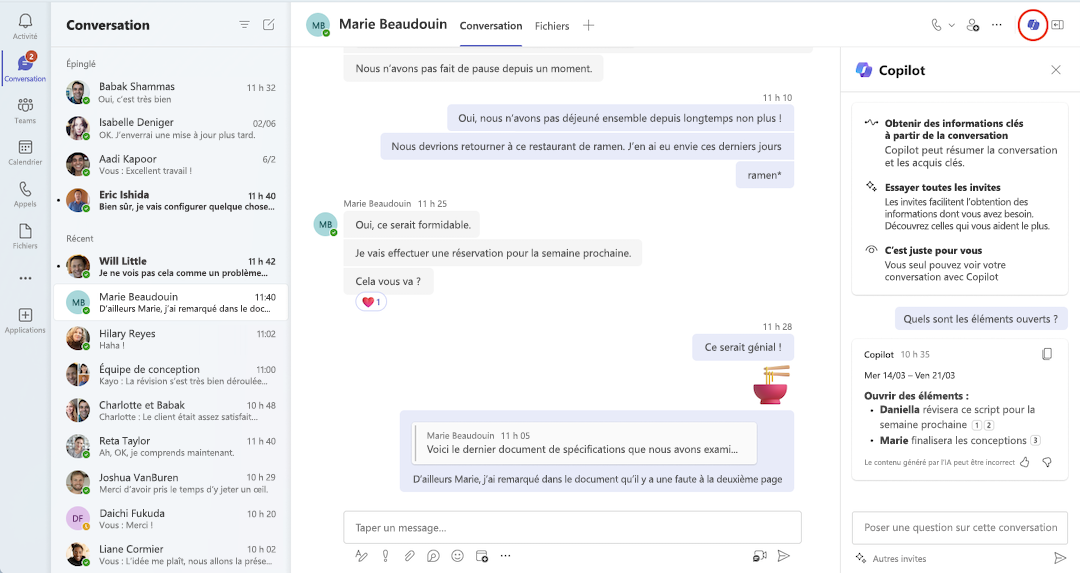
- Accédez à Chat sur le côté gauche de Teams, puis sélectionnez une conversation spécifique dans la liste.
- Sélectionnez Ouvrir Copilot dans le coin supérieur droit de la conversation. Vous verrez l’icône Copilot.
- Sous la zone de rédaction à droite de votre conversation, sélectionnez une requête ou choisissez Afficher plus pour afficher d’autres suggestions.
- Sélectionnez ou tapez une invite dans la zone de composition, puis sélectionnez Envoyer. Essayez d’abord ces solutions :
- Résumez ce que j’ai manqué.
- Quels sont les principaux points à retenir du mois dernier ?
- Qu’a dit [un membre du chat] ?
- Quels liens ont été partagés ? - Une fois que Copilot a répondu, essayez ceci pour affiner vos résultats :
Incluez un délai d’exécution clair pour obtenir des résultats ciblés, comme « Décembre 2023 » ou « le mois dernier ». Copilot prendra uniquement en considération les messages envoyés au cours de la période spécifiée, tel qu’indiqué par l’horodatage dans la réponse de Copilot.
Conseil
Si la période spécifiée est supérieure à la limite de Copilot, sélectionnez Générer la réponse suivante pour afficher le reste de la réponse.
Sélectionnez Copier
 à coller dans la conversation, une conversation de canal ou n’importe où ailleurs.
Consultez les citations en sélectionnant Sources à la fin de la réponse. Sélectionnez une source spécifique et la conversation à gauche du volet Copilot défile jusqu’à ce message particulier dans le thread de conversation.
Selon vos paramètres d’administration, vous pouvez avoir la possibilité de laisser des commentaires en sélectionnant le pouce vers le haut ou vers le bas en bas à droite de la réponse à envoyer directement à Microsoft.
Utiliser Copilot dans une conversation de réunion
Lorsque votre réunion est transcrite, Copilot référence les informations de la transcription de la réunion dans ses réponses.
Remarque
Si votre réunion n’a pas été transcrite, Copilot référence les informations de la conversation de réunion à la place.
- Accédez à Chat sur le côté gauche de Teams, puis sélectionnez une conversation spécifique dans la liste.
- Sélectionnez Ouvrir Copilot dans le coin supérieur droit de la conversation. Vous verrez l’icône Copilot.
- Sous la zone de composition à droite de votre conversation, sélectionnez Afficher les invites pour choisir parmi les invites suggérées.
- Sélectionnez ou tapez votre propre invite dans la zone de composition, puis sélectionnez Envoyer.
Utiliser Copilot dans un canal Teams
Accédez à Teams sur le côté gauche de Teams, puis sélectionnez un canal spécifique au sein d’une équipe.
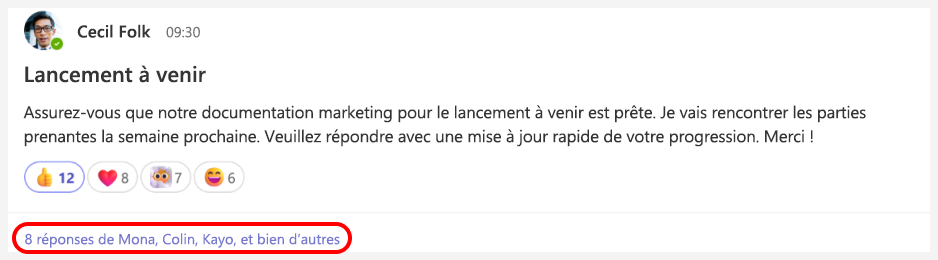
Dans la discussion sur le canal, sélectionnez le lien sous le billet de canal pour développer les réponses et afficher la conversation complète.
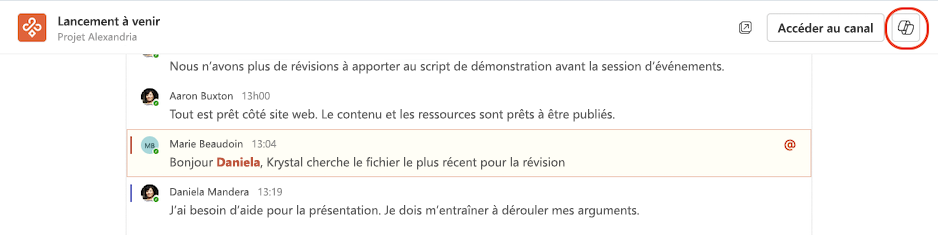
Dans cette vue de publication de canal immersif, sélectionnez Ouvrir Copilot dans le coin supérieur droit de l’affichage du canal.
Sous la zone de composition à droite de votre conversation, sélectionnez Autres invites pour choisir parmi les invites suggérées.
Sélectionnez ou tapez votre propre invite dans la zone de composition, puis sélectionnez Envoyer.
Rattrapez les messages de canal avec les résumés de conversation
Copilot peut vous aider à rattraper les threads de canal sans avoir à lire chaque message. Les résumés de conversation utilisent les mêmes normes de gestion des données, de confidentialité et de conformité que celles qui prennent en charge Copilot dans Teams.
Remarque
Un thread a besoin d’au moins 1 000 caractères de texte avant de pouvoir générer un résumé de thread.
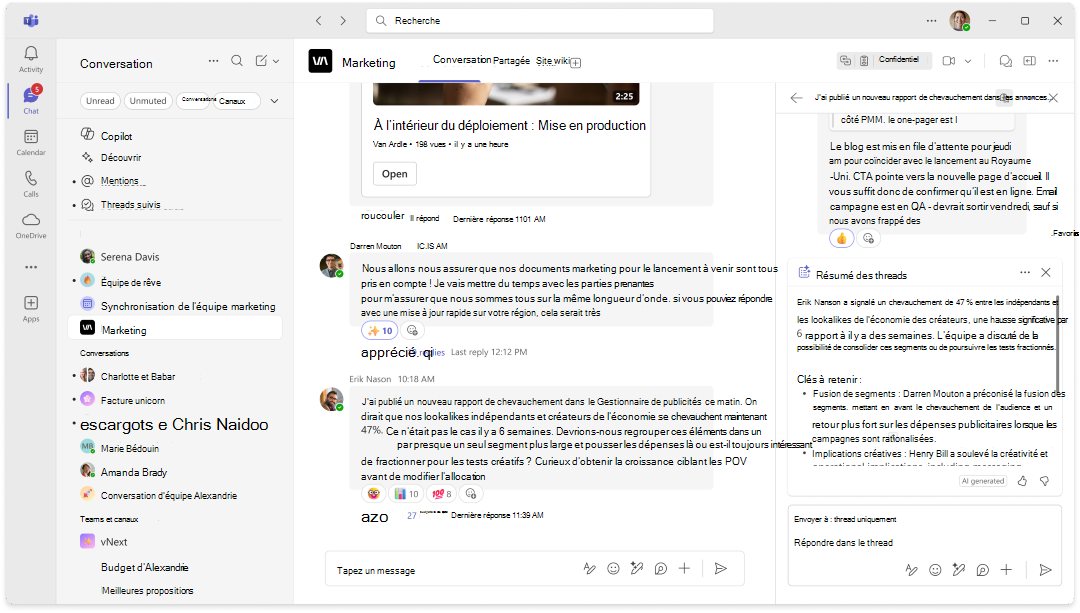
Pour résumer un thread de canal, procédez comme suit :
- Dans Teams, sélectionnez un canal au sein d’une équipe.
- Dans la discussion sur le canal, sélectionnez Autres actions
 .
. - Dans Autres actions, sélectionnez Résumer le thread.
- Copilot générera un résumé de thread.
- Faites défiler la zone du résumé pour afficher le résumé complet.
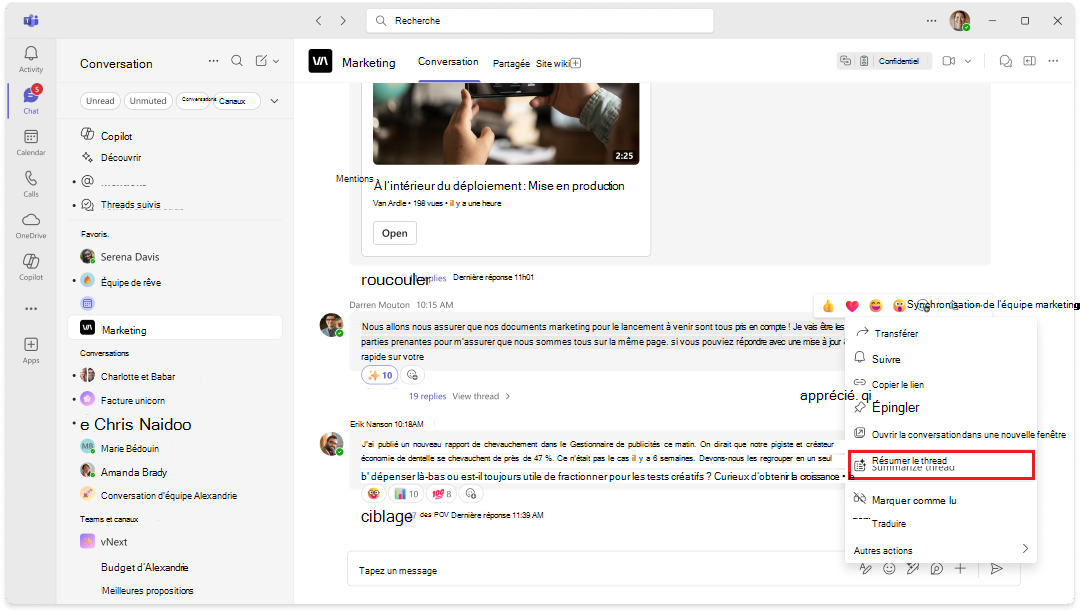
Capture d’écran du bouton Résumer le thread dans le menu Autres actions pour un thread de canal dans Teams
Vous pouvez également générer un résumé de thread une fois que vous avez ouvert un thread de canal.
- Dans Teams, sélectionnez un canal au sein d’une équipe.
- Dans la discussion sur le canal, sélectionnez le lien sous le billet de canal pour développer les réponses et afficher la conversation complète.
- En bas du thread, sélectionnez Résumer le thread.
- Copilot générera un résumé de thread.
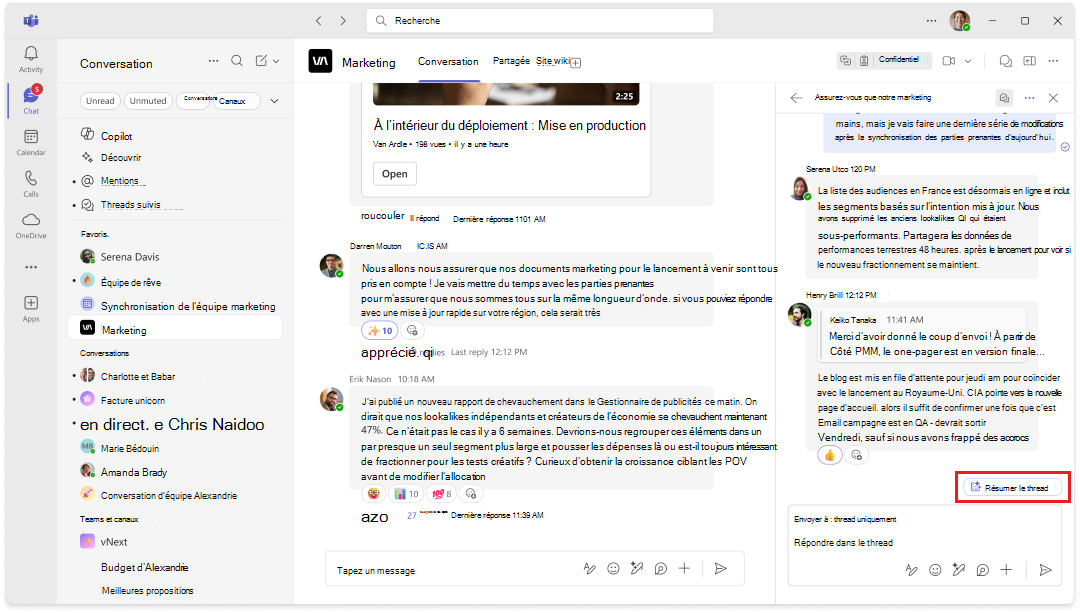
Capture d’écran du bouton Résumer le thread en bas d’un thread de canal ouvert dans Teams.
Rubriques connexes
Réécrire et ajuster vos messages avec Copilot dans Microsoft Teams
Prise en main de Microsoft Copilot Chat dans Teams