
L’agent Facilitator fonctionne au sein des réunions Teams pour une collaboration plus efficace, notamment avec les fonctionnalités suivantes :
- Génère des notes en temps réel générées par l’IA pendant les réunions, ce qui permet à chacun de co-éditer et de collaborer en toute transparence.
- Résume les décisions clés et les questions ouvertes de la discussion de la réunion.
- Répond aux questions ouvertes des participants à la réunion dans la conversation de réunion.
- Documente les insights de la discussion de la réunion.
- Créez un document Word de haute qualité basé sur la discussion de la réunion, l’historique des conversations et les fichiers partagés.
- Recherche l’ordre du jour d’une réunion à partir de l’invitation à la réunion et des notes de réunion composant Loop, puis envoie l’ordre du jour dans la conversation de réunion afin que tous les participants soient conscients des sujets à discuter.
- Requêtes les participants à définir les objectifs de la réunion si aucun ordre du jour n’est détecté.
- Permet à la discussion de rester à l’ordre du jour et à l’heure en affichant les sujets dans un minuteur d’ordre du jour avec des allocations de temps et en marquant le début d’une discussion pour un sujet.
- Gestion du temps en démarrant et en affichant un compte à rebours à tous les participants, afin d’avertir les participants à la fin de celui-ci afin d’aider la réunion à rester sur la bonne voie.
- Avertit les participants lorsque la réunion dépasse l’heure de fin prévue et aide les participants à planifier les réunions de suivi nécessaires.
- @mentions Participants absents de la conversation de la réunion lorsqu’ils ont été mentionnés plusieurs fois au cours de la réunion.
Important
Une licence Microsoft Copilot est nécessaire pour ajouter l’animateur à une réunion ou l’activer pendant une réunion. Toutefois, tous les participants à la réunion (à l’exception des participants externes) peuvent voir toutes les mises à jour en temps réel dans Chat et Notes.
Les fonctionnalités suivantes de l’agent Facilitator sont disponibles dans le cadre du programme d’aperçu public et peuvent subir d’autres modifications avant d’être publiées publiquement.
- Demandez à l’animateur de vous aider à gérer vos tâches en créant @mentioning ou en mettant à jour des tâches ou en demandant des tâches liées à cette réunion.
- Les tâches créées par l’animateur sont automatiquement synchronisées avec un plan de réunion associé à cette instance de réunion.
Pour accéder à ces fonctionnalités et à d’autres fonctionnalités à venir, basculez vers la préversion publique de Teams.
Remarque
Pour indiquer à l’animateur des informations sur la réunion une fois celle-ci terminée, veillez à activer la transcription avant ou pendant la réunion. Si Copilot est configuré pour démarrer sans transcription, Facilitator démarrera également sans transcription.
Ajouter un animateur à une réunion lors de la planification
Remarque
L’animateur peut uniquement être ajouté aux réunions planifiées, mais pas aux réunions de canal, aux réunions instantanées ou aux appels Teams.
Pour ajouter un Facilitateur lors de la planification d’une réunion :
- Sélectionnez
 dans Teams.
 - Sélectionnez l’icône New
 .
. - Activez le bouton bascule de réunion Teams .
- Sélectionnez Options
 >Copilot et autres IA
 .
. - Assurez-vous que Autoriser Copilot et Facilitateur est défini sur Uniquement pendant la réunion ou Pendant et après la réunion.
- Activez le bouton de bascule Facilitateur .
- Sélectionnez Appliquer.
Créer un ordre du jour pour la réunion
L’animateur recherchera automatiquement un agenda dans la description de la réunion et le fichier de notes de réunion Loop. Pour que l’animateur puisse extraire un ordre du jour des notes de réunion ou de l’invitation à la réunion, procédez comme suit :
- Écrivez un ordre du jour dans la description de la réunion ou les notes de réunion composant Loop avant le début de la réunion.
- Activez l’animateur pendant la planification ou au début de la réunion.
L’animateur lira l’ordre du jour et enverra un message dans la conversation. L’ordre du jour peut également être fourni par @mentioningl’animateur en clavardage pendant la réunion. Par exemple, « @Facilitator, voici l’ordre du jour : présentations (5 minutes), discussion sur le produit (25 minutes) ».
Remarque
Si l’animateur n’affiche pas l’ordre du jour que vous avez ajouté à l’invitation ou aux notes de réunion, c’est peut-être parce que :
- Seul l’organisateur a rejoint : l’animateur ne peut pas lire la copie de l’organisateur de l’invitation à la réunion en raison d’exigences de confidentialité. L’agenda est disponible une fois qu’au moins un participant non organisateur s’est joint.
- Contenu chiffré ou étiqueté de sensibilité : si l’invitation ou les notes de réunion ont une étiquette de confidentialité (telle que Confidentiel ou une autre étiquette qui nécessite le chiffrement), l’animateur ne peut pas lire ou extraire l’ordre du jour.
Ajouter un Facilitator pendant une réunion
Pour activer l’Animateur pendant une réunion :
- Sélectionnez Autres actions
 dans les contrôles de réunion.
 - Sélectionnez Activer Facilitator
 dans le menu.
Lorsque vous activez le Facilitateur, vous êtes invité à sélectionner une langue si aucune langue n’a encore été sélectionnée pour la réunion. Une fois l’animateur activé, il peut fournir des informations pendant toute la durée de la réunion.

L’icône Notes dans les contrôles de réunion se transforme en  , indiquant que les notes générées par l’IA sont activées. Les notes générées par l’IA n’apparaîtront pas immédiatement, mais démarreront quelques minutes plus tard en fonction de la discussion capturée dans la transcription.
Remarque
Les participants à la réunion sur appareil mobile peuvent voir les notes en direct générées Seuls les participants à la réunion qui sont des organisateurs ou des présentateurs et qui utilisent Teams pour le web ou le bureau peuvent activer ou désactiver l’animateur pendant une réunion.
Désactiver l’Animateur pendant une réunion
Pour désactiver l’animateur pendant une réunion :
- Sélectionnez Autres actions dans les contrôles de réunion.
- Sélectionnez Désactiver dans le menu.
La désactivation du Facilitateur arrête la prise de notes automatisée, mais ne supprime pas les notes déjà prises.
Utiliser un ordre du jour pour maintenir la réunion sur la bonne voie
Le Facilitateur effectue automatiquement le suivi de l’ordre du jour lorsqu’un ordre du jour est trouvé dans l’invitation à une réunion ou les notes de réunion, ou lorsqu’un ordre du jour est fourni dans la conversation.
- Pour démarrer le suivi, @mention facilitez et fournissez l’agenda. Par exemple, « @Facilitator, voici l’ordre du jour : présentations (5 minutes), discussion sur le produit (25 minutes) ».
- Pour modifier l’ordre du jour, @mention facilitateur et lui demander d’effectuer la modification. Par exemple, « @Facilitator, ajoutez « Examen de la stratégie » à l’ordre du jour pendant 15 minutes. »
L’animateur permet aux participants de suivre le temps par rapport à ces éléments de l’ordre du jour en partageant l’ordre du jour dans un minuteur sur la scène de la réunion. Si l’agenda comporte des allocations de temps, le minuteur permet de garder une trace du temps pour chaque rubrique.
L’animateur écoute la discussion de la réunion et coche les sujets une fois que la discussion sur ce sujet a commencé.
- L’animateur coche les sujets à intervalles réguliers pendant la réunion, pas immédiatement après le début de la discussion.
Demander à l’animateur de démarrer un minuteur
Vous pouvez également demander à l’animateur de démarrer un minuteur qui n’est pas lié à l’ordre du jour de la réunion.
Dans la conversation de réunion, @mentionfacilitateur et demandez-lui de démarrer un minuteur.
- Par exemple, « @Facilitator, ajoute un minuteur pendant cinq minutes ».
L’animateur démarre un minuteur pendant la réunion.
Vous pouvez également @mentionanimer des actions telles que la réinitialisation, la pause et l’arrêt du minuteur.
Prendre des notes avec le Facilitateur sur mobile
Capturez, transcrivez et organisez instantanément les notes de réunion en personne, avec la distinction de l’intervenant et les récapitulatifs exploitables, directement depuis votre appareil mobile.
Pour prendre des notes avec l’animateur :
Assurez-vous que la dernière version de Teams est installée sur votre appareil. Visitez l’App Store d’Apple pour les mises à jour.
Ouvrez l’application mobile Teams.
Appuyez sur
. Appuyez sur
 .
. Appuyez sur Prendre des notes avec le Facilitateur.
Désactivez les fonctionnalités d’isolation vocale iOS natives :
- Pendant un appel, balayez vers le bas à partir du coin supérieur droit de votre écran pour ouvrir le centre de contrôle.
- Appuyez sur le mode micro.
- Sélectionnez Standard.
Vos paramètres d’isolation vocale iOS seront conservés dans les réunions futures.
La génération de notes en direct à mesure que le contenu parlé est collecté peut prendre quelques minutes. Une fois la réunion terminée, vous pourrez afficher les notes ou obtenir un lien partageable. Pour accéder aux notes plus tard, ainsi qu’à Copilot, ouvrez la réunion dans votre calendrier ou votre liste de conversations et affichez le récapitulatif.
Pour en savoir plus sur les notes de réunion dans Teams, consultez Prendre des notes de réunion dans Microsoft Teams.
Passer en revue le contenu généré par l’IA après une réunion
Tout contenu généré par l’animateur pendant la réunion est accessible à la fois via le chat de la réunion et les notes de réunion dans Récapitulatif après la fin d’une réunion.
- Sélectionnez
 dans Teams.
 - Sélectionnez une conversation de réunion dans laquelle vous avez activé le Facilitateur.
- Sélectionnez Récapitulatif en haut de la conversation de réunion. Vous pouvez également ouvrir la conversation de réunion et sélectionner Afficher le récapitulatif dans la miniature de la réunion.
- Sélectionnez Notes.
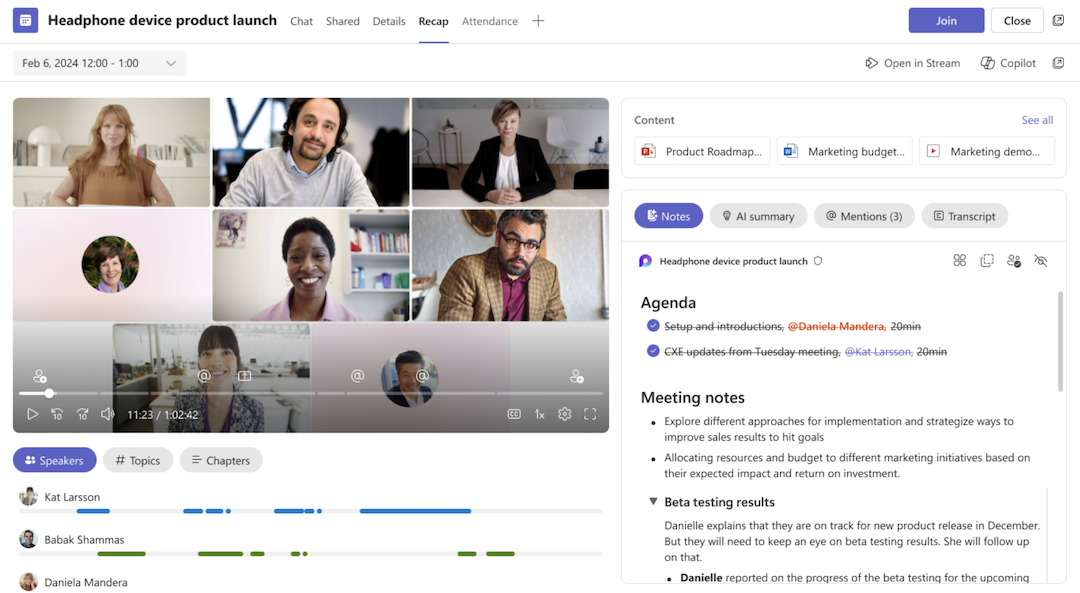
Les notes de réunion générées par l’IA sont stockées dans une page Microsoft Loop, et tout participant à la réunion peut modifier la page Loop avant, pendant ou après la réunion, ainsi que modifier les notes générées par l’IA pendant et après la réunion. En plus des notes en temps réel générées par l’IA dans l’onglet Notes , l’onglet Résumé de l’IA inclut un résumé de la transcription complète générée après la réunion.
Créer un document Word
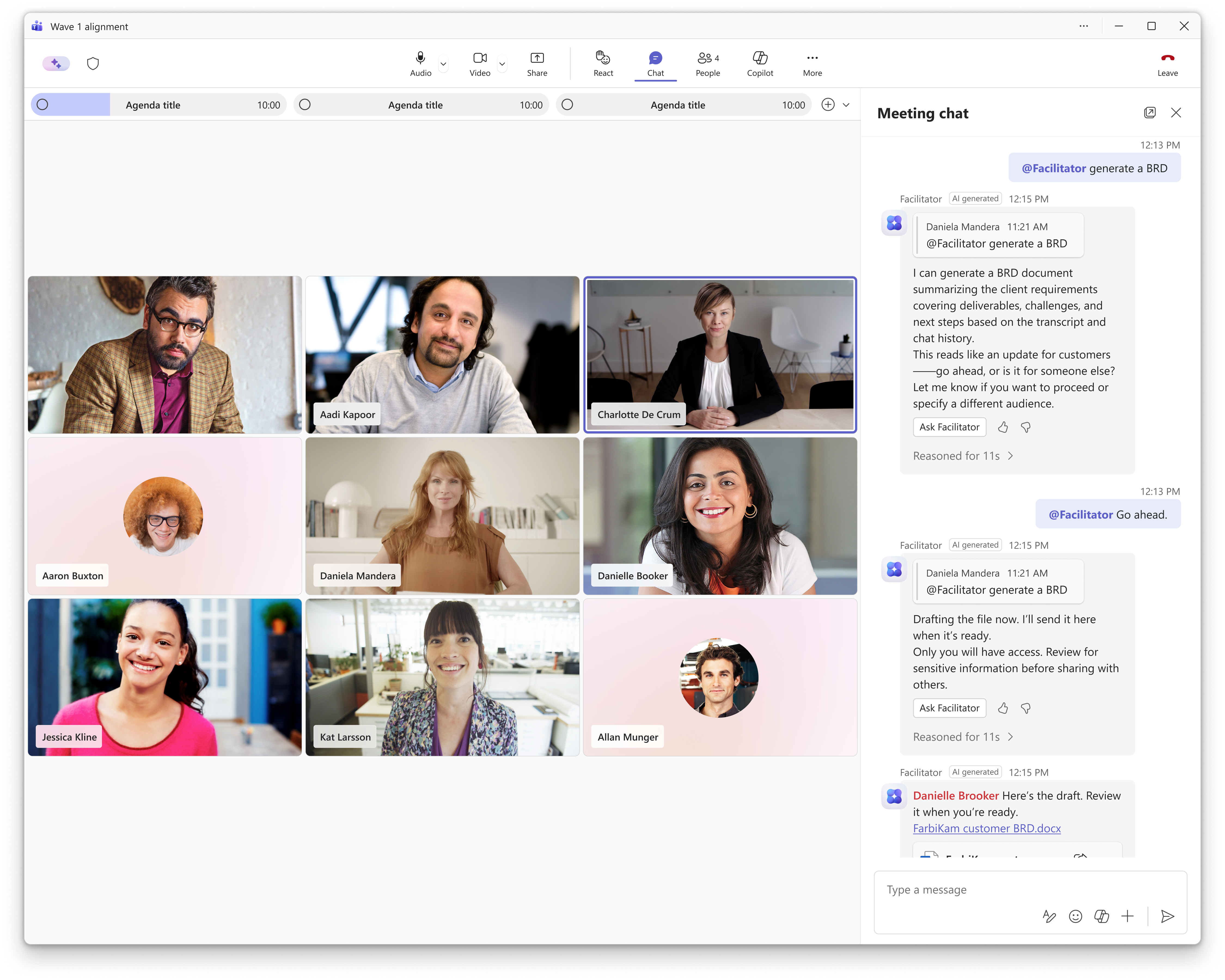
L’animateur peut créer un document Word basé sur un sujet particulier de la réunion en tapant @Facilitator, avec la demande. Vous pouvez effectuer cette demande de génération en réunion ou après la réunion.
- Sélectionnez une où vous avez activé le Facilitateur.
- @mention Facilitateur pour faire une demande. Par exemple, « @Facilitator, créer un BRD basé sur cette réunion pour la revue de direction ».
- Appuyez sur le bouton Demander à l’animateur pour répondre à la question de l’animateur. L’animateur peut poser des questions de clarification si la demande n’est pas assez claire.
- Facilitator génère un document après quelques minutes et le charge sur votre OneDrive.
Poser des questions à l’animateur lors d’une conversation de réunion
L’animateur agit en tant que membre de l’équipe collaborative dans la conversation de la réunion et peut aider à effectuer des recherches sur le web et répondre aux questions relatives à la conversation pendant la réunion. Juste @mentionFacilitateur pour :
- Obtenez des résumés rapides pour rattraper votre retard.
- Posez des questions sur la réunion/conversation ou les documents partagés.
- Trouvez des réponses sur des sujets de conversation ou généraux.
- Tenez l’équipe informée avec des insights clés.
- Recherchez sur le web des informations pertinentes à partager.
- Posez des questions sur l’ordre du jour et le temps.
Gérer vos tâches
L’animateur peut vous aider à gérer les tâches d’une réunion. L’animateur capture automatiquement les tâches pendant la réunion auxquelles vous pouvez accéder dans les notes. Sélectionnez « Accepter de synchroniser » dans les tâches de suivi pour synchroniser ces tâches avec le Planificateur.
Vous pouvez également demander à l’animateur directement via le chat de la réunion de créer, modifier et affecter d’autres tâches. Les tâches que vous demandez à l’animateur de créer sont automatiquement synchronisées avec le Planificateur. Vous pouvez également rechercher des tâches spécifiques ou toutes les tâches liées à cette réunion.