
Engagez avec Copilot pendant les appels et les réunions sans enregistrement ni transcription pour protéger les informations confidentielles. Copilot peut générer des notes et des tâches IA pendant la conversation sans transcription ni enregistrement activés.
La transcription ne démarre pas automatiquement lorsque Copilot est activé pour un appel ou une réunion. Vous pourrez inviter Copilot pendant l’appel ou la réunion, mais pour demander ou afficher la conversation de Copilot une fois l’appel ou la réunion terminé, veillez à activer la transcription en direct.
Remarque
Les réunions font référence aux événements planifiés qui sont configurés via le calendrier Teams ou Outlook, même si les participants ont participé via une connexion rendez-vous ou audio uniquement. Les appels font référence à des interactions non planifiées initiées par le biais des options d’appel vidéo ou d’appel audio Teams pour la VoIP ou par le composeur de l’application Appels pour les appels RTC.
Réunions Teams
Si vous organisez une réunion confidentielle portant sur des informations sensibles et que vous préférez ne pas enregistrer ou transcrire, vous pouvez toujours utiliser Copilot pour faciliter la prise de notes et la gestion des tâches.
Important
En fonction des stratégies de rétention Microsoft Purview de votre organisation, les invites et les réponses de Copilot pendant les réunions peuvent être conservées à des fins de conformité, même si l’enregistrement et la transcription sont désactivés.
Avant une réunion planifiée :
sélectionner
 du Calendrier dans Teams.
Sélectionnez une réunion que vous avez organisée.
Sélectionnez
 des options.
Faites défiler vers le bas jusqu’à Copilot et d’autres IA
 que l’option Uniquement pendant la réunion est sélectionnée dans le menu déroulant.
Remarque
Si vous ne voyez pas cette option, contactez votre administrateur informatique.
3. Sélectionnez Appliquer.
Pendant une réunion, sélectionnez Copilot dans vos contrôles de réunion. Ensuite, sélectionnez Activer dans la notification pour ouvrir le volet Copilot .
Copilot peut générer des notes, lister les tâches et bien plus encore pendant la réunion en direct. Et n’oubliez pas que les autres personnes participant à la réunion ne peuvent pas voir votre conversation avec Copilot.
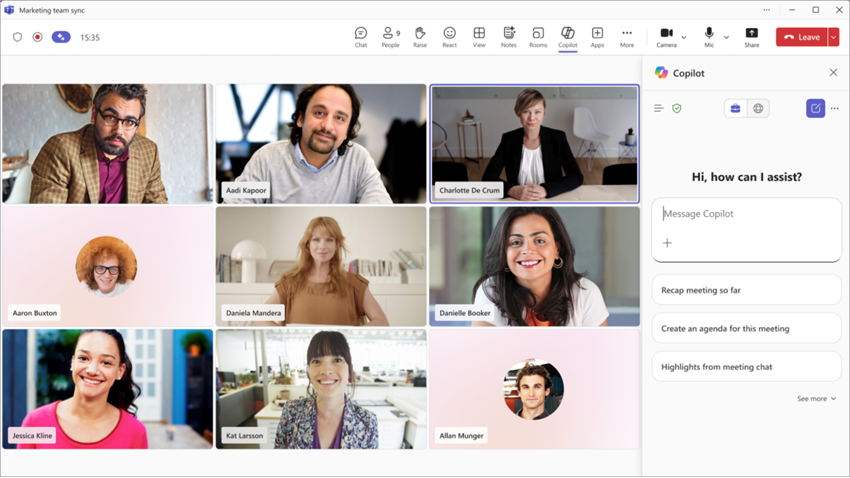
Après la réunion, Copilot ne sera pas disponible dans l’onglet Récapitulatif de la réunion, sauf si la transcription ou l’enregistrement a été activé pendant la réunion. Ensuite, Copilot et le contenu de votre conversation avec Copilot continueront d’être disponibles, à partir du moment où la transcription ou l’enregistrement a été activé.
En savoir plus à propos de Copilot dans les réunions Teams.
Appels Teams
Le mode copilote uniquement pour les appels est un paramètre activé par votre administrateur informatique. Après avoir lancé l’appel, sélectionnez Copilot dans vos contrôles d’appel. Ensuite, choisissez Activer à partir de la notification pour ouvrir le volet Copilot .
Remarque
Si vous ne voyez pas cette option, contactez votre administrateur informatique.
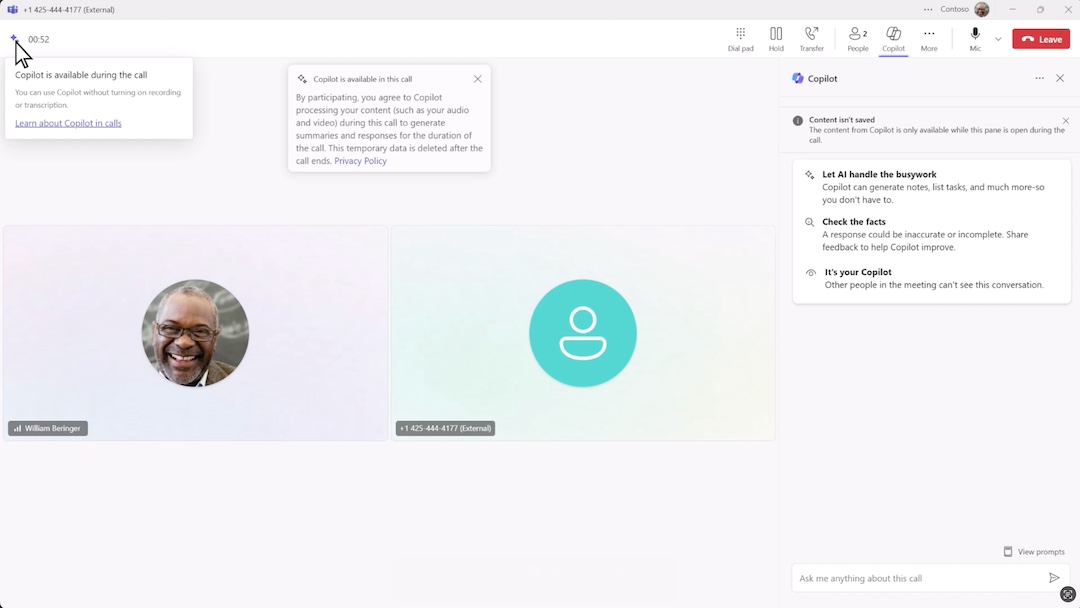
Après l’appel, Copilot ne sera pas disponible dans le thread de conversation associé pour les appels VoIP ou l’historique des appels de l’application Appels. Toutefois, si quelqu’un active la transcription ou l’enregistrement pendant l’appel, votre conversation avec Copilot sera disponible par la suite.
Conseil
Si vous souhaitez enregistrer du contenu de votre conversation avec Copilot, copiez-le et collez-le ailleurs avant la fin de l’appel.
En savoir plus sur Copilot dans Teams Phone.
FAQ
Si Copilot est réglé sur « Uniquement pendant la réunion » ou « Uniquement pendant l’appel », Copilot démarre-t-il dès le début de la réunion ou de l’appel ?
Non. Les participants doivent sélectionner Copilot dans la réunion ou les commandes d’appel pour démarrer Copilot.
Une fois que Copilot a démarré, puis-je l’arrêter ?
Une fois Copilot démarré, il sera activé pendant la durée de la réunion ou de l’appel.
Si Copilot est réglé sur « Uniquement pendant la réunion » ou « Uniquement pendant l’appel », puis-je encore utiliser Copilot si la transcription ou l’enregistrement est activé ?
Oui, Copilot fonctionnera toujours. Si la transcription est activée, les interactions avec Copilot pendant et après la réunion ou l’appel contiendront des informations provenant des données vocales et de la transcription.
Une fois la réunion ou l’appel terminé, seules les informations du point où la transcription a été activée sont accessibles.
Si une personne rejoint la réunion ou appelle en retard, peut-elle utiliser Copilot pour accéder aux informations recueillies plus tôt dans la conversation ?
Oui, les participants qui rejoignent tardivement la réunion pourront accéder à n’importe quel contenu à partir du moment où Copilot a été lancé par un autre participant à la réunion ou à l’appel.
Par stratégie, je ne suis pas autorisé à démarrer une transcription ou un enregistrement. Puis-je toujours utiliser Copilot uniquement pendant la réunion ou l’appel ?
Oui. La transcription n’est pas nécessaire pour utiliser Copilot pendant une réunion ou un appel. Vous pourrez toujours voir l’historique des conversations de Copilot après la fin de la réunion ou de l’appel. Toutefois, toutes les interactions Copilot seront disponibles via Purview en fonction de la stratégie de rétention de votre organisation.
Comment Copilot peut-il travailler uniquement pendant la réunion ou l’appel ?
Copilot utilise l’audio et les signaux contextuels des réunions pour générer des réponses pendant la réunion. Bien que les transcriptions de réunion ne soient pas créées lorsque la transcription est désactivée, les invites et les réponses de Copilot peuvent être conservées conformément aux stratégies de rétention Microsoft Purview de votre organisation.
Existe-t-il un journal d’audit des invites et des réponses ?
Les invites et les réponses de Copilot peuvent être conservées dans le substrat de conformité Microsoft 365 et sont soumises aux stratégies de rétention Microsoft Purview de votre organisation.
Quels sont les plans pour eDiscovery ?
Les invites et les réponses de Copilot peuvent être détectées via Microsoft Purview eDiscovery, en fonction de la configuration de la stratégie de rétention de votre organisation.
Pourquoi l’option de réunion permettant d’utiliser Copilot est-elle visible par tous les membres d’un organisation, qu’ils soient sous licence ou sans licence ?
Cela garantit que les organisateurs de réunion peuvent définir la façon dont Copilot sera utilisé dans leurs réunions, même s’ils ne disposent pas eux-mêmes d’une licence.
Les participants externes peuvent-ils accéder à Copilot uniquement pendant la réunion ou l’appel ?
Non. Si un participant externe sous licence rejoint une réunion ou un appel avec cette option activée, il ne pourra pas interagir avec Copilot. Copilot ne peut pas accéder à des transcriptions externes ou à des données de reconnaissance vocale. Cela s’applique aux réunions de canal et aux réunions et appels internes.
Les membres d’une organisation multilocataire (MTO) peuvent-ils accéder à Copilot uniquement pendant la réunion ou appeler lors de réunions ou d’appels hébergés par une autre organisation au sein de la MTO ?
Non. Les utilisateurs MTO sont traités comme des utilisateurs externes pour ce scénario.
Si mon organisation désactive la transcription pour toutes les réunions ou tous les appels d’entreprise et que quelqu’un disposant de Microsoft Copilot active Copilot uniquement pendant la réunion ou l’appel, cette personne pourra-t-elle utiliser Copilot pendant la réunion ou l’appel ?
Oui. Si la transcription est désactivée pour la réunion ou l’appel et que quelqu’un active Copilot uniquement pendant la réunion ou l’appel, les personnes disposant de licences Copilot peuvent utiliser Copilot pendant la réunion ou l’appel.
Toutefois, une exception pour les appels est si l’administrateur sélectionne un paramètre que Copilot exige une transcription persistante, puis empêche l’utilisateur d’utiliser la transcription. Copilot ne fonctionnera pas pendant les appels dans ce scénario.
Pourquoi Copilot me demande-t-il la langue que tout le monde parle ? À quoi cela sert-il ?
Sélectionner la langue que tout le monde parle permet de s’assurer que le traitement audio s’effectue dans la bonne langue. Les données de reconnaissance vocale et les citations seront générées dans la langue parlée que vous avez sélectionnée. Mais vous pouvez poser une question à Copilot dans n’importe quelle langue, et il répondra dans celle–ci.
Comment modifier la langue parlée après le démarrage de Copilot ?
La langue parlée peut être modifiée via les paramètres des sous-titres en direct. Pour en savoir plus, consultez Utiliser des sous-titres en direct dans les réunions Microsoft Teams.
Rubriques connexes
Démarrer avec Copilot dans les réunions Microsoft Teams
Démarrage avec Copilot dans la téléphonie Microsoft Teams