Améliorez votre communication à l’aide de Copilot dans Teams. La zone de composition inclut désormais Copilot pour vous aider à réécrire et à modifier les messages de conversation et de canal, en ajustant le ton et la longueur, dans toutes vos communications dans Teams.
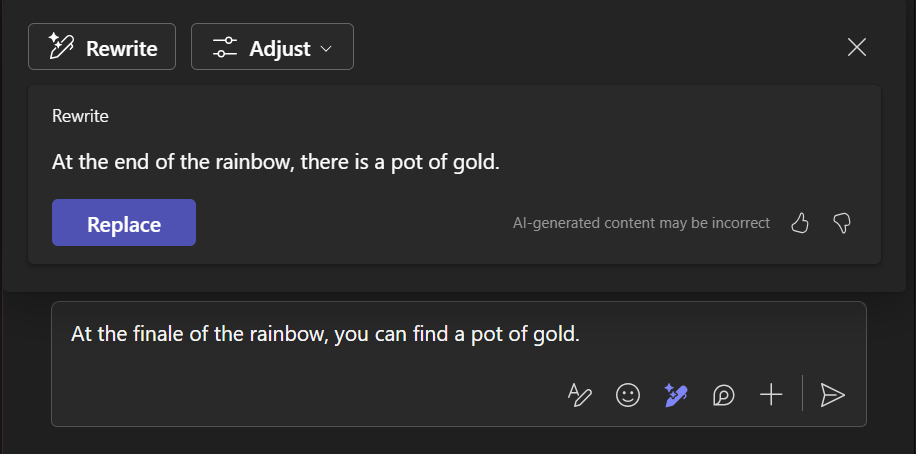
Utiliser Copilot avant d’envoyer un message
Pour utiliser Copilot dans une conversation ou des publications de canal :
Écrivez votre message dans la zone de rédaction en bas de la conversation ou des messages de canal.
-
Conseil
Vous pouvez également réécrire et ajuster une sélection spécifique de votre message, plutôt que l’ensemble. Les étapes suivantes s’appliquent également au texte sélectionné.
Sélectionnez Réécrire avec le bouton de sous la zone de composition. Ensuite, choisissez entre le
 et le
et le  .
.
L’outil Réécrire le génère une autre version de votre message qui améliore sa grammaire et son style. Pour naviguer entre les versions, utilisez les flèches gauche et droite sous le texte.
Le Ajuster vous permet de choisir parmi les options de menu pour modifier la longueur et le style de votre message. Vous avez le choix entre les options suivantes :
- **Rendez-le :**concis / plus long
- **Faites-le sonner :**Occasionnel / professionnel / confiant / enthousiaste
Si vous souhaitez utiliser votre message d’origine, sélectionnez X.
Lorsque vous êtes satisfait du nouveau message, sélectionnez Remplacer.
Lorsque votre message est prêt, sélectionnez l’icône du .
.
Utiliser Copilot après l’envoi d’un message
Pour modifier un message envoyé à l’aide de Copilot dans une conversation ou un canal :
- Pointez le message que vous souhaitez réécrire, puis sélectionnez Modifier

-
Sélectionnez Réécrire avec Copilot dans la barre de menus de la zone de composition et utilisez les mêmes étapes que lors de la modification d’un nouveau message.
- Appuyez sur le
 pour enregistrer vos modifications et envoyer le message.
Utiliser Copilot avant d’envoyer un message
Pour utiliser Copilot dans une conversation ou des publications de canal :
Écrivez votre message dans la zone de rédaction d’une conversation ou d’un canal. Appuyez sur Actions et applications à côté de Tapez un message.
-
Conseil
Vous pouvez également réécrire et ajuster une sélection spécifique de votre message, plutôt que l’ensemble. Les étapes suivantes s’appliquent également au texte sélectionné.
Sélectionnez le bouton de . Ensuite, choisissez entre :
L’outil Réécrire génère une autre version de votre message qui améliore sa grammaire et son style.
Vous pouvez également ajuster la longueur et le style de votre message. Vous avez le choix entre les options suivantes :
- **Rendez-le :**concis / plus long
- **Faites-le sonner :**Occasionnel / professionnel / confiant / enthousiaste
Si vous souhaitez utiliser votre message d’origine et rejeter les suggestions, appuyez sur X.
Vous pouvez appuyer sur le bouton Ajuster si vous souhaitez générer une autre version ou appuyer sur Remplacer.
Lorsque votre message est prêt, appuyez sur .
Utiliser Copilot après l’envoi d’un message
Pour modifier un message envoyé à l’aide de Copilot dans une conversation ou un canal :
Dans une conversation, appuyez longuement sur votre message pour sélectionner Modifier et modifier.
Appuyez sur Actions et applications .
-
Conseil
Vous pouvez également réécrire et ajuster une sélection spécifique de votre message, plutôt que l’ensemble. Les étapes suivantes s’appliquent également au texte sélectionné.
Sélectionnez le et apportez vos modifications. Vous pouvez appuyer sur le bouton Ajuster si vous souhaitez générer une autre version ou appuyer sur Remplacer.
Lorsque votre message est prêt, appuyez sur .
Utiliser Copilot avant d’envoyer un message
Pour utiliser Copilot dans une conversation ou des publications de canal :
Écrivez votre message dans la zone de rédaction en bas de la conversation ou des messages de canal.
-
Conseil
Vous pouvez également réécrire et ajuster une sélection spécifique de votre message, plutôt que l’ensemble. Les étapes suivantes s’appliquent également au texte sélectionné.
Sélectionnez Réécrire avec le bouton de sous la zone de composition. Ensuite, choisissez entre leet le .
L’outil Réécrire le génère une autre version de votre message qui améliore sa grammaire et son style. Pour naviguer entre les versions, utilisez les flèches gauche et droite sous le texte.
Le Ajuster vous permet de choisir parmi les options de menu pour modifier la longueur et le style de votre message. Vous avez le choix entre les options suivantes :
- **Rendez-le :**concis / plus long
- **Faites-le sonner :**Occasionnel / professionnel / confiant / enthousiaste
Si vous souhaitez utiliser votre message d’origine et rejeter les suggestions, sélectionnez X en haut à droite de la fenêtre Copilot.
Lorsque vous êtes satisfait du nouveau message, sélectionnez Remplacer.
Lorsque votre message est prêt, sélectionnez l’icône du .
Utiliser Copilot après l’envoi d’un message
Pour modifier un message envoyé à l’aide de Copilot dans une conversation ou un canal :
- Pointez le message que vous souhaitez réécrire, puis sélectionnez Modifier
-
Sélectionnez Réécrire avec Copilot dans la barre de menus de la zone de composition et utilisez les mêmes étapes que lors de la modification d’un nouveau message.
- Sélectionnez le pour enregistrer vos modifications et envoyer le message.
Utiliser Copilot dans les conversations et les canaux Microsoft Teams
Démarrer avec Copilot dans les réunions Microsoft Teams
Prise en main de Microsoft Copilot Chat dans Teams
Bienvenue dans Copilot de Microsoft Teams
