
Vous n’êtes pas obligé d’insérer tous les éléments dans OneNote. En ajoutant des liens vers du contenu associé, vous pouvez accéder rapidement à une page web ou à un document qui se rapporte à vos notes. L’insertion d’un lien est conseillée lorsque vous savez que la page web ou le document peut être mis à jour et que vous voulez toujours la dernière version.
Remarque
Si vous souhaitez créer un lien vers d’autres emplacements dans OneNote, consultez Créer des liens vers des blocs-notes, des sections, des pages et des paragraphes
Taper un lien
La plupart du temps, il vous suffit de taper un lien pour que OneNote le reconnaisse comme tel. Par exemple :
Tapez ceci Pour créer ceci http://www.microsoft.com http://www.microsoft.com www.bing.com www.bing.com file:///Users/Sylvie/Desktop/Bonjour.docx file:///Users/Sally/Desktop/Hello.docx mailto:Sally@Contoso.comMailto:Sally@Contoso.com
Ajouter un lien à du texte ou à une image
Sélectionnez le texte ou l’image à transformer en lien.
Choisissez Insérer un>lien. (Appuyez sur Ctrl+K)
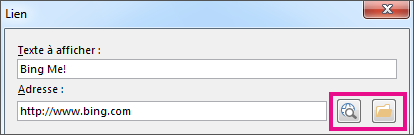
Si vous avez sélectionné du texte, il apparaît dans la zone Texte à afficher.Dans la zone Adresse, tapez le lien ou sélectionnez les boutons pour naviguer sur le web ou rechercher un fichier.
Cliquez sur OK.
Modifier un lien
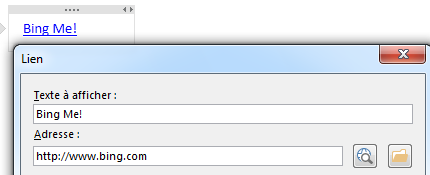
Cliquez avec le bouton droit sur le texte du lien ou sur l’image, puis sélectionnez Modifier le lien.
Modifiez le contenu des champs Texte à afficher{b>
Supprimer un lien
Cliquez avec le bouton droit sur le texte ou l’image du lien, puis choisissez Supprimer le lien dans le menu contextuel.
Remarque
Vous ne verrez pas cette option pour un lien créé automatiquement par OneNote. Pour supprimer ce type de lien, choisissez Modifier le lien et modifiez le texte à afficher en texte descriptif au lieu de l’URL. Par instance, remplacez-le par « Bing Me ! » de http://www.bing.com. Après cela, vous devriez être en mesure de cliquer avec le bouton droit sur le lien et de le supprimer.
Voir aussi
Créer des liens vers des blocs-notes, des sections, des pages et des paragraphes