
Vue axée sur le stylet
La vue axée sur le stylet vous permet de créer avec votre stylet sans aucune distraction. La vue est fournie avec une barre d’outils stylet qui inclut tous vos outils de stylet personnalisés favoris. Vous pouvez maintenant vous concentrer sur la lecture de notes pendant une conférence ou une session de brainstorming – plus de distractions !
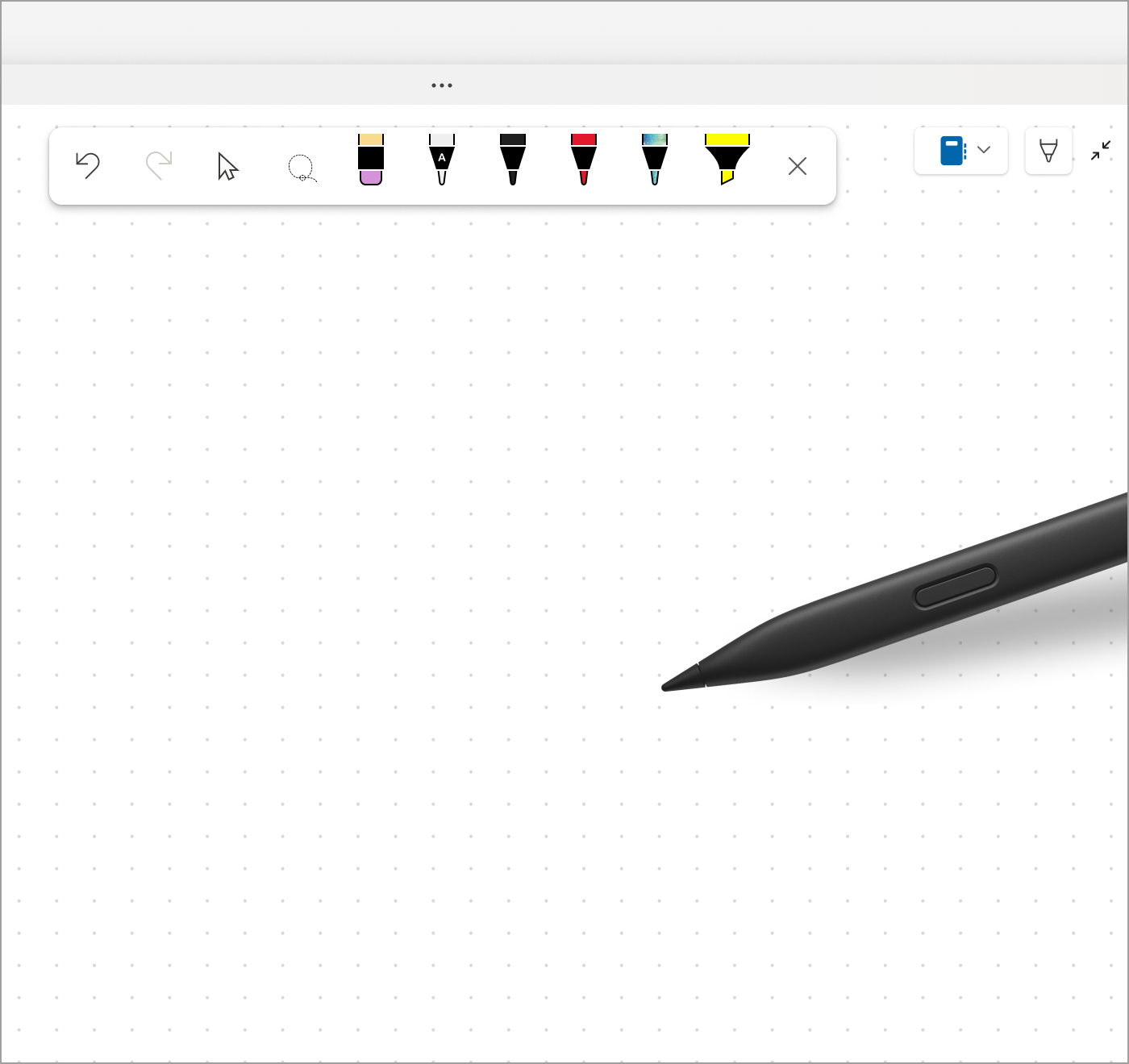
Pour lancer le stylet En mode Prioritaire, cliquez sur Dessiner>l’affichage page entière ou sur l’icône Développer .
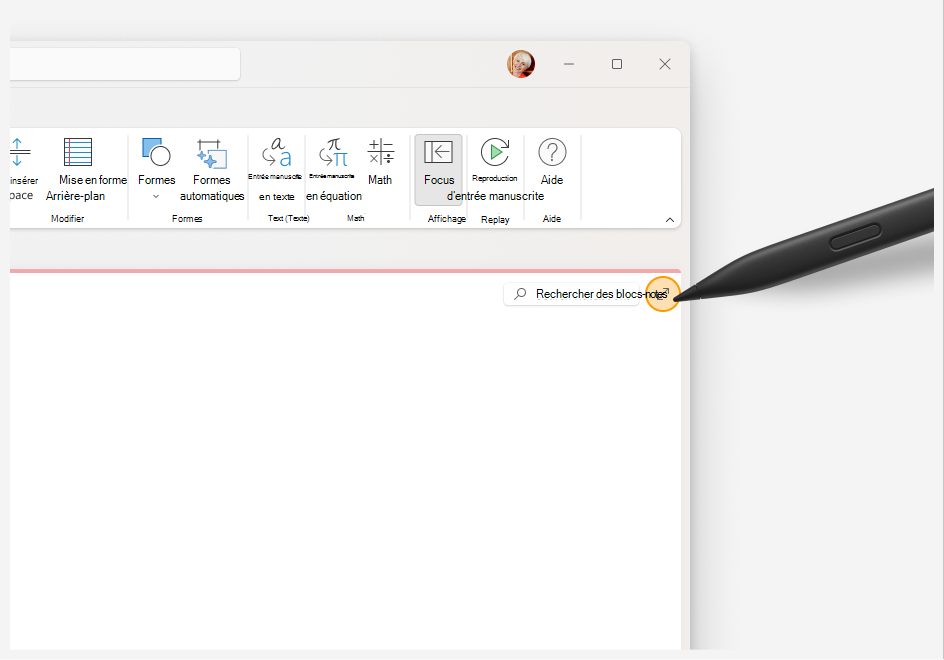
Si vous disposez d’un stylet Surface qui désactive votre appareil, OneNote bascule automatiquement vers cette vue lorsque le stylet est désé chaussé. La première fois que vous le faites, vous verrez un écran qui présente l’affichage prioritaire du stylet.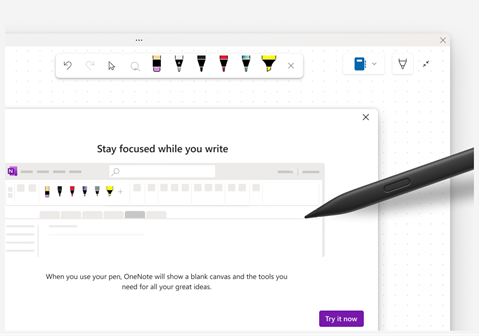
Conseil
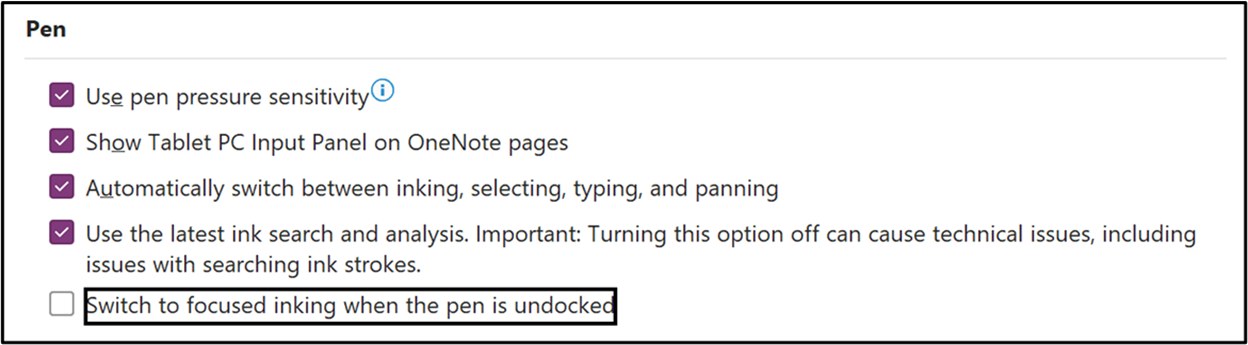
Vous pouvez désactiver ce paramètre en sélectionnantOptions> de fichier>avancées et en décochant la case Basculer vers l’entrée manuscrite avec le focus lorsque le stylet est déséchanté.
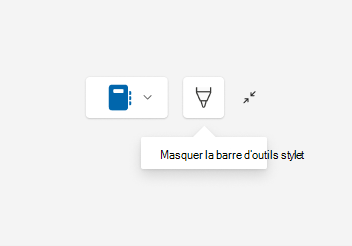
Pour afficher ou masquer la barre d’outils stylet en mode Focus stylet, sélectionnez Afficher la barre d’outils du stylet ou Masquer la barre d’outils stylet.
Utilisez la barre d’outils stylet pour sélectionner les outils d’entrée manuscrite (Annuler, Rétablir, Sélectionner des objets ou Taper du texte, Sélection lasso, Gomme de trait et stylets) lors de la prise, de la mise en forme ou de la modification de vos notes sur votre page OneNote. Vous pouvez également personnaliser vos outils de stylet (modifier la couleur & l’épaisseur) directement à partir de la barre d’outils Stylet.
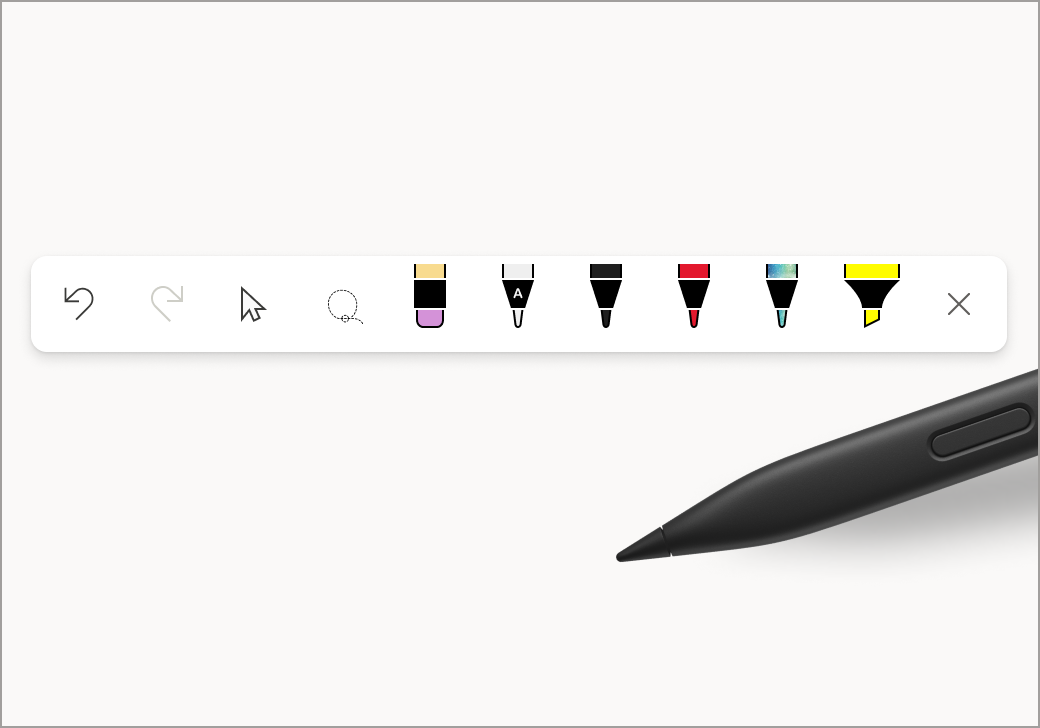
Et la barre d’outils du stylet n’est pas uniquement destinée aux utilisateurs de stylet : les utilisateurs de souris et tactiles peuvent également y accéder !
Articles connexes
Convertir votre entrée manuscrite en équations texte, forme et mathématiques - Support Microsoft
Convertir votre entrée manuscrite en équation ou en formes mathématiques - Support Microsoft
Explorer le stylet Entrée manuscrite en texte - Support Microsoft
Relecture d’entrée manuscrite - Support Microsoft