Écrivez ou tapez un problème de maths pour que l’Assistant Équation dans OneNote puisse le résoudre pour vous, vous aidant à obtenir la solution rapidement, ou en affichant des instructions détaillées qui vous permettent de découvrir vous-même la solution. Après la résolution de votre problème, de nombreuses options s’offrent à vous pour continuer à découvrir la formation mathématique avec l’Assistant Équation.
Remarque
Cette fonctionnalité n’est disponible que si vous avez un abonnement Microsoft 365 pour Entreprise ou Éducation.
Étape 1 : Entrer votre équation
Dans l’onglet Dessiner, écrivez ou tapez votre équation. Utilisez l’outil de Sélection par lasso pour dessiner un cercle autour de l’équation.
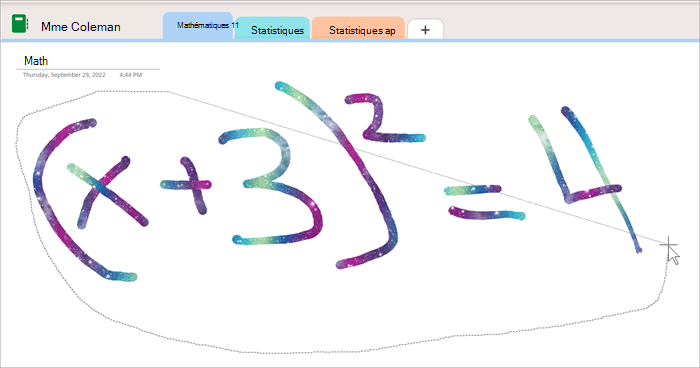
Ensuite, sous l’onglet Dessin , sélectionnez Mathématiques. Cette action ouvre le volet Assistant Équation.
Pour en savoir plus:
Étape 2 : Résoudre votre équation
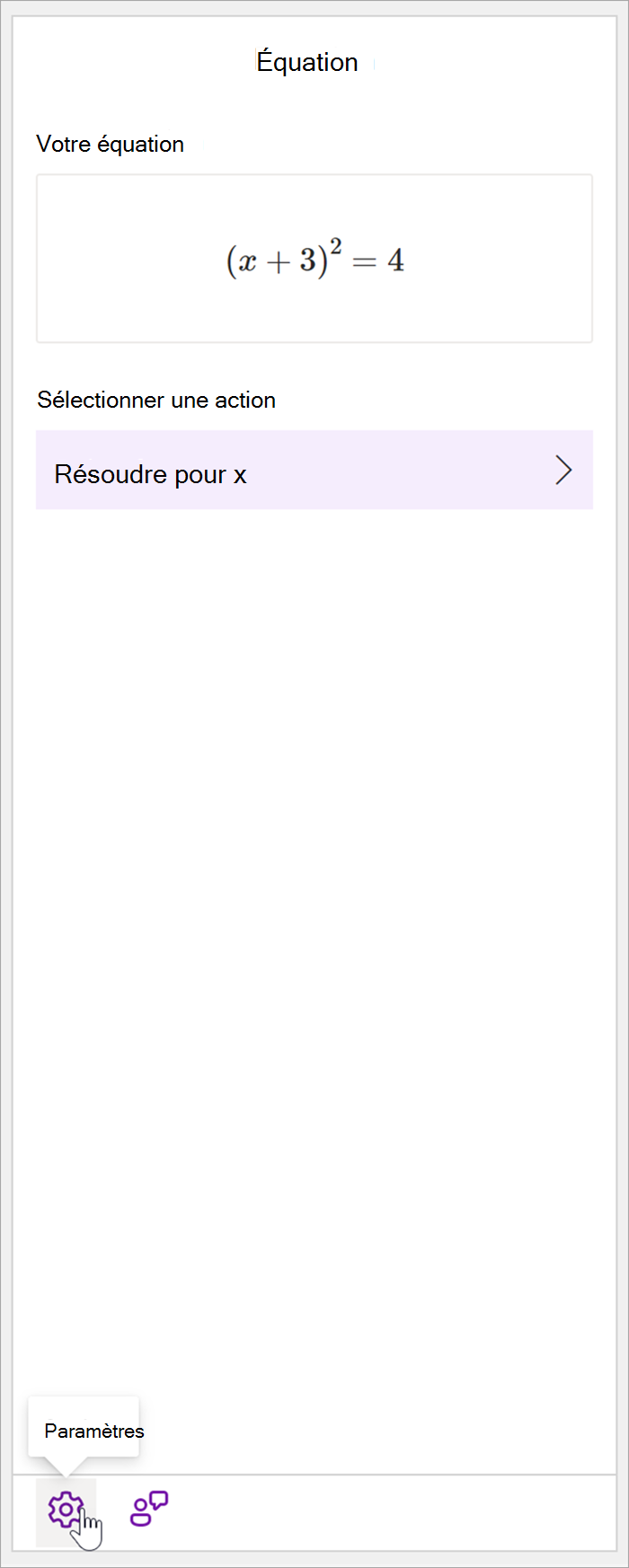
En fonction de votre équation, des options d’actions seront fournies. Sélectionnez l’action souhaitée.
Votre équation et la solution s’affichent dans le volet Mathématiques.
Conseil
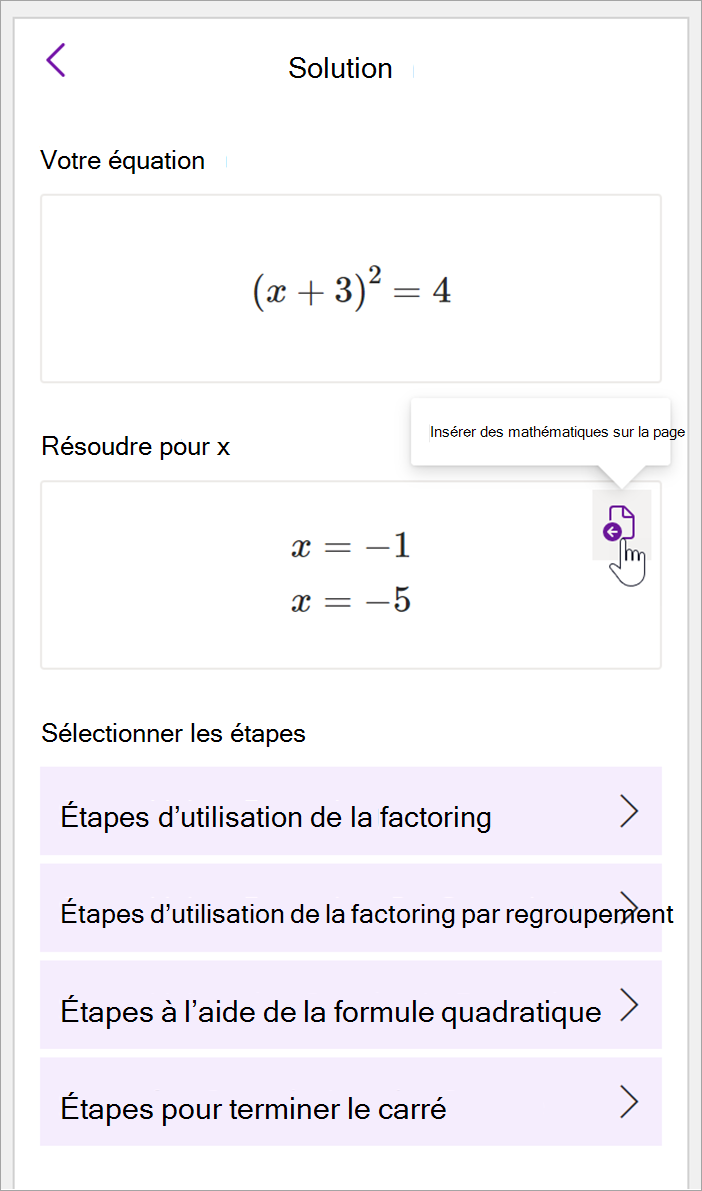
Sélectionnez Insérer des mathématiques sur la page pour transférer vos résultats vers la page OneNote sur laquelle vous travaillez.
Pour en savoir plus: Consultez l’onglet Équations prises en charge de cette page.
Étape 3 : Apprendre à partir de l’Assistant Mathématiques
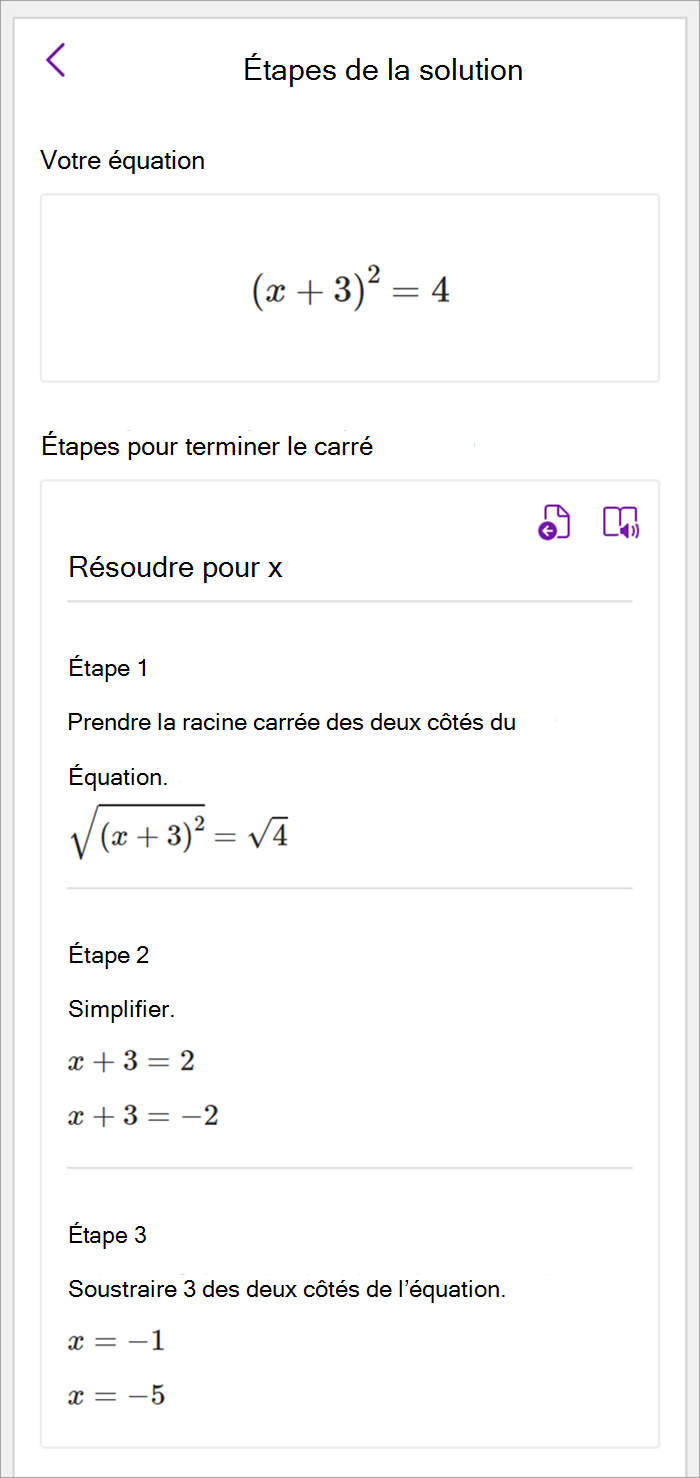
Pour savoir comment OneNote a résolu le problème, sélectionnez la méthode que vous souhaitez découvrir parmi les options fournies.
- Les étapes de différentes méthodes sont fournies en fonction de votre équation.
:::column-end ::: :::row-end :::
Étape 2 : Résoudre votre équation
Pour solutionner l’équation actuelle, effectuez l’une des opérations suivantes :
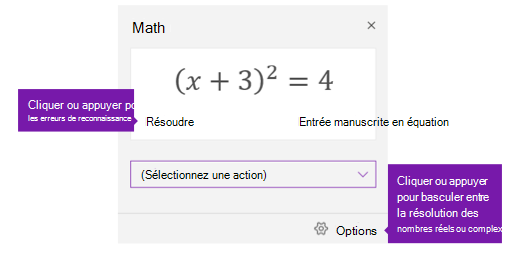
Cliquez ou appuyez sur la case à cocher Sélectionner une action, puis choisissez l’action que l’Assistant Équation doit effectuer. Les choix disponibles dans ce menu déroulant sont fonction de l’équation sélectionnée.
En savoir plus : case activée l’onglet Équations prises en charge de cette page.
Examinez la solution affichée par OneNote sous l’action que vous avez sélectionnée. Dans l’exemple ci-dessous, l’option sélectionnée Résoudre pour x affiche la solution.
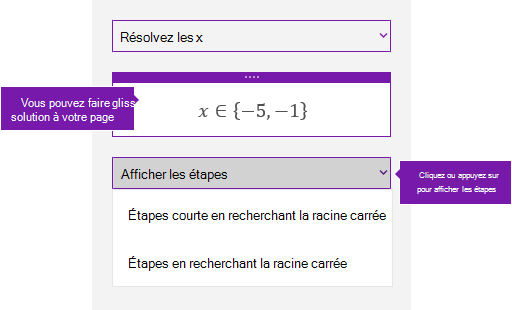
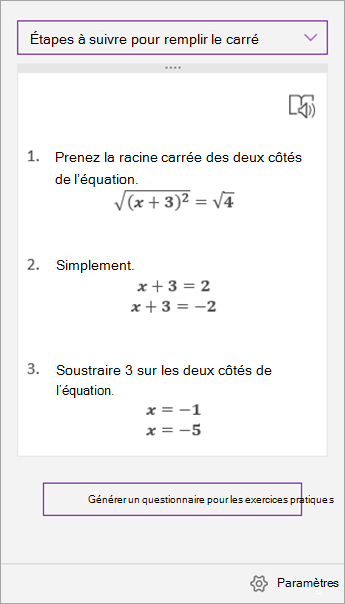
- Pour découvrir comment OneNote a résolu le problème, vous pouvez cliquer ou appuyer sur Afficher les étapes, puis sélectionner les détails de ce que vous voulez afficher. Les choix disponibles dans ce menu déroulant sont fonction de l’équation sélectionnée.
- Pour entendre les étapes de la solution lues à haute voix, sélectionnez Lecteur immersif
 la lancer à partir de OneNote.
-
Générez un quiz pour les exercices pratiques pour continuer à vous exercer sur ce type d’équation.
Avertissement
Générer un questionnaire pratique n’est pas disponible actuellement, car nous travaillons à optimiser l’expérience. La possibilité de générer des questionnaires pratiques sera retournée plus tard cette année.
Conseil
Vous pouvez faire glisser les étapes de la solution vers n’importe quel emplacement de votre page.
Étape 2 : Résoudre votre équation
Pour solutionner l’équation actuelle, effectuez l’une des opérations suivantes :
Cliquez ou appuyez sur la case à cocher Sélectionner une action, puis choisissez l’action que l’Assistant Équation doit effectuer. Les choix disponibles dans ce menu déroulant sont fonction de l’équation sélectionnée.
En savoir plus : case activée l’onglet Équations prises en charge de cette page.
Examinez la solution affichée par OneNote sous l’action que vous avez sélectionnée. Dans l’exemple ci-dessous, l’option sélectionnée Résoudre pour x affiche la solution.
- Pour découvrir comment OneNote a résolu le problème, vous pouvez cliquer ou appuyer sur Afficher les étapes, puis sélectionner les détails de ce que vous voulez afficher. Les choix disponibles dans ce menu déroulant sont fonction de l’équation sélectionnée.
- Pour entendre les étapes de la solution lues à haute voix, sélectionnez Lecteur immersif la lancer à partir de OneNote.
-
Générez un quiz pour les exercices pratiques pour continuer à vous exercer sur ce type d’équation.
Avertissement
Générer un questionnaire pratique n’est pas disponible actuellement, car nous travaillons à optimiser l’expérience. La possibilité de générer des questionnaires pratiques sera retournée plus tard cette année.
Conseil
Vous pouvez faire glisser les étapes de la solution vers n’importe quel emplacement de votre page.
Étape 1 : Entrer votre équation
Dans l’onglet Dessiner, écrivez ou tapez votre équation. Utilisez l’outil de Sélection par lasso pour dessiner un cercle autour de l’équation.
Ensuite, sous l’onglet Dessin , sélectionnez Mathématiques. Cette action ouvre le volet Assistant Équation.
Pour en savoir plus:
Étape 2 : Résoudre votre équation
En fonction de votre équation, des options d’actions seront fournies. Sélectionnez l’action souhaitée.
Votre équation et la solution s’affichent dans le volet Mathématiques.
Conseil
Sélectionnez Insérer des mathématiques sur la page pour transférer vos résultats vers la page OneNote sur laquelle vous travaillez.
Pour en savoir plus: Consultez l’onglet Équations prises en charge de cette page.
Étape 3 : Apprendre à partir de l’Assistant Mathématiques
Pour savoir comment OneNote a résolu le problème, sélectionnez la méthode que vous souhaitez découvrir parmi les options fournies.
- Les étapes de différentes méthodes sont fournies en fonction de votre équation.
:::column-end ::: :::row-end :::
Types de problèmes pris en charge par l’Assistant Mathématiques
Lorsque vous utilisez l’Assistant Mathématiques dans OneNote, vous remarquerez que la liste déroulante Sélectionner une action sous l’équation change en fonction de l’équation sélectionnée. Voici quelques-uns des types de problèmes pris en charge en fonction de l’équation que vous essayez de résoudre.
|
Tableaux |
Pour obtenir la liste des nombres réels, tous les éléments ci-dessous sont pris en charge.
- Évaluer
- Trier
- moyenne
- Médiane
- Mode
- Somme
- Produit
- Facteur commun le plus grand
- Multiple le moins commun
- Variance
- Écart-type
- Minimums
- Maxima
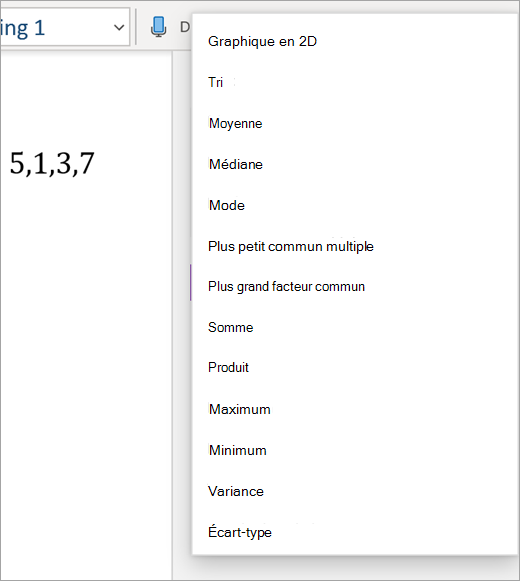
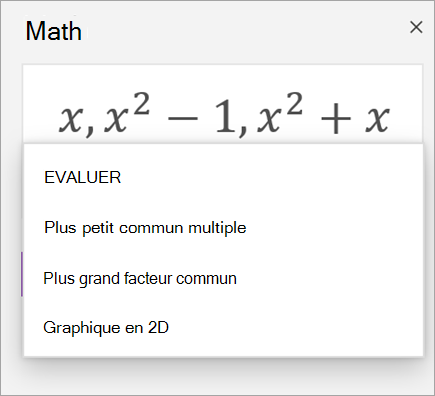
Pour les polynomials, les actions prises en charge sont Le facteur commun le plus grand et le multiple le moins commun. Vous pouvez également choisir de graphe en 2D pour afficher les graphiques de toutes vos fonctions.
|
|
Expressions |
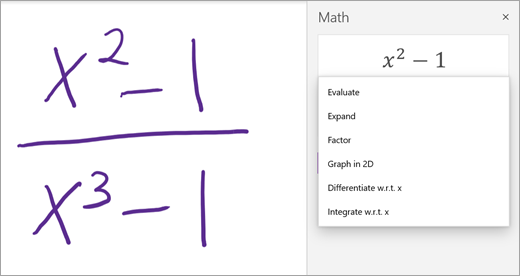
Pour toute expression, les actions disponibles sont les suivantes :
- Évaluer
- Vérifier
- Développer (le cas échéant)
- Facteur (le cas échéant)
- Graphique en 2D (disponible uniquement s’il existe une variable)
- Différencier (disponible uniquement s’il existe une variable)
- Intégrer (disponible uniquement s’il existe une variable)
|
|
Équations et inégalités |
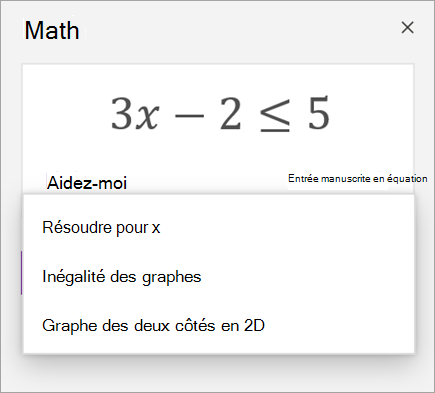
Pour les équations et les inégalités, les actions suivantes sont disponibles :
- Résoudre pour {votre variable}
- Graphe des deux côtés en 2D : chacun des côtés de l’égalité ou de l’inégalité est représenté sous forme de fonction distincte.
- Graphe en 2D : graphe de l’équation ou des solutions d’inégalité
- Inégalité de graphe : marque la zone de solution sur le graphique
|
|
Systèmes |
Il est important d’avoir un nombre égal d’équations et de variables pour vous assurer que les fonctions correctes sont disponibles. Les systèmes peuvent être écrits de deux façons différentes :
- L’un en dessous de l’autre, avec ou sans accolade importante devant eux
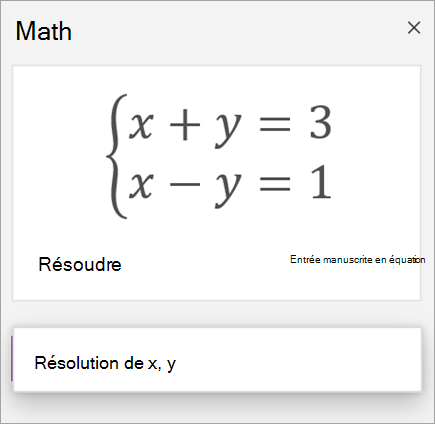
- Dans une ligne divisée par une virgule
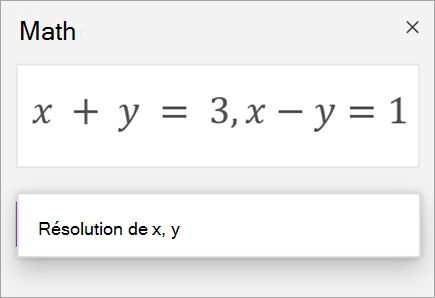
|
|
Dérivés et intégrales |
Les dérivés peuvent être écrits avec d/dx avant la fonction ou avec une marque première.
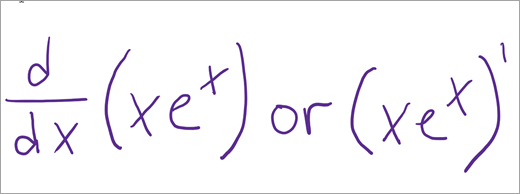
Les actions disponibles pour les dérivés et les intégrales sont les suivantes :
- Évaluer
- Graphe en 2D
- Différencier
- Intégrer (pour les dérivés uniquement)
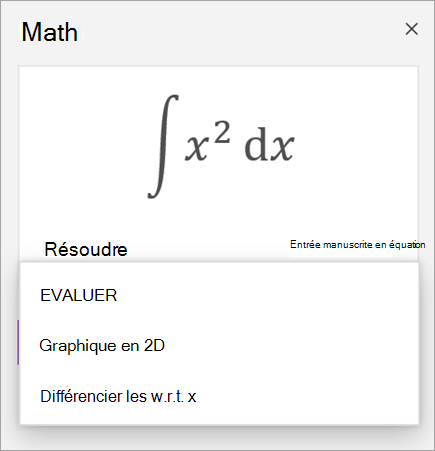
|
|
Matrices |
Les matrices peuvent être écrites avec des crochets ou des crochets. Les actions suivantes sont prises en charge pour les matrices :
- Évaluer
- Calculer un déterminant
- Inverser la matrice
- Calculer la trace
- Transposer la matrice
- Taille de la matrice
- Réduire la matrice
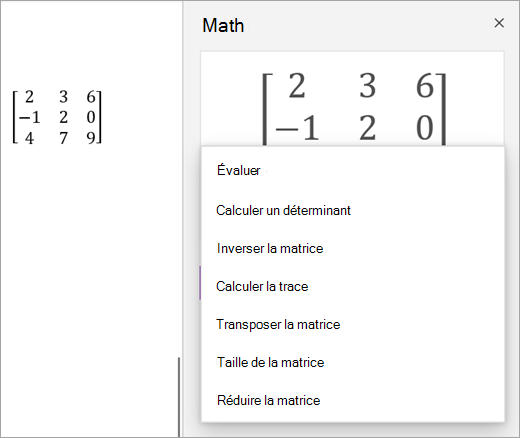
Les équations de matrice ne sont actuellement pas prises en charge. |
|
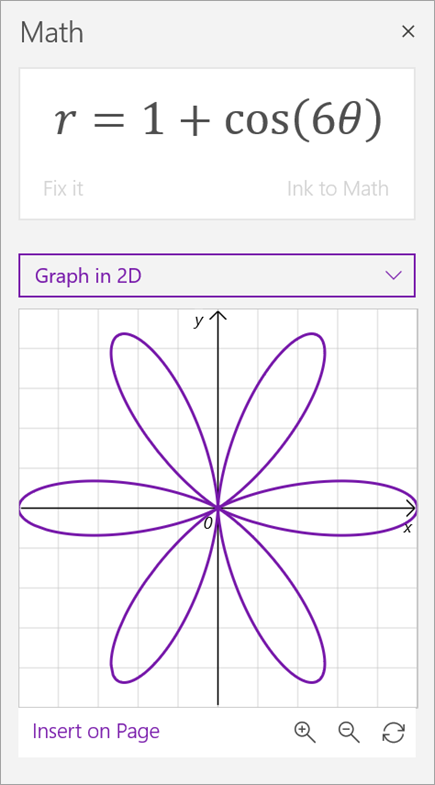
Graphique en coordonnées polaires |
Pour représenter une fonction en coordonnées polaires, r doit être exprimé en tant que fonction de theta.
|
|
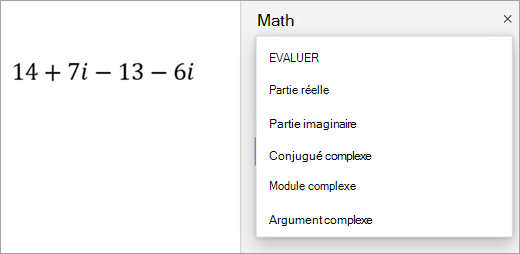
Mode complexe |
Note: Sélectionnez Paramètres pour basculer entre les nombres réels et les nombres complexes.
Pour les expressions complexes et les nombres contenant l’unité imaginaire i, les actions suivantes sont disponibles.
- Évaluer
- Partie réelle
- Partie imaginaire
- Conjugué
- Module
- Argument
- Différencier (uniquement s’il existe une variable)
- Intégrer (uniquement s’il existe une variable)
|
En savoir plus
Créer un questionnaire mathématique dans Microsoft Forms
Générer un questionnaire de mathématiques d’entraînement avec l’Assistant Équation dans OneNote
Résoudre les équations mathématiques à l’aide de l’Assistant Équation dans OneNote