Si vous ne retrouvez plus certaines de vos notes OneNote, cela ne signifie pas qu’elles sont définitivement perdues. Elles peuvent se trouver dans divers emplacements.
Si vous éprouvez des difficultés à retrouver vos notes dans OneNote 2016 ou 2013, vous disposez des options suivantes :
Utiliser la fonction de recherche
La façon la plus rapide et la plus simple pour retrouver des éléments dans OneNote consiste à effectuer une recherche. OneNote peut rechercher des mots figurant dans du texte, des entrées manuscrites, des images et même des enregistrements audio et vidéo.
Dans la zone de recherche située dans le coin supérieur droit, sélectionnez la flèche se trouvant à droite de l’icône en forme de loupe, puis dans la liste qui s’affiche, sélectionnez Tous les blocs-notes.
Remarque
Si vous préférez utiliser les raccourcis clavier, appuyez sur Ctrl+E pour étendre votre recherche à tous les blocs-notes.
Dans la zone de recherche, entrez un mot clé ou une expression.
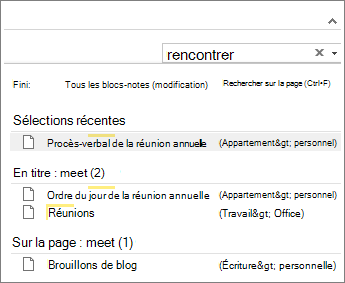
Au cours de la frappe, OneNote commence à renvoyer des résultats de pages qui correspondent à votre mot clé ou à votre expression. Sélectionnez un résultat de recherche pour accéder à la note correspondante.
Lorsque vous avez terminé votre recherche, appuyez sur Échap.
Remarque
Les sections protégées par mot de passe ne sont pas incluses dans les recherches de notebook. Pour inclure une section protégée dans une recherche, vous devez d’abord déverrouiller la section.
Rechercher des mots dans les clips audio et vidéo
OneNote peut reconnaître des mots prononcés dans des enregistrements audio et vidéo si la fonction Recherche audio est activée. Cette option est désactivée par défaut, car elle ralentit la recherche.
Pour mettre en marche la recherche Audio :
- ChoisissezOptions>de fichier>Audio & Vidéo.
- Sous Recherche audio, cochez la case Activer la recherche de mots dans les enregistrements audio et vidéo , puis cliquez sur OK.
Rouvrir des blocs-notes fermés
Si vos notes sont stockées dans un bloc-notes que vous avez fermé, pour pouvoir les inclure dans vos recherches, vous devez rouvrir ce bloc-notes.
- Choisissez Ouvrir le fichier>.
- Sous Blocs-notes récents, sélectionnez le bloc-notes que vous souhaitez ouvrir.
- Parcourez les sections et les pages des blocs-notes rouverts ou effectuez une nouvelle recherche dans les blocs-notes.
Examiner la section Notes rapides
Si vous avez effectué une mise à niveau vers OneNote 2016 à partir d’une version précédente, il est possible que certaines de vos notes aient été réunies dans une section spéciale nommée Notes rapides. Avant OneNote 2013, cette section s’appelait Notes non classées. Dans les deux cas, vérifiez si une telle section existe dans votre bloc-notes par défaut.
- Ouvrez le volet des blocs-notes en cliquant sur le nom de votre bloc-notes actuel, qui apparaît dans la partie gauche sous le ruban. (Ignorez cette étape si le volet des blocs-notes est ancré dans l’écran.)
- Au bas du volet des blocs-notes, sélectionnez Notes rapides.
- Dans la section Notes rapides, sélectionnez les onglets des sections dans la partie supérieure ou les onglets des pages à droite pour parcourir les notes éventuellement réunies par OneNote à cet emplacement.
Remarque
En règle générale, les notes aléatoires stockées dans la section Notes rapides sont prises en compte dans une recherche effectuée sur l’ensemble des blocs-notes. Toutefois, si vous avez déplacé cette section dans un autre bloc-notes qui a été fermé depuis, celle-ci ne sera pas incluse dans les résultats de la recherche.
Synchroniser manuellement les blocs-notes partagés
Si vous travaillez dans un ou plusieurs blocs-notes partagés stockés sur OneDrive, OneNote ne se synchronise peut-être pas correctement avec ces emplacements partagés. La synchronisation manuelle des notebooks partagés vous aidera à déterminer s’il y a un problème.
- Ouvrez le bloc-notes partagé dans lequel vous vous attendez à trouver vos notes manquantes.
- Choisissez État de>synchronisation de l’affichage des fichiers.
- Dans la boîte de dialogue Synchronisation de blocs-notes partagés, vérifiez que l’option Synchroniser automatiquement en cas de modification est sélectionnée.
- Sélectionnez Synchroniser tout.
S’il existe des messages d’erreur pour les blocs-notes partagés dans votre liste, cliquez sur le bouton Obtenir de l’aide en regard de chaque bloc-notes pour commencer à résoudre le problème. Sauf si vous résolvez des erreurs de synchronisation, vous ne verrez pas les notes que d’autres utilisateurs ont ajoutées au bloc-notes partagé, ni les notes que vous avez ajoutées à partir d’autres ordinateurs ou appareils.
Examiner vos dossiers OneDrive
Si vous pensez que vos notes se trouvent sur OneDrive et que leur recherche dans OneNote n’a pas fonctionné, essayez de les localiser directement dans vos dossiers OneDrive, sans utiliser OneNote.
- Connectez-vous à votre compte OneDrive à partir de la page d’accueil OneDrive ou à l’aide de l’application OneDrive pour Windows 10.
- Parcourez vos dossiers OneDrive (par exemple, Documents ou Blocs-notes) pour voir s’ils contiennent des fichiers de bloc-notes que vous recherchez.
- Une fois que vous avez trouvé le bloc-notes souhaité, cliquez pour l’ouvrir dans OneNote sur le Web.
- Dans OneNote sur le Web, cliquez sur Ouvrir dans OneNote.
Examiner la Corbeille du bloc-notes
Si vous avez essayé toutes les étapes ci-dessus, mais que vous n’avez toujours pas trouvé vos notes, peut-être vous ou une autre personne autorisée à accéder à vos blocs-notes les avez supprimées. Heureusement, OneNote enregistre automatiquement les notes pendant une durée limitée après leur suppression d’un bloc-notes partagé de sorte que vous puissiez les récupérer.
- Ouvrez le bloc-notes partagé dans lequel vous pensiez trouver les notes perdues.
- Choisissez Historique>Corbeille notebook Notebook Corbeille>.
Si vous retrouvez vos notes perdues à cet emplacement, vous pouvez les récupérer en déplaçant à nouveau les pages vers les emplacements souhaités :
- Cliquez avec le bouton droit sur l’onglet d’une page que vous voulez récupérer, puis sélectionnez Déplacer ou copier.
- Dans la boîte de dialogue Déplacer ou copier les pages, sélectionnez la section de bloc-notes vers laquelle vous voulez déplacer la page, puis sélectionnez Déplacer. Si vous voulez déplacer la page vers une section d’un autre bloc-notes, commencez par cliquer sur le signe + (plus) en regard de ce bloc-notes dans la liste, puis sélectionnez une section de celui-ci.
- Répétez les étapes 1 et 2 pour les autres pages que vous voulez retirer de la Corbeille du bloc-notes.
Aide supplémentaire
Si les suggestions de cet article ne vous ont pas aidé à récupérer les notes que vous êtes sûr d’avoir perdues, envisagez de signaler le problème sur les forums OneNote sur Microsoft Answers. Il se peut qu’un autre client ait rencontré le même problème ou qu’un membre de l’équipe du produit OneNote soit en mesure de vous aider.
Important
La prise en charge de OneNote pour Windows 10 prendra fin en octobre 2025. Pour vous tenir informé des dernières fonctionnalités de OneNote, procurez-vous OneNote à partir du Microsoft Store ou dans le cadre de Microsoft 365.
Si vous éprouvez des difficultés à retrouver vos notes dans OneNote pour Windows 10, vous disposez des options suivantes :
Utiliser la fonction de recherche
La manière la plus rapide et la plus simple de retrouver un élément dans OneNote consiste à le rechercher. OneNote peut rechercher du texte dactylographié, des notes manuscrites et des mots apparaissant dans des images insérées.
- Appuyez sur les touches Ctrl+F du clavier, ou cliquez sur l’icône Loupe dans la partie supérieure de la liste des pages.
- Dans la zone de recherche qui s’affiche, entrez un mot ou une expression, puis appuyez sur Entrée.
- Si vous souhaitez ajuster l’étendue de votre recherche, vous pouvez cliquer sur la flèche figurant sous de la zone de recherche. Vous pouvez effectuer une recherche dans Tous les blocs-notes, dans le bloc-notes actif, dans la Section active ou dans la Page active.
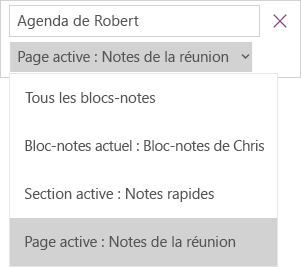
- Si le texte recherché est trouvé dans vos notes, cliquez pour sélectionner une page dans la liste des résultats de recherche qui s’affiche. OneNote ouvre la page sélectionnée en y mettant en surbrillance toutes les occurrences du texte recherché.
Remarque
Les sections protégées par mot de passe ne sont pas incluses dans les recherches de notebook. Pour inclure une section protégée dans une recherche, vous devez d’abord déverrouiller la section.
Rouvrir des blocs-notes fermés
Si vos notes sont stockées dans un bloc-notes que vous avez fermé, pour pouvoir les inclure dans vos recherches, vous devez rouvrir ce bloc-notes.
Sur n’importe quelle page, cliquez sur le bouton Afficher les blocs-notes bouton  .
.
Choisissez Autres blocs-notes, puis sélectionnez les blocs-notes ou vous voulez rouvrir.
Remarque
Si vous ne voyez pas le bloc-notes souhaité, cliquez sur Ajouter un compte, puis connectez-vous avec le compte dans lequel est stocké le bloc-notes souhaité.
Parcourez les sections et les pages des blocs-notes que vous avez rouverts, ou lancez une nouvelle recherche dans les blocs-notes.
Synchroniser manuellement les blocs-notes partagés
Si vous travaillez dans un ou plusieurs blocs-notes partagés stockés sur OneDrive, OneNote ne se synchronise peut-être pas correctement avec ces emplacements partagés. La synchronisation manuelle des notebooks partagés vous aidera à déterminer s’il y a un problème.
- Sur n’importe quelle page, cliquez sur le bouton Afficher les blocs-notes bouton .
- Dans le volet qui s’affiche, cliquez avec le bouton droit sur le nom du bloc-notes que vous voulez synchroniser (sur un écran tactile, appuyez de façon prolongée sur le nom du bloc-notes).
- Sélectionnez Synchroniser, puis Choisissez Synchroniser ce bloc-notes ou Synchroniser tous les blocs-notes.
Examiner vos dossiers OneDrive
Si vous pensez que vos notes se trouvent sur OneDrive et que leur recherche dans OneNote n’a pas fonctionné, essayez de les localiser directement dans vos dossiers OneDrive, sans utiliser OneNote.
- Connectez-vous à votre compte OneDrive à partir de la page d’accueil OneDrive ou à l’aide de l’application OneDrive pour Windows 10.
- Parcourez vos dossiers OneDrive (par exemple, Documents ou Blocs-notes) pour voir s’ils contiennent des fichiers de bloc-notes que vous recherchez.
- Une fois que vous avez trouvé le bloc-notes souhaité, cliquez pour l’ouvrir dans OneNote sur le Web.
Examiner les Notes supprimées
Si, après avoir essayé toutes les étapes ci-dessus, vous n’avez toujours pas trouvé vos notes, il se peut que vous ou une autre personne autorisée à accéder à vos blocs-notes les ayez supprimées. Heureusement, OneNote enregistre automatiquement les notes et les conserve pendant une durée limitée après leur suppression.
- Ouvrez le bloc-notes où vous vous attendiez à trouver les notes perdues.
- Choisissez Afficher les>notes supprimées.
Si vous trouvez vos notes supprimées dans cet emplacement, vous pouvez les récupérer en replaçant les pages dans les emplacements appropriés :
- Appuyez de façon prolongée ou cliquez avec le bouton droit sur le nom d’une page à récupérer, puis choisissez Restaurer sur.
- Sélectionnez la section du bloc-notes vers laquelle vous voulez déplacer la page, puis choisissez Restaurer.
Si vous souhaitez déplacer la page vers une section d’un autre bloc-notes, cliquez d’abord en < regard du nom du bloc-notes, sélectionnez le bloc-notes, puis sélectionnez une section qu’il contient.
- Répétez les étapes 1 à 2 avec toutes les autres pages que vous souhaitez déplacer hors de la section Notes supprimées.
Aide supplémentaire
Si les suggestions de cet article ne vous ont pas aidé à récupérer les notes que vous êtes sûr d’avoir perdues, envisagez de signaler le problème sur les forums OneNote sur la Communauté Microsoft. Il se peut qu’un autre client ait rencontré le même problème ou qu’un membre de l’équipe du produit OneNote soit en mesure de vous aider.
Si vous rencontrez des difficultés pour trouver vos notes dans OneNote sur votre Mac, essayez l’une des opérations suivantes :
Important
- Cet article suppose que vous utilisez la version la plus récente de OneNote pour Mac. Si vous avez initialement installé l’application à partir de l’App Store Mac, cliquez sur menu> Apple App Store, puis sur Mises à jour pour voir si une version plus récente de OneNote pour Mac est disponible. Veillez à tenir à jour en permanence OneNote et toutes les autres applications en provenance du Mac App Store.
- Si vous avez installé OneNote dans le cadre d’un abonnement Office pour Mac, consultez Rechercher automatiquement Office pour Mac mises à jour.
Utiliser la fonction de recherche
La façon la plus rapide et la plus simple de retrouver des éléments dans OneNote consiste à les rechercher. OneNote peut rechercher des mots figurant dans du texte, des entrées manuscrites, voire dans des images et captures d’écran.
Dans la barre de menus OneNote, cliquez sur Modifier>Rechercher>dans tous les blocs-notes.
Remarque
Si vous préférez utiliser des raccourcis clavier, vous pouvez appuyer sur Option+Cmd+F pour rechercher des notes dans tous les blocs-notes ouverts.
Dans la zone de recherche, entrez un mot clé ou une expression à rechercher.
Dès que vous commencez à taper, OneNote retourne des résultats de recherche correspondant au mot ou à l’expression saisis. Cliquez sur un élément dans la liste des résultats de la recherche pour récupérer la note correspondante.
Lorsque vous avez terminé votre recherche, cliquez sur Terminé ou appuyez sur Échap sur votre clavier.
Remarque
Les sections protégées par mot de passe ne sont pas incluses dans les recherches de notebook. Pour inclure une section protégée dans une recherche, vous devez d’abord déverrouiller la section.
Rouvrir des blocs-notes fermés
Si vos notes sont stockées dans un bloc-notes que vous avez fermé, pour pouvoir les inclure dans vos recherches, vous devez rouvrir ce bloc-notes.
- Choisissez Fichier>Ouvrir récent.
- Dans le menu Récent, choisissez le bloc-notes à ouvrir.
- Répétez ces étapes pour ouvrir d’autres blocs-notes récents, puis examinez les sections et les pages de vos blocs-notes rouverts pour voir si vous pouvez repérer ce que vous recherchez. Si nécessaire, lancez une autre recherche complète dans tous les blocs-notes.
Examiner vos dossiers OneDrive
Si vous pensez que vos notes se trouvent sur OneDrive et que leur recherche dans OneNote n’a pas fonctionné, essayez de les localiser directement dans vos dossiers OneDrive, sans utiliser OneNote.
- À l’aide du même compte que celui que vous utilisez avec OneNote, connectez-vous à OneDrive à partir de la page d’accueil oneDrive ou à l’aide de l’application OneDrive pour Mac.
- Parcourez tous vos dossiers pour rechercher les informations que vous recherchez. Examinez d’autres documents ou fichiers au cas où vos notes pourraient s’y trouver plutôt que dans OneNote.
- Une fois que vous avez trouvé le bloc-notes souhaité, cliquez pour l’ouvrir dans OneNote sur le Web.
- Dans OneNote sur le Web, cliquez sur Ouvrir dans OneNote.
Synchroniser manuellement les blocs-notes partagés
Si vous travaillez dans un ou plusieurs blocs-notes partagés, OneNote ne se synchronise peut-être pas correctement avec ses emplacements partagés. La tentative de synchronisation manuelle de ces notebooks peut vous aider à déterminer s’il y a un problème.
Ouvrez le bloc-notes partagé dans lequel vous vous attendez à trouver vos notes manquantes.
Effectuez l’une des opérations suivantes :
- Cliquez sur File>Sync This Notebook pour synchroniser uniquement le bloc-notes actuel.
- Cliquez sur Synchroniser>tous les blocs-notes pour synchroniser tous les blocs-notes ouverts à la fois.
Si des messages d’erreur s’affichent pour des blocs-notes partagés dans votre liste, recherchez le code d’erreur en ligne pour commencer à résoudre le problème. À moins que vous ne résolvez les erreurs de synchronisation, vous ne verrez pas les notes que d’autres personnes ont peut-être ajoutées ou modifiées dans un bloc-notes partagé, et vous ne verrez pas les notes que vous avez ajoutées ou modifiées à partir de vos autres ordinateurs ou appareils.
Examiner les Notes supprimées
Si vous avez essayé toutes les étapes ci-dessus et que vous n’avez toujours pas trouvé vos notes, vous les avez peut-être supprimées, ou une autre personne ayant accès à vos blocs-notes partagés. Heureusement, OneNote enregistre automatiquement les notes et les conserve pendant jusqu’à 60 jours après leur suppression de blocs-notes partagés, ce qui vous permet de tenter de les récupérer.
- Ouvrez le bloc-notes partagé dans lequel vous vous attendiez à trouver les notes perdues.
- Dans la barre de menus, cliquez sur Blocs-notes supprimés>Afficher les notes> supprimées.
Si vous trouvez vos notes dans cet emplacement, vous pouvez les récupérer en replaçant les pages dans les emplacements appropriés :
- Dans la section Notes supprimées, tout en appuyant sur la touche Ctrl, cliquez sur le nom d’une page à récupérer, puis choisissez Restaurer sur.
- Choisissez la section de bloc-notes dans laquelle vous voulez restaurer la page supprimée, puis cliquez sur Restaurer. Si vous souhaitez restaurer la page dans une section d’un autre bloc-notes, cliquez d’abord sur la flèche en regard de ce bloc-notes dans la liste, puis sélectionnez une section sous le nom de ce bloc-notes.
- Répétez ces étapes avec toutes les autres pages à extraire de la section Notes supprimées.
Aide supplémentaire
Si les suggestions de cet article ne vous ont pas aidé à récupérer les notes que vous êtes sûr d’avoir perdues, envisagez de signaler le problème sur les forums OneNote sur Microsoft Answers. Il se peut qu’un membre de l’équipe du produit OneNote soit en mesure de vous aider.
Si vous rencontrez des difficultés pour trouver vos notes dans OneNote sur votre iPad ou iPhone, essayez l’une des opérations suivantes :
Utiliser la fonction de recherche
Le moyen le plus rapide et le plus simple de retrouver n’importe quoi dans OneNote sur votre iPad ou iPhone consiste à le rechercher.
Sur n’importe quelle page d’un bloc-notes, appuyez sur Rechercher dans le menu inférieur de l’écran.
Tapez un mot clé ou une expression dans la zone de recherche en haut de l’écran, puis appuyez sur Rechercher.
Remarque
Si vous utilisez OneNote sur un iPad, vous pouvez appuyer sur Tous les blocs-notes pour indiquer si OneNote doit effectuer une recherche dans le bloc-notes actif ou uniquement dans la section active.
Dans la liste des résultats, appuyez sur la page dans laquelle se trouve le texte recherché. OneNote vous redirige vers cette page.
Sur votre iPad, chaque instance du mot clé ou de l’expression est mise en surbrillance sur la page.
Remarque
Les sections protégées par mot de passe ne sont pas incluses dans les recherches de notebook. Pour inclure une section protégée dans une recherche, vous devez d’abord déverrouiller la section.
Rouvrir des blocs-notes fermés
Si vos notes sont stockées dans un bloc-notes que vous avez fermé, pour pouvoir les inclure dans vos recherches, vous devez rouvrir ce bloc-notes.
- Dans la liste des blocs-notes, appuyez sur Autres blocs-notes.
- Appuyez pour ouvrir les blocs-notes de votre choix.
Pour afficher d’autres blocs-notes, appuyez sur Ouvrir plus à partir de OneDrive.
Synchroniser manuellement les blocs-notes partagés
Si vous travaillez dans un ou plusieurs blocs-notes partagés stockés sur OneDrive, OneNote ne se synchronise peut-être pas correctement avec ces emplacements partagés. La synchronisation manuelle des notebooks partagés vous aidera à déterminer s’il y a un problème.
Sur n’importe quelle page, appuyez sur le bouton Afficher les blocs-notes bouton .
Dans le volet qui s’affiche, appuyez sur la liste des blocs-notes pour la dérouler.
Conseil
Pour synchroniser une section unique, accédez à celle-ci, puis déroulez la liste des pages. Pour synchroniser un seul bloc-notes, accédez à une section de celui-ci, puis déroulez la liste de sections.
Examiner vos dossiers OneDrive
Si vous pensez que vos notes se trouvent sur OneDrive et que leur recherche dans OneNote n’a pas fonctionné, essayez de les localiser directement dans vos dossiers OneDrive, sans utiliser OneNote.
- Connectez-vous à votre compte OneDrive à partir de la page d’accueil OneDrive ou à l’aide de l’application Microsoft OneDrive pour iOS.
- Parcourez vos dossiers OneDrive (par exemple, Documents ou Blocs-notes) pour voir s’ils contiennent des fichiers de bloc-notes que vous recherchez.
- Lorsque vous avez trouvé le bloc-notes souhaité, cliquez dessus pour l’ouvrir dans OneNote.
Aide supplémentaire
Si les suggestions de cet article ne vous ont pas aidé à récupérer les notes que vous êtes sûr d’avoir perdues, envisagez de signaler le problème sur les forums OneNote sur la Communauté Microsoft. Il se peut qu’un autre client ait rencontré le même problème ou qu’un membre de l’équipe du produit OneNote soit en mesure de vous aider.
Voir aussi
Synchroniser des blocs-notes OneNote sur votre Mac ou PC avec votre iPad ou iPhone
Synchroniser des blocs-notes volumineux plus rapidement dans Microsoft OneNote
