
Pour modifier l’emplacement d’un bloc-notes OneNote partagé, vous devez créer un bloc-notes dans le nouvel emplacement et y déplacer l’ancien contenu du bloc-notes, comme décrit ci-dessous. Vous pouvez ensuite partager le nouvel emplacement avec tous ceux qui ont encore besoin d’accéder à son contenu.
Conseil
Envisagez de déplacer des blocs-notes uniquement pendant les périodes où vous prévoyez que l’activité d’édition partagée sera au minimum. De préférence, sauvegardez également tous vos fichiers avant d’apporter des modifications significatives sur un travail d’importance critique.
Préparer le bloc-notes nouvel emplacement
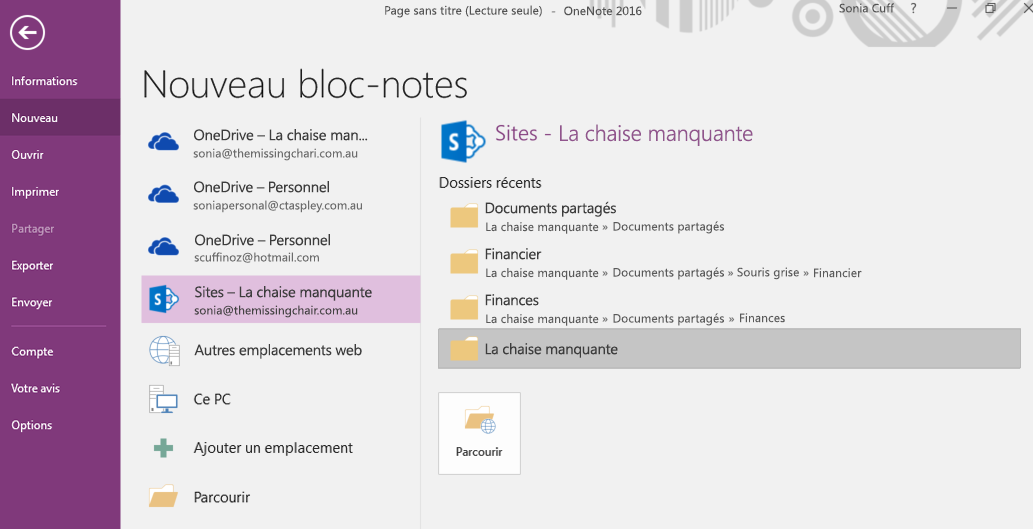
- Dans OneNote, sélectionnez Fichier>Nouveau et identifiez l’emplacement du nouveau dossier dans OneDrive ou SharePoint, où le contenu de bloc-notes préexistant sera bientôt déplacé.
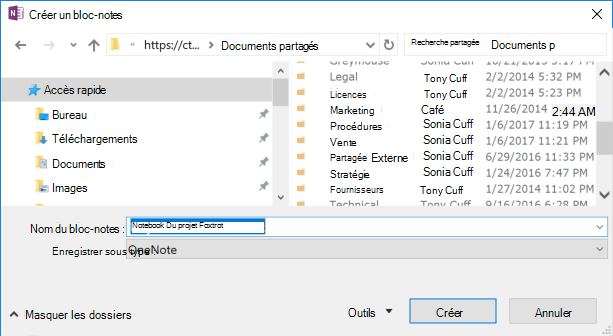
- Entrez un nom pour le nouveau bloc-notes, puis sélectionnez Créer.
- Après avoir choisi Créer, vous pouvez être invité à partager le nouvel emplacement et/ou à inviter d’autres personnes dans le nouveau bloc-notes. Veillez à ce que les personnes recevant l’invitation ne voient pas l’ancien contenu dans le nouvel emplacement tant que vous n’avez pas effectué les étapes suivantes pour déplacer le contenu.
Déplacer du contenu vers le nouveau bloc-notes
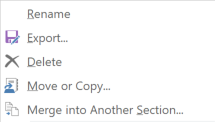
- Dans le bloc-notes préexistant, cliquez avec le bouton droit sur un onglet de section et choisissez Déplacer ou Copier.
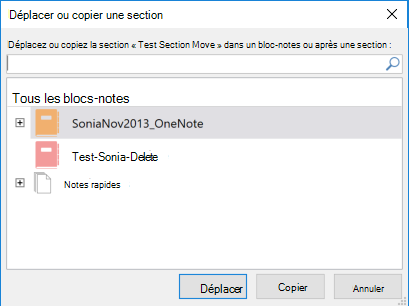
- Dans la liste des blocs-notes, sélectionnez le nouveau bloc-notes (que vous avez récemment créé), puis sélectionnez Déplacer. Boîte de dialogue
- Répétez l’action Déplacer pour toutes les sections qui doivent accéder au nouveau bloc-notes.
- Appuyez sur Maj+F9 sur votre clavier pour synchroniser manuellement tous les blocs-notes
- Laissez le temps nécessaire à la fin de la synchronisation.
Remarque
Si vous utilisez un appareil tactile sans clavier externe, utilisez la visionneuse de synchronisation de notebook partagé status pour lancer une synchronisation. En savoir plus sur les status de synchronisation ici.
Informer les autres utilisateurs du nouvel emplacement du bloc-notes
OneNote ne met pas à jour/ne notifie pas le nouvel emplacement pour ceux qui accèdent au bloc-notes précédent. Vous pouvez les avertir de l’une des manières suivantes.
- Dans le bloc-notes d’origine, créez une section avec une page contenant un lien vers le nouveau bloc-notes, en conseillant aux lecteurs de l’ouvrir. Pour créer le lien nouvel emplacement, consultez Obtenir un lien de partage.
- envoyez une invitation de partage par courrier à partir du nouveau bloc-notes. Découvrez comment procéder ici.
Remarque
Lorsque vous êtes certain que tout le monde accède au bloc-notes à partir du nouvel emplacement, vous pouvez supprimer définitivement l’ancien bloc-notes. En savoir plus ici.