

OneNote vous permet de dessiner, d’esquisser ou d’écrire des notes avec votre doigt, un stylet ou même une souris. Vous pouvez également choisir dans la galerie de formes au lieu de dessiner à main levée.
Pour dessiner et esquisser sur un ordinateur
Appuyez sur l’onglet Dessiner.
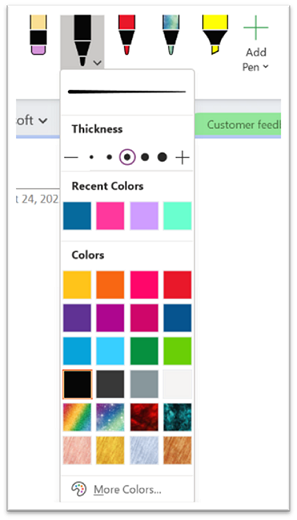
Appuyez sur Dessin avec l’interaction tactile, appuyez sur l’un des stylets ou surligneurs affichés sur le ruban, puis utilisez votre doigt, un stylet ou une souris pour dessiner ou dessiner sur la page. Vous pouvez choisir l’épaisseur, l’effet et la couleur de votre stylo et de votre surligneur.
Conseil
- Si votre appareil tactile possède un écran de petite taille, cliquez ou appuyez sur le bouton Mode tactile/souris dans la barre d’outils Accès rapide, puis cliquez sur Tactile. Cela met plus d’espace entre les commandes, de sorte qu’il est plus facile de taper avec votre doigt. Vous pouvez désactiver ce mode lorsque vous avez fini de dessiner.
- Si votre ordinateur est équipé d’un écran tactile, vous pouvez également prendre des notes manuscrites et les convertir en texte.
Pour annuler le mode Dessin, appuyez sur la touche Échap de votre clavier si vous utilisez une souris, ou cliquez à nouveau sur le bouton Dessin avec l’interaction tactile .
Pour dessiner une forme
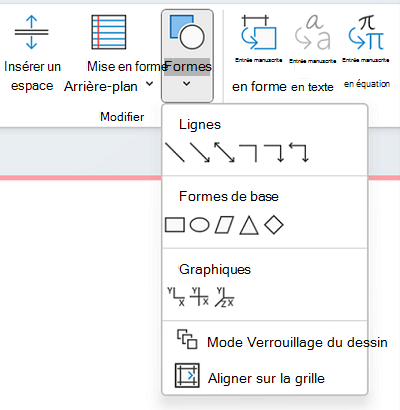
- Cliquez ou appuyez sur l’onglet Dessiner, sélectionnez un élément dans la galerie Formes, puis faites glisser la souris ou votre doigt sur la page pour dessiner la forme.
- Quand la forme est sélectionnée, vous pouvez la faire glisser pour la redimensionner ou la déplacer à un endroit différent de la page.
- Pour annuler le mode Dessin, appuyez sur la touche Échap de votre clavier ou cliquez à nouveau sur le bouton Dessin avec l’interaction tactile .
Pour dessiner plusieurs formes dans une ligne
- Cliquez ou appuyez sur l’onglet Dessin , puis sur le bouton Formes .
- Dans le menu qui apparaît, cliquez sur Mode Verrouillage du dessin. OneNote reste en mode dessin jusqu’à ce que vous en sortiez.
- Sélectionnez un élément dans la liste Formes, puis cliquez dans la page et faites glisser le curseur pour dessiner la forme souhaitée. Répétez cette étape pour autant de formes supplémentaires que vous le souhaitez.
- Pour annuler le mode de dessin, appuyez sur la touche Échap de votre clavier ou cliquez à nouveau sur le bouton Dessiner avec l’interaction tactile .
Pour supprimer des formes ou des notes que vous avez dessinées
- Cliquez sur Dessiner> lagomme, puis effacez les notes.
- Vous pouvez également sélectionner les notes ou formes, puis appuyer sur Suppr.
Pour ajouter un arrière-plan à vos notes
- Cliquez ou appuyez sur l’onglet Dessin , puis cliquez sur le bouton Mettre en forme l’arrière-plan .
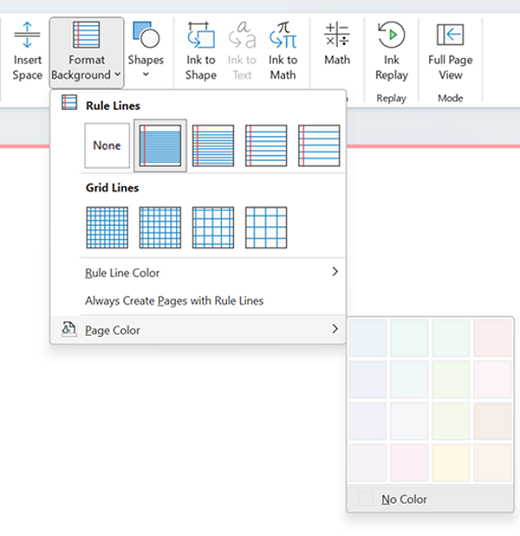
- Choisissez le quadrillage qui guidera votre entrée manuscrite. Vous pouvez également modifier la couleur de votre page.
- Pour annuler le mode Dessin, appuyez sur la touche Échap de votre clavier ou cliquez à nouveau sur le bouton Dessin avec l’interaction tactile .
Pour tracer une ligne droite
- Cliquez ou appuyez sur l’onglet Dessin , puis appuyez sur Dessin avec le toucher. Choisissez n’importe quel stylet.
- Cliquez sur le bouton Règle . Ajustez l’angle.
- Tracez une ligne et elle sera droite.
