
Microsoft Authenticator prend en charge l’importation de mots de passe à partir de n’importe quel navigateur pouvant exporter les mots de passe enregistrés.
Remarque
À compter de juillet 2025, la fonctionnalité de remplissage automatique dans Authenticator cessera de fonctionner et, à partir d’août 2025, les mots de passe ne seront plus accessibles dans Authenticator. Apprenez-en davantage.
Étape 1 : exporter vos mots de passe à partir de votre gestionnaire de mots de passe actuel
Sélectionnez votre gestionnaire de mots de passe existant dans les titres ci-dessous pour les étapes d’exportation de vos mots de passe. Si votre gestionnaire de mots de passe actuel n’est pas pris en charge, sélectionnez les étapes d’exportation à l’aide d’un fichier de valeurs séparées par des virgules (CSV).
Cliquez sur les titres ci-dessous pour plus d’informations
Exporter des mots de passe à partir d’Apple iCloud
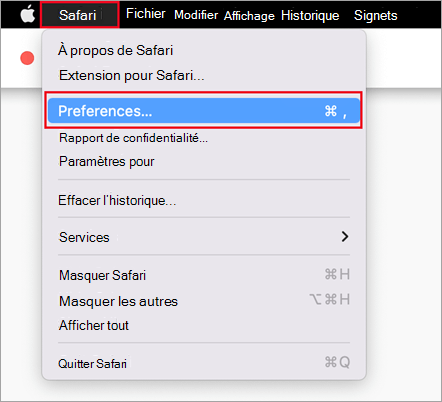
Ouvrez le navigateur Safari, cliquez sur Safari, puis ouvrez Préférences.
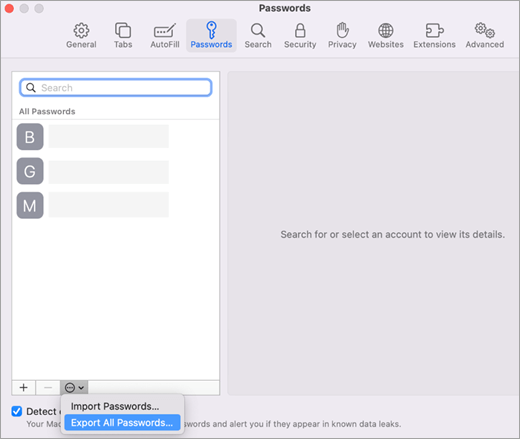
Sélectionnez l’onglet Mots de passe et confirmez votre identité en entrant votre code PIN, le mot de passe de votre appareil, vos empreintes digitales ou la reconnaissance faciale.
Cliquez sur l’icône en forme de points de suspension, puis sur Exporter les mots de passe.
Enregistrez le fichier CSV sur votre ordinateur.
Une fois l’opération terminée, passez à l’étape 2, à savoir l’importation de vos mots de passe.
Exporter des mots de passe depuis Google Chrome sur Android
Les utilisateurs de Google Chrome sur Android peuvent importer leurs mots de passe directement depuis leur téléphone en quelques étapes simples.
- Connectez-vous au navigateur Google Chrome sur votre téléphone.
- Appuyez sur la barre d’outils
 , puis sur Paramètres.
 - Dans Paramètres, sélectionnez Gestionnaire de mots de passe.
- Appuyez sur
 Paramètres, puis sur Exporter les mots de passe.
 - Appuyez sur Exporter pour commencer l’exportation.
- Choisissez l’emplacement où vous souhaitez enregistrer le fichier CSV et appuyez sur Enregistrer.
Une fois l’opération terminée, passez à l’étape 2, à savoir l’importation de vos mots de passe.
Exporter des mots de passe depuis Google Chrome sur iOS
Les utilisateurs de Google Chrome sur des téléphones Apple peuvent importer directement leurs mots de passe à partir de leur téléphone en quelques étapes simples.
Connectez-vous au navigateur Google Chrome sur votre téléphone.
Appuyez sur la barre d’outils
, puis sur Paramètres.Appuyez sur Gestionnaire de mots de passe.

Faites défiler jusqu’en bas, puis appuyez sur Exporter les mots de passe.
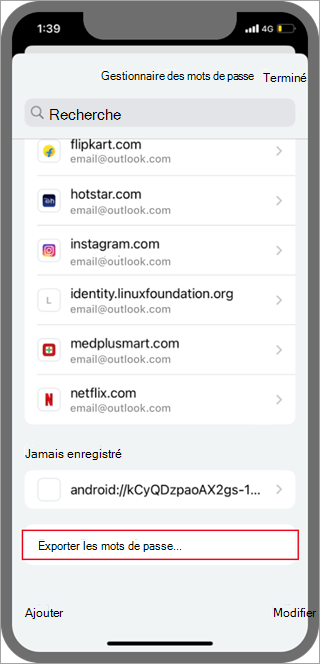
Confirmez votre identité à l’aide de votre code confidentiel, de votre empreinte digitale ou de la reconnaissance faciale pour commencer l’exportation.
Une fois l’opération terminée, passez à l’étape 2, à savoir l’importation de vos mots de passe.
Exporter des mots de passe à partir de Microsoft Edge
- Ouvrez Microsoft Edge et accédez à Paramètres.
- Sous l’onglet Profils, sous Portefeuille Microsoft, sélectionnez Mots de passe.
- Cliquez sur l’icône des trois points et choisissez Exporter les mots de passe.
- Choisissez un emplacement et un nom pour le fichier de mot de passe, qui sera un fichier CSV.
Une fois l’opération terminée, passez à l’étape 2, à savoir l’importation de vos mots de passe.
Exporter des mots de passe à partir de 1password
Important
1Password ne permet d’exporter des mots de passe qu’à partir de son application de bureau (Windows/Mac/Linux).
Ouvrez l’application 1Password sur votre ordinateur et connectez-vous à votre compte.
Sélectionnez Fichier, choisissez Exporter, puis sélectionnez le compte à partir duquel vous souhaitez exporter vos données.

Confirmez votre identité en utilisant le mot de passe de votre compte 1Password.
Choisissez CSV comme format de fichier d’exportation et cliquez sur Exporter les données.
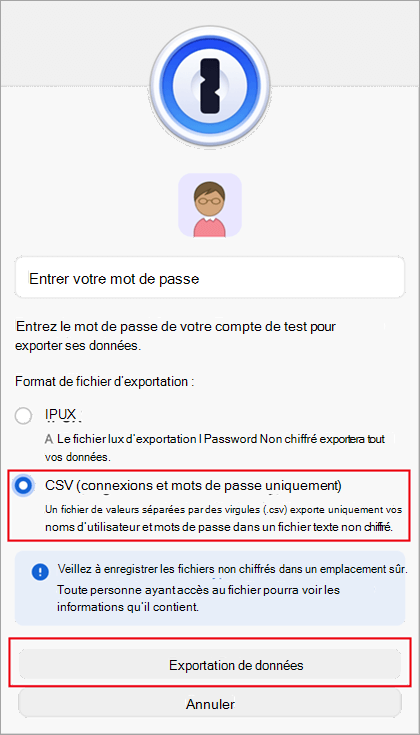
Choisissez où vous souhaitez enregistrer vos données 1Password et sélectionnez Ouvrir.
Une fois l’opération terminée, passez à l’étape 2, à savoir l’importation de vos mots de passe.
Exporter des mots de passe à partir de Firefox
Important
Firefox ne permet l’exportation de mots de passe qu’à partir du navigateur de bureau. Vous aurez donc besoin de ce dernier pour ce faire.
Connectez-vous à la dernière version de Firefox sur votre ordinateur de bureau et sélectionnez le bouton de menu Options du
 en haut à droite.
Sélectionner des mots de passe.
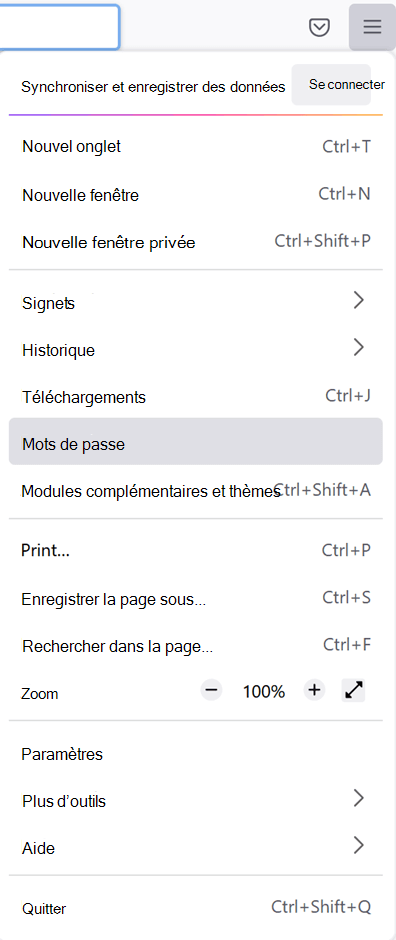
Sur la page Connexions Firefox, sélectionnez
, sélectionnez Exporter les connexions, puis confirmez votre intention en sélectionnant Exporter.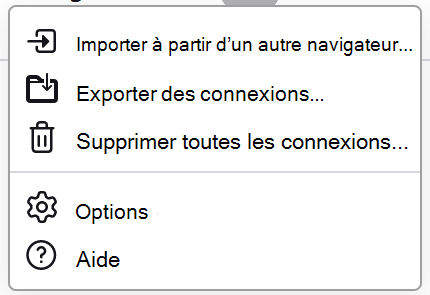
Confirmez votre identité en entrant votre code secret, le mot de passe de votre appareil ou en scannant vos empreintes digitales. Une fois l’identification réussie, Firefox exporte vos mots de passe au format CSV à l’emplacement sélectionné.
Une fois l’opération terminée, passez à l’étape 2, à savoir l’importation de vos mots de passe.
Exporter des mots de passe à partir de LastPass
Important
LastPass ne permet d’exporter des mots de passe qu’à partir d’un navigateur de bureau.
Connectez-vous au site web LastPass , sélectionnez Options avancées, puis Exporter.

Confirmez votre identité avec votre mot de passe LastPass master.
Le fichier CSV est enregistré sur votre ordinateur.
Une fois l’opération terminée, passez à l’étape 2, à savoir l’importation de vos mots de passe.
Exporter le mot de passe depuis Bitwarden
Important
Bitwarden prend uniquement en charge l’exportation de mots de passe à partir d’un navigateur de bureau.
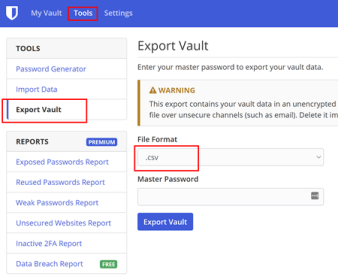
Connectez-vous à Bitwarden et sélectionnez Outils>Exporter le coffre.
Choisissez CSV comme format de fichier.
Indiquez votre mot de passe Bitwarden master, puis sélectionnez Exporter le coffre pour commencer l’exportation.
Une fois l’opération terminée, passez à l’étape 2, à savoir l’importation de vos mots de passe.
Exporter le mot de passe à partir de Dashlane
Important
Dashlane ne prend en charge l’exportation de mots de passe qu’à partir d’un navigateur de bureau.
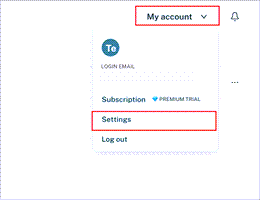
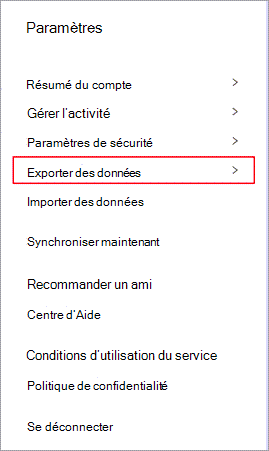
Connectez-vous à Dashlane et en haut à droite, sélectionnez le menu Mon compte .
Sélectionnez Paramètres.
Sélectionnez Exporter les données et confirmez votre identité à l’aide de votre mot de passe master Dashlane.
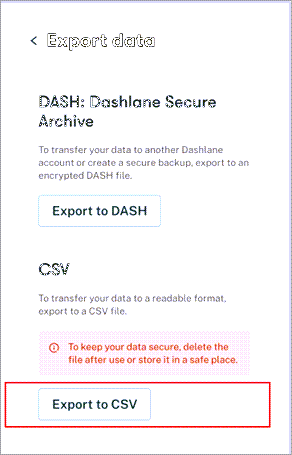
Sélectionnez Exporter au format CSV. Dashlane enregistrera un fichier zip contenant le fichier CSV à votre emplacement de téléchargement par défaut.
Une fois l’opération terminée, passez à l’étape 2, à savoir l’importation de vos mots de passe.
À partir de NordPass
Important
NordPass ne prend en charge que l’exportation de mots de passe à partir d’un navigateur de bureau.
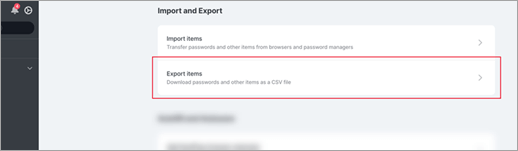
Connectez-vous à NordPass et sélectionnez Paramètres.

Sélectionnez Exporter les éléments et confirmez votre identité à l’aide de votre mot de passe master NordPass.
Enregistrez le fichier CSV sur votre ordinateur.
Une fois l’opération terminée, passez à l’étape 2, à savoir l’importation de vos mots de passe.
Exporter des mots de passe à partir de RoboForm
Important
RoboForm ne permet d’exporter des mots de passe qu’à partir de son application Windows ou Mac.
Démarrez RoboForm sur votre ordinateur et connectez-vous à votre compte.
Sélectionnez Options dans le menu RoboForm.

Sélectionnez Compte et données>Exporter.

Choisissez un emplacement sûr pour enregistrer votre fichier exporté. Sélectionnez Connexions comme type de données , sélectionnez le fichier CSV comme format, puis sélectionnez Exporter.

Sélectionnez Oui sur le message de confirmation et le fichier CSV sera enregistré à l’emplacement sélectionné.

Une fois l’opération terminée, passez à l’étape 2, à savoir l’importation de vos mots de passe.
Exporter des mots de passe en créant un fichier CSV
Si votre navigateur n’est pas répertorié, suivez la procédure de votre navigateur pour exporter vos mots de passe dans un fichier CSV non chiffré.
Étape 2 : importer vos mots de passe dans Microsoft Authenticator
Cliquez sur les titres ci-dessous pour plus d’informations.
Importer des mots de passe à l’aide de Microsoft Authenticator
Transférez le fichier de mot de passe exporté de l’étape 1 ci-dessus vers votre téléphone Android ou iOS.
Important
Dans un fichier CSV, vos mots de passe sont visibles par toute personne disposant du fichier CSV. Utilisez toujours une méthode sécurisée de transfert, telle que OneDrive.
Téléchargez le fichier de mot de passe partagé sur votre mobile.
Ouvrez Authenticator et appuyez sur
 les mots de passe de clé.
Appuyez
puis sur Paramètres.Faites défiler vers le bas jusqu’à Importer les mots de passe, puis choisissez la façon dont vous voulez les importer.
Suivez les étapes pour sélectionner votre fichier CSV et importer les mots de passe.
Important
Après avoir importé vos mots de passe, supprimez le fichier CSV de votre ordinateur de bureau ou de votre téléphone mobile.
Importer des mots de passe dans Microsoft Authenticator en partageant
Transférez le fichier de mot de passe exporté de l’étape 1 ci-dessus vers votre téléphone Android ou iOS.
Important
Dans un fichier CSV, vos mots de passe sont visibles par toute personne disposant du fichier CSV. Utilisez toujours une méthode sécurisée de transfert, telle que OneDrive.
Téléchargez le fichier de mot de passe partagé sur votre mobile.
Partagez le fichier de mot de passe téléchargé avec Authenticator pour commencer l’importation.
Important
Après avoir importé vos mots de passe, supprimez le fichier CSV de votre ordinateur de bureau ou de votre téléphone mobile.