
La sauvegarde de Microsoft Authenticator restaure les codes de mot de passe à usage unique pour les comptes personnels Microsoft et les comptes tiers éligibles, tels que LinkedIn et Facebook.
Les informations d’identification du compte professionnel ou scolaire ne sont pas sauvegardées. Seul le nom du compte est restauré, et vous devez vous connecter et inscrire à nouveau le compte sur votre nouvel appareil.
Remarque
Vous ne pouvez sauvegarder et restaurer que sur le même type d’appareil. Par exemple, les comptes sauvegardés à l’aide d’un appareil iOS ne peuvent pas être restaurés sur un appareil Android.
Activez iCloud Drive sur votre appareil iOS. En savoir plus.
Activez le trousseau iCloud sur votre appareil iOS. En savoir plus.
Activez la sauvegarde iCloud sur votre appareil iOS. En savoir plus.
Téléchargez et installez Authenticator.
Ouvrez Authenticator. Vos codes de mot de passe et noms de compte à usage unique sauvegardés s’affichent.
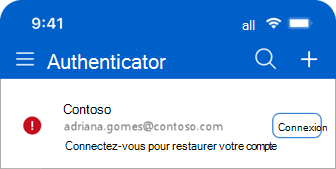
Connectez-vous à tous les comptes qui affichent Connectez-vous pour restaurer votre compte afin de terminer sa configuration.
Important
La restauration d’une sauvegarde ne restaure pas les informations d’identification des comptes professionnels ou scolaires. Gardez votre ancien appareil disponible jusqu’à ce que vous soyez connecté et ayez enregistré ces comptes sur votre nouvel appareil.
Quelles informations sont restaurées dans l’application Authenticator ?
Comptes personnels Microsoft
- Si le compte utilise un code de mot de passe à usage unique qui s’actualise toutes les 30 secondes, le code est sauvegardé et sera disponible après la restauration.
- Si le compte utilise une connexion sans mot de passe, les informations d’identification sans mot de passe ne sont pas sauvegardées. Seul le nom du compte est restauré et vous devez vous reconnecter.
Comptes professionnels ou scolaires
- Les informations d’identification du compte professionnel ou scolaire ne sont pas sauvegardées. Seul le nom du compte est restauré. Après la restauration, vous devez vous connecter et réinscrire le compte sur votre nouvel appareil. Gardez votre ancien appareil disponible jusqu’à ce que vous ayez terminé ce processus.
Comptes tiers, tels que LinkedIn et Facebook
- Les codes de mot de passe à usage unique qui sont actualisés toutes les 30 secondes sont sauvegardés et seront disponibles après la restauration.
Impossible de restaurer les informations d’identification du compte Authenticator
Si vous ne parvenez pas à récupérer ou à restaurer les informations d’identification de votre compte Authenticator parce que vous ne pouvez pas accéder à votre compte iCloud, contactez l’assistance Apple.
Contactez l’assistance Apple si vous ne parvenez pas à vous connecter ou à vous connecter à iCloud.
Si vous ne parvenez pas à restaurer pour une autre raison, vous pouvez à nouveau ajouter les comptes. En savoir plus.
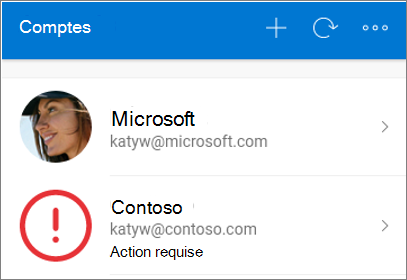
Je vois « Connectez-vous pour restaurer votre compte » après la restauration de comptes Authenticator
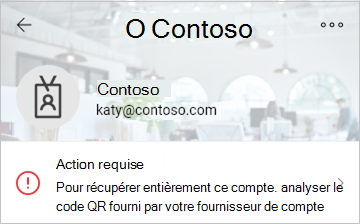
Si vous voyez le message « Connectez-vous pour restaurer votre compte » en regard d’un compte, il peut être nécessaire de vérifier davantage avant de pouvoir être utilisé.
- Dans l’écran Comptes d’Authenticator, appuyez sur Se connecter pour chaque compte que vous souhaitez récupérer.
- Entrez votre mot de passe, puis confirmez votre adresse e-mail ou votre numéro de téléphone comme vérification supplémentaire.
Voir aussi
Sauvegarder les codes de mot de passe à usage unique
Comment se déconnecter d’Authenticator
Vous avez besoin d’une aide supplémentaire ?
Pour obtenir des conseils généraux, consultez Comment résoudre les problèmes liés à Microsoft Authenticator.