Outlook peut vous aider à suivre les anniversaires et anniversaires à venir. Les calendriers d’anniversaire sont disponibles dans les nouvelles versions d’Outlook et de navigateur web d’Outlook telles que Outlook.com ou Outlook sur le web. Si vous activez un calendrier d’anniversaire dans le nouvel Outlook, puis basculez vers classique, le calendrier apparaît sous Mes calendriers. Dans Outlook classique, les rappels sont ajoutés par défaut lorsque vous ajoutez un anniversaire ou un anniversaire à votre contact Outlook.
Sélectionnez une option d'onglet ci-dessous pour la version d'Outlook que vous utilisez.
Identifier votre version d’Outlook
Remarque
Si les étapes sous cet onglet Nouvel Outlook ne fonctionnent pas, vous n’utilisez peut-être pas encore le nouvel Outlook pour Windows. Sélectionnez Outlook classique et suivez ces étapes à la place.
Dans le nouvel Outlook , vous avez la possibilité de :
Ajouter un calendrier | d’anniversaireGérer les anniversaires des contacts | Supprimer un événement d’anniversaire
Ajouter un calendrier d’anniversaire dans le nouvel Outlook
Le calendrier d’anniversaire utilise les informations de vos contacts pour vous aider à effectuer le suivi des anniversaires. Avant de pouvoir afficher les anniversaires, vous devez ajouter un calendrier d’anniversaire. Lorsque vous ajoutez un calendrier d’anniversaire, des événements sont créés pour tous les anniversaires déjà inclus dans vos contacts.
Remarque
Cela peut prendre quelques heures après l’ajout du calendrier d’anniversaire pour les anniversaires de vos contacts à ajouter au calendrier.
- Sélectionnez Calendar
 dans le volet de navigation.
- Sélectionnez Ajouter un calendrier.
- Dans la fenêtre Ajouter un calendrier, sélectionnez Anniversaires.
- Sous Anniversaires, sélectionnez ou confirmez le compte auquel vous souhaitez ajouter le calendrier d’anniversaire.
- Cochez la case Activer le calendrier d’anniversaire.
Afficher le calendrier d’anniversaire dans le nouvel Outlook
Après avoir ajouté le calendrier d’anniversaire, vous pouvez l’ajouter à vos calendriers actifs. Pour personnaliser le calendrier, sélectionnez Plus d’options .
.
- Sélectionnez Calendar dans le volet de navigation pour ouvrir l’affichage Calendrier.
- Développez Mes calendriers et sélectionnez l’option Anniversaires. Lorsque cette option est sélectionnée, tous les anniversaires que vous avez enregistrés pour un contact s’affichent le jour même.
Masquer le calendrier d’anniversaire dans le nouvel Outlook
Si vous ne souhaitez pas afficher les anniversaires, vous pouvez désactiver l’affichage calendrier des anniversaires.
- Sélectionnez Calendar dans le volet de navigation pour ouvrir l’affichage Calendrier.
- Développez Mes calendriers et désélectionnez l’option Anniversaires. Utilisez cette case d’option pour activer ou désactiver les anniversaires.
Le calendrier d’anniversaire est connecté à vos contacts dans People.
- Si vous ajoutez un anniversaire à un contact existant, l’anniversaire sera ajouté à votre calendrier. Il peut y avoir un délai avant l’ajout de l’anniversaire à votre calendrier.
- Lorsque vous ajoutez un anniversaire dans Calendar, vous ajoutez un nouveau contact.
- Dans le volet de navigation, sélectionnez People
 .
.
- Recherchez le contact auquel vous souhaitez ajouter un anniversaire.
- Cliquez avec le bouton droit sur le contact, puis sélectionnez Modifier.
- Sélectionnez Autres, entrez les informations d’anniversaire, puis sélectionnez Enregistrer.
Remarque
Il peut y avoir un délai avant que vous voyiez l’anniversaire ajouté au calendrier d’anniversaire.
Ajouter un anniversaire via le calendrier d’anniversaire dans le nouvel Outlook
L’ajout d’un anniversaire directement au calendrier d’anniversaire crée également un contact.
- Sélectionnez Calendar dans le volet de navigation pour ouvrir l’affichage Calendrier.
- Sélectionnez Calendrier d’anniversaire>Nouvel anniversaire.
- Un nouveau formulaire de contact s’ouvre.
Entrez le nom et la date de naissance de la personne, puis sélectionnez Créer.
Remarque
Il peut y avoir quelques minutes avant l’ajout de l’anniversaire au calendrier d’anniversaire.
- Sélectionnez Calendar dans le volet de navigation pour ouvrir l’affichage Calendrier.
- Dans le calendrier Anniversaire, recherchez l’anniversaire que vous souhaitez modifier, puis sélectionnez Modifier.
- Apportez les modifications souhaitées, puis sélectionnez Enregistrer.
Supprimer un événement d’anniversaire dans le nouvel Outlook
Sélectionnez Calendar dans le volet de navigation pour ouvrir l’affichage Calendrier.
Dans le calendrier Anniversaire, recherchez l’anniversaire que vous souhaitez supprimer, puis sélectionnez Supprimer.
Remarque
La suppression de l’anniversaire supprime l’événement de votre calendrier, mais pas le contact.
Les anniversaires peuvent être suivis pour chaque contact Outlook et sont enregistrés en tant qu’événements récurrents d’une journée entière qui apparaissent dans le calendrier et la barre To-Do.
Entrez un anniversaire ou un anniversaire dans People dans Outlook classique
S’il s’agit d’un contact existant,  People, sélectionnez un contact dans le volet Liste des contacts. Cliquez avec le bouton droit et sélectionnez Modifier le contact. Pour un nouveau contact, dans le groupe Nouveau , sélectionnez Nouveau contact.
Sous l’onglet Contact , dans le groupe Afficher , sélectionnez Détails.

Entrez la date dans la zone Anniversaire ou Anniversaire .

Remarque
Si vous ajoutez un anniversaire à un contact existant, quelques minutes peuvent être nécessaires pour qu’il apparaisse dans le calendrier d’anniversaire. C’est rare, mais dans le cas où un anniversaire ajouté à un contact existant n’apparaît pas dans le calendrier d’anniversaire, vous pouvez supprimer le contact de People, rajouter le contact et l’anniversaire s’affiche dans le calendrier d’anniversaire.
Masquer ou supprimer le calendrier d’anniversaire
Vous pouvez désactiver l’affichage Calendrier des anniversaires ou le supprimer complètement. La suppression du calendrier d’anniversaire ne supprime pas les contacts ou les anniversaires de contact enregistrés.
Dans Outlook classique, accédez à votre Calendar.
Masquez ou affichez le calendrier Des anniversaires en cochant la case en regard de celui-ci.
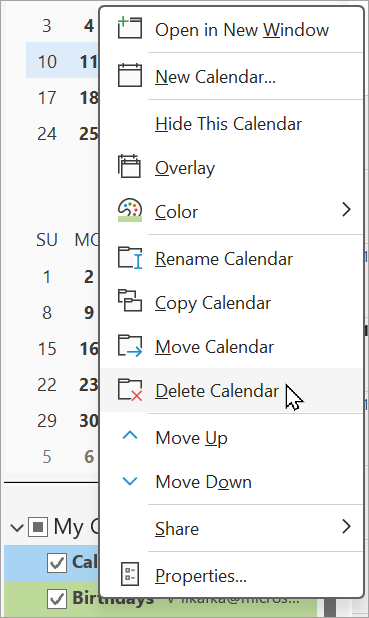
Supprimez le calendrier Anniversaires en cliquant avec le bouton droit sur le nom du calendrier Anniversaires dans le volet de navigation, puis en sélectionnant Supprimer Calendar.
Dans Outlook sur le web ou Outlook.com , vous avez la possibilité de :
Ajouter un calendrier | d’anniversaireGérer les anniversaires des contacts | Supprimer un événement d’anniversaire
Ajouter un calendrier d’anniversaire dans Outlook sur le web ou Outlook.com
Le calendrier d’anniversaire utilise les informations de vos contacts pour vous aider à effectuer le suivi des anniversaires. Avant de pouvoir afficher les anniversaires, vous devez ajouter un calendrier d’anniversaire. Lorsque vous ajoutez un calendrier d’anniversaire, des événements sont créés pour tous les anniversaires déjà inclus dans vos contacts.
Remarque
Cela peut prendre quelques heures après l’ajout du calendrier d’anniversaire pour les anniversaires de vos contacts à ajouter au calendrier.
- Sélectionnez Calendar dans le volet de navigation.
- Sélectionnez Ajouter un calendrier.
- Dans la fenêtre Ajouter un calendrier, sélectionnez Anniversaires.
- Sous Anniversaires, sélectionnez ou confirmez le compte auquel vous souhaitez ajouter le calendrier d’anniversaire.
- Cochez la case Activer le calendrier d’anniversaire.
Afficher le calendrier d’anniversaire dans Outlook sur le web ou Outlook.com
Après avoir ajouté le calendrier d’anniversaire, vous pouvez l’ajouter à vos calendriers actifs. Pour personnaliser le calendrier, sélectionnez Plus d’options .
- Sélectionnez Calendar dans le volet de navigation pour ouvrir l’affichage Calendrier.
- Développez Mes calendriers et sélectionnez l’option Anniversaires. Lorsque cette option est sélectionnée, tous les anniversaires que vous avez enregistrés pour un contact s’affichent le jour même.
Masquer le calendrier d’anniversaire dans Outlook sur le web ou Outlook.com
Si vous ne souhaitez pas afficher les anniversaires, vous pouvez désactiver l’affichage calendrier des anniversaires.
- Sélectionnez Calendar dans le volet de navigation pour ouvrir l’affichage Calendrier.
- Développez Mes calendriers et désélectionnez l’option Anniversaires. Utilisez cette case d’option pour activer ou désactiver les anniversaires.
Le calendrier d’anniversaire est connecté à vos contacts dans People.
- Si vous ajoutez un anniversaire à un contact existant, l’anniversaire sera ajouté à votre calendrier. Il peut y avoir un délai avant l’ajout de l’anniversaire à votre calendrier.
- Lorsque vous ajoutez un anniversaire dans Calendar, vous ajoutez un nouveau contact.
- Dans le volet de navigation, sélectionnez People .
- Recherchez le contact auquel vous souhaitez ajouter un anniversaire.
- Cliquez avec le bouton droit sur le contact, puis sélectionnez Modifier.
- Sélectionnez Autres, entrez les informations d’anniversaire, puis sélectionnez Enregistrer.
Remarque
Il peut y avoir un délai avant que vous voyiez l’anniversaire ajouté au calendrier d’anniversaire.
Ajouter un anniversaire via le calendrier d’anniversaire dans Outlook sur le web ou Outlook.com
L’ajout d’un anniversaire directement au calendrier d’anniversaire crée également un contact.
- Sélectionnez Calendar dans le volet de navigation pour ouvrir l’affichage Calendrier.
- Sélectionnez Calendrier d’anniversaire>Nouvel anniversaire.
- Un nouveau formulaire de contact s’ouvre.
Entrez le nom et la date de naissance de la personne, puis sélectionnez Créer.
Remarque
Il peut y avoir quelques minutes avant l’ajout de l’anniversaire au calendrier d’anniversaire.
- Sélectionnez Calendar dans le volet de navigation pour ouvrir l’affichage Calendrier.
- Dans le calendrier Anniversaire, recherchez l’anniversaire que vous souhaitez modifier, puis sélectionnez Modifier.
- Apportez les modifications souhaitées, puis sélectionnez Enregistrer.
Supprimer un événement d’anniversaire dans Outlook sur le web ou Outlook.com
Sélectionnez Calendar dans le volet de navigation pour ouvrir l’affichage Calendrier.
Dans le calendrier Anniversaire, recherchez l’anniversaire que vous souhaitez supprimer, puis sélectionnez Supprimer.
Remarque
La suppression de l’anniversaire supprime l’événement de votre calendrier, mais pas le contact.
Articles connexes
Modèles d’anniversaire personnalisables
Modèles d’anniversaire personnalisables
