
S’applique à : Outlook sur le web, la nouvelle version d’Outlook pour Windows et le Calendrier dans Microsoft Teams
Avant de commencer
Vous avez besoin de :
- Licence Microsoft 365 Copilot.
- Une réunion créée ou mise à jour dans Outlook sur le web, un nouvel Outlook pour Windows ou le Calendrier dans Microsoft Teams.
- Une salle que vous avez ajoutée à la réunion.
Outlook classique pour Windows n’est actuellement pas pris en charge. Le support est en cours de développement.
La nouvelle réservation s’applique uniquement aux salles ajoutées par l’organisateur. Si un autre participant ajoute une salle, Copilot ne la réserve pas automatiquement.
Activer Copilot réserver des salles de réunion refusées
Si une salle refuse, Copilot essaiera de la réserver automatiquement lorsque la salle a été ajoutée à partir d’un client pris en charge ou via la planification Copilot. La nouvelle réservation de chambres refusées est activée par défaut.
Ajouter une salle dans un client pris en charge
Après avoir ajouté une salle, case activée le contrôle Réserver à nouveau des salles refusées dans le formulaire d’événement, Places recherche ou la recherche de salles dans Outlook :
- Créez ou ouvrez une réunion que vous organisez.
- Ajoutez une salle.
- Confirmez que l’option Réserver à nouveau des chambres refusées est activée.
- Envoyez l’invitation à la réunion ou la mise à jour.
Demandez à Copilot de planifier une réunion et d’ajouter une salle
Vous pouvez demander à Copilot de planifier une réunion et d’ajouter une salle en une seule étape. Par exemple :
- « Planifiez une réunion avec Barbara et ajoutez une salle. »
- « Planifiez une réunion de 30 minutes avec Alex demain après-midi et ajoutez une salle. »
- « Planifiez une réunion avec mon responsable pour discuter du rapport des ventes du 1er trimestre et ajouter une salle. »
Copilot confirme la salle sélectionnée et indique que Réserver à nouveau des salles refusées est activé.
Que se passe-t-il après l’envoi de l’invitation ?
Si la salle accepte
Aucune action n’est nécessaire. La réunion montre la salle comme confirmée.
Si la salle refuse
Copilot recherche une salle de remplacement en arrière-plan. En fonction de la disponibilité des salles, cette recherche peut prendre de quelques minutes à quelques heures. Si Copilot ne trouve pas de salle disponible, il réessaie chaque jour avant le début de la réunion.
- Recherche une salle disponible similaire à celle qui a refusé.
- Se déplace entre les salles des candidats pendant la recherche d’un remplacement.
- Mises à jour de la réunion uniquement après l’acceptation d’une salle de remplacement.
Les participants ne sont pas informés des salles des candidats.
Vous pouvez modifier l’événement à tout moment, y compris changer la salle vous-même. Copilot ne bloque ni n’empêche les modifications manuelles.
Pendant la recherche de Copilot
Si Copilot ne trouve pas de salle appropriée lors de sa première recherche, l’organisateur de la réunion reçoit un e-mail de la salle demandée avec l’objet Copilot recherche une salle. L’e-mail explique que la salle demandée n’est pas disponible, qu’aucune salle similaire n’est actuellement disponible dans le bâtiment et que Copilot va continuer à chercher.
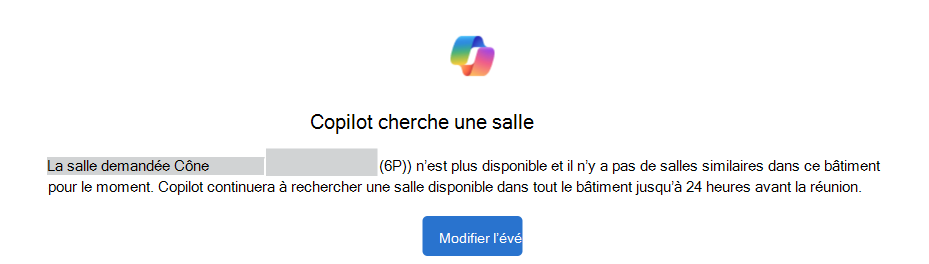
L’e-mail est envoyé une fois, et non tous les jours. L’organisateur de la réunion peut attendre que Copilot continue ou sélectionner Modifier l’événement pour modifier la salle ou d’autres détails de la réunion.
Lorsque Copilot trouve un remplacement
Une fois qu’une salle de remplacement accepte, l’emplacement de la réunion est mis à jour et les participants reçoivent une mise à jour de la réunion les informant que l’emplacement a changé. L’objet de la réunion reste inchangé. L’e-mail de confirmation identifie la chambre d’origine et la chambre que Copilot a réservée :
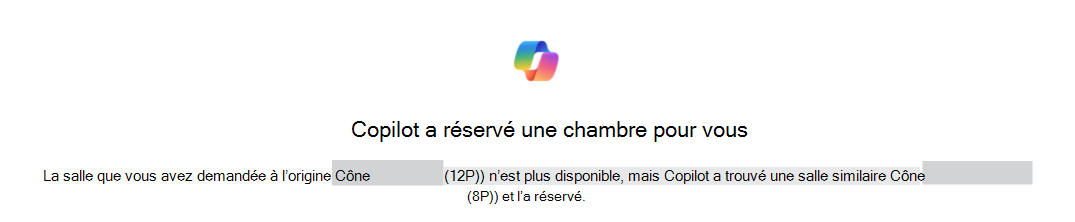
Ouvrez l’événement pour confirmer l’emplacement mis à jour. Vous pouvez toujours modifier la salle manuellement si le remplacement ne répond pas à vos besoins.
Si Copilot ne trouve pas de salle disponible
Si Copilot atteint la fin de la nouvelle réservation sans trouver de salle disponible, vous pouvez recevoir une notification Copilot n’a pas trouvé de salle disponible . Il explique que la chambre demandée n’est pas disponible et qu’aucune chambre disponible n’a été trouvée dans l’immeuble :
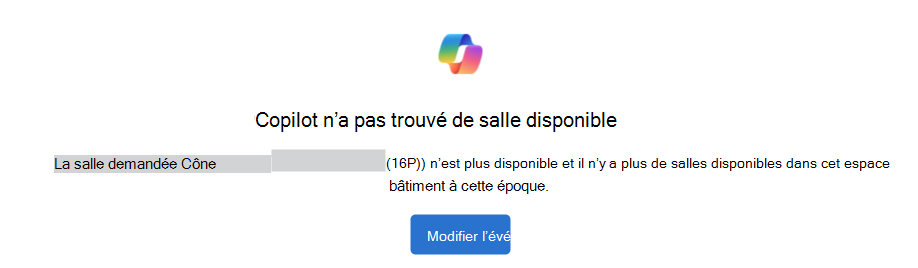
Sélectionnez Modifier l’événement ou ouvrez la réunion à partir de votre calendrier et mettez à jour vous-même la salle ou d’autres détails de la réunion.
Comment Copilot choisit une salle
Copilot recherche une salle similaire à celle qui a refusé la réunion. Il prend en compte :
- Contexte de l’emplacement : Le sol, le bâtiment et la liste des salles de la salle d’origine.
- Disponibilité : Si une salle des candidats est disponible pour la réunion.
- Historique des réservations : Chambres associées à vos réservations précédentes.
- Capacité : La taille des salles candidates. La capacité est une considération et non un filtre obligatoire.
La pondération exacte et l’ordre de secours ne sont pas spécifiés dans cet article.
Les paramètres de plan de travail et de lieu de travail peuvent affecter l’ordre des recommandations en fonction de votre historique de réservation, ce qui peut influencer la salle que Copilot sélectionne finalement.
Réunions périodiques
La nouvelle réservation de salle Copilot fonctionne également avec les réunions récurrentes.
Lorsque la salle accepte uniquement certaines réunions de la série
En fonction des paramètres de conflit de la salle pour les demandes récurrentes, la salle peut accepter les réunions qui ne sont pas en conflit avec les réservations existantes et refuser les réunions qui le sont. La réponse de la salle indique la réunion en conflit :

Dans ce cas, Copilot aide à réserver à nouveau les réunions refusées dans la série. Les réunions acceptées par la salle d’origine restent inchangées.
Lorsque la salle refuse l’intégralité de la demande récurrente
Copilot tente d’abord de réserver à nouveau la réunion ou la série récurrente. S’il ne peut pas réserver à nouveau l’intégralité de la série, il hiérarchise la ou les réunions les plus proches afin que les réunions à venir puissent toujours avoir une salle.
Désactiver la réservation de salle Copilot
Vous pouvez désactiver la nouvelle réservation de salle Copilot avant le début de la réunion :
- Ouvrez la réunion.
- Modifiez l’événement.
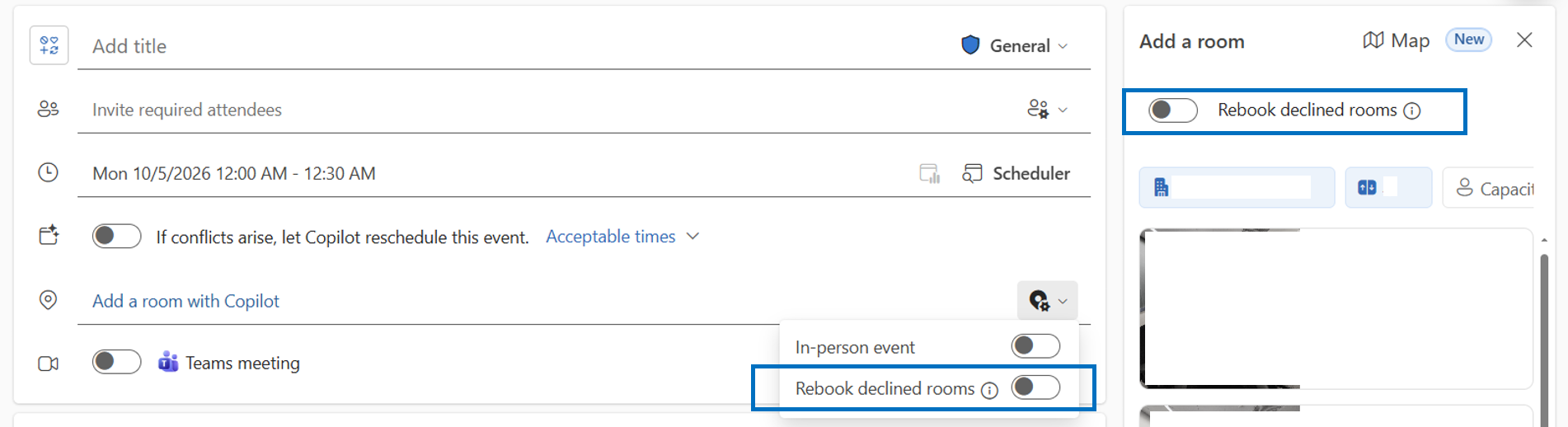
- Recherchez Réserver à nouveau des salles refusées dans le formulaire d’événement, la recherche de Places ou la fonction Recherche de salles.
- Désactivez le paramètre.
- Envoyez la mise à jour.
La désactivation du paramètre empêche toute nouvelle réservation automatique à venir. Elle ne supprime pas une chambre que Copilot avait déjà réservée. Pour supprimer ou remplacer une salle acceptée, modifiez l’emplacement de la réunion et envoyez une mise à jour. Vous trouverez le bouton bascule dans le formulaire d’événement ou lors de la sélection d’une salle avec Ajouter une salle ou Recherche de salles :
Notifications
| Situation | Quand | Ce que l’organisateur de la réunion reçoit | Ce que les participants reçoivent |
|---|---|---|---|
| Copilot a réservé une chambre pour vous | Après que Copilot a réussi à réserver à nouveau une salle refusée | Un e-mail de confirmation identifiant les chambres d’origine et de remplacement | Une mise à jour de la réunion les informant que l’emplacement a changé ; L’objet de la réunion ne change pas |
| Copilot cherche une salle | Lorsque la première tentative de modification de réservation pour une salle refusée ne trouve pas de remplacement approprié | Un e-mail de la salle demandée | Aucune notification |
| Copilot n’a pas trouvé de salle disponible | Lorsque la réunion a lieu dans les 24 heures suivant le début et que Copilot n’a pas trouvé de salle disponible | Une notification avec une option permettant de modifier l’événement | Aucune notification |
Forum aux questions
Puis-je choisir la salle de remplacement ?
Non. Copilot sélectionne automatiquement une salle. Si vous souhaitez une salle spécifique, ouvrez l’événement et utilisez Places Finder ou Recherche de salles pour modifier la salle vous-même.
Pourquoi Copilot n’a-t-il pas réservé une chambre refusée ?
Vérifiez qui a ajouté la salle à la réunion. La nouvelle réservation s’applique uniquement aux salles ajoutées par l’organisateur. Si un participant a ajouté la salle, ouvrez l’événement et ajoutez ou modifiez la salle vous-même.
Pourquoi ai-je reçu une annulation liée à la chambre d’origine ?
Dans votre boîte aux lettres, le remplacement de la salle refusée peut apparaître comme l’annulation de la salle d’origine pour la réunion. Cette action libère uniquement la réservation de chambre d’origine. Elle n’annule pas la réunion de votre calendrier ni l’invitation de vos participants.
Les participants sauront-ils que la salle a changé ?
Oui. Une fois qu’une salle de remplacement accepte, les participants reçoivent une mise à jour de la réunion les informant que l’emplacement a changé. L’objet de la réunion ne change pas. Ils ne sont pas avertis lorsque Copilot recherche dans les salles des candidats.
Puis-je apporter des modifications pendant la recherche de Copilot ?
Oui. Ouvrez l’événement et modifiez la salle ou d’autres détails de la réunion à tout moment. Copilot ne bloque pas les modifications manuelles.
Obtenir de l’aide
Si la nouvelle réservation de salle Copilot ne fonctionne pas comme prévu :
- Vérifiez que vous avez ajouté la salle vous-même.
- Vérifiez que l’option Réserver à nouveau des salles refusées est toujours activée.
- Consultez la dernière réponse de la salle et les détails de la réunion.
- Ouvrez l’événement et mettez-le à jour vous-même si vous devez apporter une modification immédiatement.
- Contactez votre support technique ou votre administrateur Microsoft 365 si Copilot sélectionne à plusieurs reprises un emplacement inattendu ou ne trouve pas de salles qui devraient être disponibles.
Votre administrateur peut utiliser Configurer la réservation de salle Copilot pour Exchange Online case activée :
- Informations complètes et cohérentes sur les Places, y compris l’étage, le bâtiment et la liste des salles.
- La boîte aux lettres de salle ou de ressources et sa visibilité dans la fonction Recherche de salles et la Recherche de Places.
- Politique et traitement de la réservation de salles.
- Configuration du lieu de travail, du lieu de travail et de la plateforme du plan de travail.