Vous pouvez afficher plusieurs calendriers en même temps, côte à côte ou combinés en une vue superposée empilée pour vous aider à vérifier la disponibilité de plusieurs calendriers.
Sélectionnez une option d'onglet ci-dessous pour la version d'Outlook que vous utilisez.
Identifier votre version d’Outlook
Remarque
Si les étapes de cet onglet Nouvel Outlook ne fonctionnent pas, il se peut que vous n’utilisiez pas encore la nouvelle version d’Outlook pour Windows. Sélectionnez Outlook classique et suivez ces étapes à la place.
Ouvrir un calendrier en mode côte à côte dans le nouvel Outlook
- Dans la barre de navigation, cliquez sur
 Calendrier.
- Dans votre liste de calendriers, sélectionnez le ou les autres calendriers que vous souhaitez afficher en plus du calendrier par défaut.
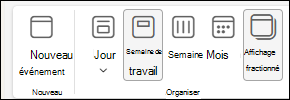
- Pour afficher le calendrier côte à côte, dans le groupe Réorganiser , sélectionnez Mode fractionné.
Superposer les calendriers dans le nouvel Outlook
Pour afficher plusieurs calendriers dans un seul affichage Calendrier, dans le groupe Réorganiser , désélectionnez Mode fractionné.
Les événements du calendrier apparaissent superposés au calendrier par défaut avec la couleur qui leur est attribuée.
Ouvrir un calendrier dans une nouvelle fenêtre dans Outlook classique
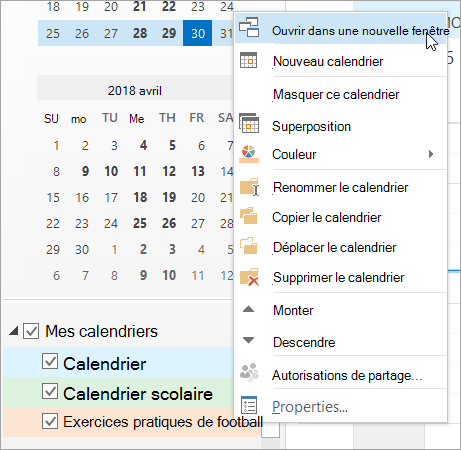
- Dans le Calendrier, dans le volet de navigation, cliquez avec le bouton droit sur le nom du calendrier que vous souhaitez afficher.
- Sélectionnez Ouvrir dans une nouvelle fenêtre.
Ouvrir un calendrier en mode côte à côte dans Outlook classique
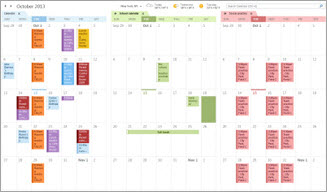
Dans Calendrier, dans le volet de navigation, activez la case à cocher d’un autre calendrier que vous souhaitez afficher.
Le calendrier que vous avez sélectionné s’ouvre en regard du calendrier qui s’affiche déjà.
Superposer les calendriers dans Outlook classique
- Dans Calendrier, dans le volet de navigation, activez la case à cocher d’un autre calendrier que vous souhaitez afficher.
Le calendrier que vous avez sélectionné s’ouvre en regard du calendrier déjà affiché. Chaque calendrier s’ouvre successivement à côté de celui qui a été ouvert le plus récemment.
- Sous l’onglet calendrier, sélectionnez Afficher en mode Superposition.
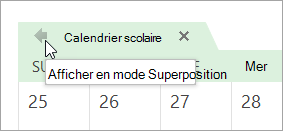
Ce calendrier est maintenant en mode superposition avec celui que vous avez ouvert en premier (généralement votre calendrier par défaut).
- Pour ajouter un autre calendrier à la superposition, répétez l’étape 2.
Supprimer un calendrier de la pile de superposition dans Outlook classique
Dans Calendrier, sous l’onglet du calendrier que vous voulez supprimer de la pile de superposition, sélectionnez Afficher en mode côte à côte.
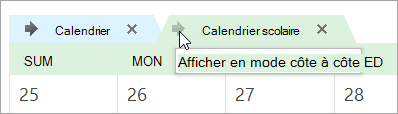
L’onglet se déplace vers le côté. Le calendrier que vous avez sélectionné n’apparaît plus en mode Superposition.
Pour supprimer un calendrier de l’affichage, désactivez sa case à cocher dans le volet de navigation ou sélectionnez Fermer sous l’onglet calendrier.
Haut de la page
Ouvrir un calendrier en mode côte à côte dans Outlook sur le web ou Outlook.com
- Dans la barre de navigation de la version web d’Outlook, sélectionnez Calendrier.
- Dans votre liste de calendriers, sélectionnez le ou les autres calendriers que vous souhaitez afficher en plus de votre calendrier par défaut.
- Pour afficher le calendrier côte à côte, dans le groupe Réorganiser , sélectionnez Mode fractionné.
Superposer les calendriers dans Outlook sur le web ou Outlook.com
Pour afficher plusieurs calendriers dans un seul affichage Calendrier, dans le groupe Réorganiser , désélectionnez Mode fractionné.
Les événements du calendrier apparaissent superposés au calendrier par défaut avec la couleur qui leur est attribuée.
Articles connexes
Afficher plusieurs calendriers dans Outlook pour Mac

