Des rappels Outlook s’afficheront sur votre e-mail ou votre calendrier pour vous informer qu’un événement planifié est sur le point de commencer.
Remarque
Si les étapes de cet onglet Nouvel Outlook ne fonctionnent pas pour vous, il se peut que vous n’utilisiez pas encore le nouvel Outlook pour Windows. Sélectionnez l’onglet Outlook classique et suivez ces étapes à la place.
Dans la nouvelle version d’Outlook pour Windows, vous avez la possibilité de :
Répéter ou ignorer des événements ou des tâches | Activer ou désactiver | les notificationsAjouter des rappels aux événements | Ajouter des rappels aux tâches | Résoudre les problèmes liés aux notifications
Répéter ou ignorer un événement ou une tâche
Avec la fenêtre Rappels du nouvel Outlook, vous pouvez choisir de répéter les événements et tâches du calendrier, de participer à une réunion Teams ou de rejeter des événements et des tâches.
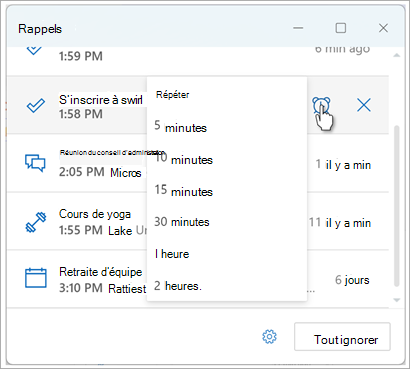
Vous pouvez choisir d’activer ou de désactiver cette fenêtre de rappel.
Activer ou désactiver la fenêtre de notifications pour les événements de Calendar
Vous pouvez choisir de configurer la nouvelle version d’Outlook pour afficher votre calendrier et les rappels To Do (ou Task) dans une fenêtre distincte qui s’ouvre au-dessus des autres programmes dans lesquels vous travaillez.
Accédez à Paramètres >Notifications générales>.
Sous M’avertir à propos, accédez à la section Calendrier, puis désactivez le bouton bascule si vous ne souhaitez pas recevoir ces notifications.
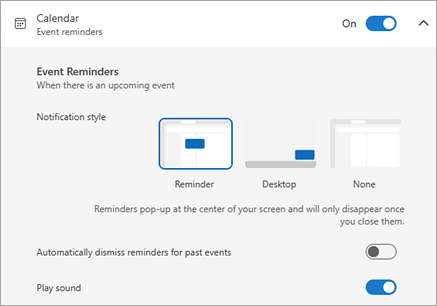
Pour activer les notifications, définissez le bouton bascule sur Activé et développez la section Calendrier. Sélectionnez la façon dont vous souhaitez afficher vos rappels (par exemple, voulez-vous recevoir un rappel contextuel) et si vous souhaitez un son de notification.
Si vous choisissez le style de notification Rappel , vous avez la possibilité de rejeter les rappels d’événements passés (par exemple, vous avez été absent et vous ne souhaitez pas revenir aux rappels d’événements qui ont eu lieu pendant votre absence). Pour ce faire, sélectionnez le bouton bascule Ignorer automatiquement les rappels d’événements passés . (Remarque : cette option n’est disponible que si vous définissez le style de notification sur Rappel.)
Ajouter ou supprimer des rappels pour tous les événements de calendrier ou seulement certains d’entre eux
Définir un rappel par défaut pour tous les événements de calendrier dans le nouvel Outlook
Ce paramètre s’applique aux réunions existantes et à toutes les nouvelles réunions que vous créez.
- Accédez à Paramètres>(phrasefix)CalendarÉvénements>et invitations.
- Sous Événements que vous créez, sélectionnez la liste déroulante des rappels par défaut , puis sélectionnez la durée pendant laquelle vous souhaitez recevoir un rappel des événements à venir. Sélectionnez Enregistrer si vous y êtes invité.
Définir un rappel pour une seule réunion ou série dans le nouvel Outlook
Vous pouvez remplacer le paramètre de rappel par défaut pour une seule réunion ou une série de réunions.
- Sélectionnez Calendar
 dans le volet de navigation.
- Dans la fenêtre Calendrier, sélectionnez et ouvrez la réunion que vous souhaitez modifier.
- Si vous modifiez une série de réunions, sélectionnez d’abord Afficher la série
 . Si vous modifiez un seul événement (ou une série d’événements si vous avez sélectionné Afficher la série), dans le groupe Options , sélectionnez la liste déroulante Rappel
 , puis sélectionnez un montant pour la nouvelle heure de rappel. Si vous ne voulez pas de rappel pour l’événement ou la série, sélectionnez Ne pas me le rappeler.
Ajouter ou supprimer un rappel de tâche
- Sélectionnez À faire dans le volet de navigation.
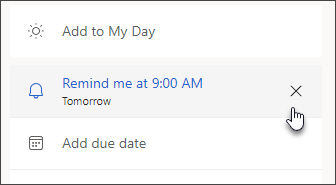
- Sélectionnez une tâche à laquelle vous souhaitez ajouter un rappel, puis dans le volet des tâches, sélectionnez Me le rappeler.
Pour supprimer le rappel, sélectionnez la tâche, puis pointez sur le rappel jusqu’à ce qu’il soit mis en surbrillance et que le bouton Annuler  s’affiche. Sélectionnez-le pour ignorer le rappel.
Les notifications Outlook ne fonctionnent pas
D’autres applications ou des paramètres spécifiques dans Windows interfèrent parfois avec la remise des notifications Outlook. Par exemple, votre status dans Teams peut être défini sur Ne pas déranger ou un paramètre Windows tel que Notifications, Assistant de concentration ou Ne pas déranger peut être activé.
Accédez à Résoudre les problèmes liés aux notifications Outlook.
Dans Outlook classique pour Windows, vous avez la possibilité de :
Afficher les rappels sur d’autres fenêtres | Ajouter des rappels aux réunions | Ignorer les rappels d’événements | passésDéfinir des rappels pour les e-mails | Définir des rappels pour les tâches
Afficher les rappels sur d’autres programmes ou applications
Vous pouvez configurer Outlook classique pour afficher votre fenêtre de rappel au-dessus des autres programmes dans lesquels vous travaillez.
Remarque
Cette fonctionnalité est uniquement disponible pour les abonnés Microsoft 365 sur la version 1804 (build 9226.2114) ou ultérieure. Il n’est pas disponible pour Outlook 2021 ou versions antérieures.
- Sélectionnez Fichier>Options>Options avancées.
- Dans la section Rappels, cochez la case Afficher les rappels au-dessus des autres fenêtres à la case activée.
- Sélectionnez OK.
Ajouter ou supprimer des rappels de réunions
Définir des rappels pour toutes les nouvelles réunions dans Outlook classique
Cela s’applique à tous les rendez-vous et réunions existants dans le calendrier. Enregistrez ce paramètre pour de futurs rendez-vous et réunions.
-
> SélectionnezFile Options> :Calendar.
- Sous les options du Calendrier, sélectionnez ou désactivez Rappels par défaut.
- Définissez la durée par défaut pendant laquelle vous souhaitez recevoir des rappels avant de nouveaux éléments de calendrier (par exemple, 15 minutes, 30 minutes, etc.).
Définir un rappel pour une réunion existante dans Outlook classique
Cela s’applique uniquement à la réunion sélectionnée dans le calendrier.
Sélectionnez Calendrier.
Ouvrez la réunion. Si la boîte de dialogue Ouvrir un élément périodique apparaît, effectuez l’une des opérations suivantes :
- Pour définir un rappel pour un seul rendez-vous ou une seule réunion d’une série, cliquez sur Ce rendez-vous.
- Pour définir un rappel pour tous les rendez-vous ou toutes les réunions d’une série, cliquez sur Toute la série.
Sous l’onglet Rendez-vous (pour une réunion périodique, il s’agit de l’onglet Événement périodique ), sélectionnez la liste déroulante Rappel , puis sélectionnez le délai avant le rendez-vous ou la réunion où vous souhaitez recevoir un rappel. Pour désactiver un rappel, sélectionnez Aucun.
Ignorer automatiquement les rappels d’événements passés
Si vous ne souhaitez pas recevoir de rappels pour des événements passés, vous pouvez demander à Outlook classique d’ignorer automatiquement les rappels d’événements passés. Par exemple, si vous êtes absent du bureau pendant trois jours, vous ne souhaiterez peut-être pas revenir pour recevoir des rappels pour les réunions qui ont eu lieu pendant votre absence.
- Sélectionnez Fichier>Options>Options avancées.
- Dans la section Rappels , sélectionnez Ignorer automatiquement les rappels d’événements passés.
Définir des rappels pour les messages électroniques
- Sélectionnez Courrier.
- Sélectionnez un message électronique.
- Sélectionnez Accueil>Balises>Suivi Ajouter>un rappel.
- Dans la boîte de dialogue Personnalisé, activez ou désactivez l’option Rappel.
Définir des rappels pour des tâches
Sélectionnez To Do.
Pour afficher les tâches, sélectionnez Tâches.
Sélectionnez une tâche dans la liste.
Effectuez l’une des opérations suivantes :
- Pour ajouter un rappel de tâche à vos tâches, sélectionnez Me
 le rappeler, puis dans la liste déroulante Rappel , choisissez une période pour respecter votre échéance.
- Pour supprimer un rappel de tâche de votre tâche, sélectionnez Me le rappeler, puis dans la liste déroulante Rappel , sélectionnez Supprimer le rappel.
Remarque
Outlook sur le web est la version web des utilisateurs Outlook entreprise disposant d’un compte professionnel ou scolaire.
Dans Outlook sur le web, vous avez la possibilité de :
Répéter ou ignorer des événements ou des tâches | Activer ou désactiver | les notificationsAjouter des rappels aux événements | Ajouter des rappels aux tâches | Résoudre les problèmes liés aux notifications
Répéter ou ignorer un événement ou une tâche
Avec la fenêtre de rappels, vous pouvez choisir de répéter les événements et tâches du calendrier, de participer à une réunion Teams ou de rejeter des événements et des tâches.
Vous pouvez choisir d’activer ou de désactiver cette fenêtre de rappel.
Activer ou désactiver la fenêtre de notifications pour les événements de Calendar
Vous pouvez choisir de configurer Outlook sur le web pour afficher votre calendrier et les rappels To Do (ou Task) dans une fenêtre distincte qui s’ouvre au-dessus des autres programmes dans lesquels vous travaillez.
Accédez à Paramètres>Notifications générales>.
Sous M’avertir à propos, accédez à la section Calendrier, puis désactivez le bouton bascule si vous ne souhaitez pas recevoir ces notifications.
Pour activer les notifications, définissez le bouton bascule sur Activé et développez la section Calendrier. Sélectionnez la façon dont vous souhaitez afficher vos rappels (par exemple, voulez-vous recevoir un rappel contextuel) et si vous souhaitez un son de notification.
Important
Les notifications s’affichent uniquement lorsque Outlook pour le Web est ouvert dans votre navigateur. Si vous fermez Outlook pour le Web, vous ne recevrez pas de notifications pour les événements de calendrier tant que vous n’aurez pas rouvert Outlook.
Ajouter ou supprimer des rappels pour tous les événements de calendrier ou seulement certains d’entre eux
Définir un rappel par défaut pour tous les événements de calendrier dans Outlook sur le web
Ce paramètre s’applique aux réunions existantes et à toutes les nouvelles réunions que vous créez.
- Accédez à Paramètres>(phrasefix)CalendarÉvénements>et invitations.
- Sous Événements que vous créez, sélectionnez la liste déroulante des rappels par défaut , puis sélectionnez la durée pendant laquelle vous souhaitez recevoir un rappel des événements à venir. Sélectionnez Enregistrer si vous y êtes invité.
Définir un rappel pour une seule réunion ou série dans le portail Outlook sur le web
Vous pouvez remplacer le paramètre de rappel par défaut pour une seule réunion ou une série de réunions.
- Sélectionnez Calendar dans le volet de navigation.
- Dans la fenêtre Calendrier, sélectionnez et ouvrez la réunion que vous souhaitez modifier.
- Si vous modifiez une série de réunions, sélectionnez d’abord Afficher la série . Si vous modifiez un seul événement (ou une série d’événements si vous avez sélectionné Afficher la série), dans la barre d’outils, dans le groupe Options , sélectionnez la liste déroulante Rappel , puis sélectionnez un montant pour la nouvelle heure de rappel. Si vous ne voulez pas de rappel pour l’événement ou la série, sélectionnez Ne pas me le rappeler.
Ajouter ou supprimer un rappel de tâche
- Sélectionnez À faire dans le volet de navigation.
- Sélectionnez une tâche à laquelle vous souhaitez ajouter un rappel, puis dans le volet des tâches, sélectionnez Me le rappeler.
Pour supprimer le rappel, sélectionnez la tâche, puis pointez sur le rappel jusqu’à ce qu’il soit mis en surbrillance et que le bouton Annuler s’affiche. Sélectionnez-le pour ignorer le rappel.
Lorsque les notifications Outlook ne fonctionnent pas
D’autres applications ou des paramètres spécifiques dans Windows interfèrent parfois avec la remise des notifications Outlook. Par exemple, votre status dans Teams peut être défini sur Ne pas déranger ou un paramètre Windows tel que Notifications, Assistant de concentration ou Ne pas déranger peut être activé.
Accédez à Résoudre les problèmes liés aux notifications Outlook.

