Vous pouvez accorder à une personne de votre organization l’autorisation de gérer votre calendrier Outlook en lui accordant un accès de modification ou de délégation.
Lorsque vous attribuez des autorisations de modification, la personne que vous partagez a la possibilité d’afficher et d’apporter des modifications à votre calendrier. People à laquelle vous accordez l’accès délégué, vous pouvez également modifier vos éléments de calendrier, mais en plus de cela, ils peuvent également planifier des réunions et y répondre en votre nom.
Si vous souhaitez fournir l’accès à votre calendrier, mais que vous n’autorisez personne à apporter des modifications, voir Partager un calendrier Outlook avec d’autres personnes.
Remarque
L’accès délégué n’est disponible que si vous utilisez un compte professionnel ou scolaire dans Microsoft 365 ou avec Exchange Online.
Sélectionnez une option d'onglet ci-dessous pour la version d'Outlook que vous utilisez.
Identifier votre version d’Outlook
Remarque
Si les étapes sous cet onglet Nouvel Outlook ne fonctionnent pas, vous n’utilisez peut-être pas encore le nouvel Outlook. Sélectionnez l’onglet Outlook classique et suivez ces étapes à la place.
Dans le nouvel Outlook, vous pouvez accorder à n’importe qui dans votre éditeur organization ou déléguer l’accès à votre calendrier.
Quelle est la différence entre les autorisations de modification et les autorisations déléguées ?
- Les éditeurs peuvent être affectés à votre calendrier principal (appelé « Calendrier ») ou à tous les autres calendriers que vous avez créés.
- Les délégués ne peuvent être affectés qu’à votre calendrier principal. Les délégués peuvent planifier des réunions et y répondre en votre nom.
Remarque
En revanche, vous ne pouvez pas octroyer l’accès en modification ou délégué à des personnes extérieures à votre organisation.
Attribuer des autorisations de modification uniquement
Dans le nouveau volet de navigation d’Outlook, sélectionnez Calendar.
Sous l’onglet Accueil, sélectionnez Partager Calendar.
Sur la page Partage et autorisations, entrez le nom ou l’adresse e-mail de la personne avec laquelle vous souhaitez partager votre calendrier. Bien que vous puissiez partager votre calendrier avec plusieurs personnes, vous ne pouvez ajouter qu’une seule personne à la fois.
Après avoir ajouté la personne que vous souhaitez gérer votre calendrier, sélectionnez la liste déroulante en regard de son nom, puis choisissez le niveau d’accès souhaité.
Sélectionnez Peut modifier pour l’autoriser à apporter des modifications à votre calendrier.
- Les options Peut afficher mes informations de disponibilité, Peut afficher les titres et les emplacements et Peut afficher tous les détails permettent aux autres personnes de consulter votre calendrier mais pas d’y apporter des modifications. L’accès pour les personnes extérieures à votre organization est limité à ces options.
Attribuer des autorisations de délégué
Les délégués peuvent non seulement modifier votre calendrier, mais ils peuvent également planifier des réunions et y répondre en votre nom.
Dans le nouveau volet de navigation Outlook, sélectionnez Calendar.
Sous l’onglet Accueil, sélectionnez Partager Calendar.
Dans la page Partage et autorisations , tapez le nom ou l’adresse e-mail de la personne avec laquelle vous souhaitez partager votre calendrier et attribuez un accès délégué. Bien que vous puissiez partager votre calendrier avec plusieurs personnes, vous ne pouvez ajouter qu’une seule personne à la fois à partir de Outlook sur le web.
Après avoir ajouté la personne que vous souhaitez gérer votre calendrier, sélectionnez la liste déroulante en regard de son nom, puis choisissez le niveau d’accès souhaité.
Sélectionnez Délégué pour lui donner la même autorisation qu’à un éditeur. Il recevra également les demandes de réunion et leurs réponses en votre nom. Pour permettre au délégué de voir les événements de votre calendrier que vous avez marqué Privé, cochez la case Autoriser le délégué à afficher les événements privés. Pour autoriser le délégué à gérer vos catégories, cochez la case Laisser déléguer gérer les catégories.
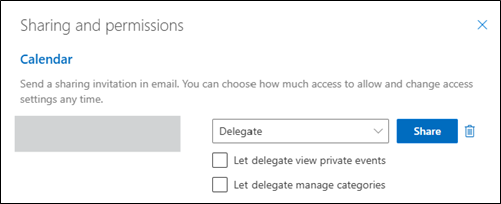
Remarque
Les éléments du calendrier marqués comme Privés sont protégés. La plupart des personnes avec lesquelles vous partagez votre calendrier voient uniquement l’heure de ces éléments Privés, sans l’objet, le lieu ou d’autres informations. La seule exception est la case à cocher Autoriser les délégués à afficher les événements privés.
Une fois que vous avez terminé d’ajouter la personne avec laquelle vous souhaitez partager votre calendrier et que vous avez choisi l’autorisation que vous souhaitez lui accorder, sélectionnez Partager. Si vous décidez de ne pas partager votre calendrier pour l’instant, sélectionnez  supprimer.
La personne avec laquelle vous avez partagé votre calendrier reçoit un e-mail l’en informant. Lorsqu’elle sélectionne le bouton Accepter dans l’invitation, votre calendrier s’ajoute à sa liste de calendriers.
Une fois que vous avez accordé à une personne l’accès délégué à votre calendrier, vous voyez une option supplémentaire dans Partage et autorisations qui vous permet de contrôler la façon dont les demandes de réunion et les réponses sont traitées. Si vous avez plusieurs délégués, vous devez le faire pour chacun de vos délégués.
Sous Délégués, en regard d’Envoyer les invitations et les réponses à, sélectionnez l’une des options suivantes :
-
Délégué uniquement Les demandes et réponses de réunion sont uniquement envoyées à vos délégués.
-
Déléguer et m’envoyer une copie Les demandes de réunion et les réponses sont envoyées à vous et à vos délégués. Seuls vos délégués voient l’option d’accepter ou de refuser une demande de réunion, et la notification qui vous est envoyée s’affiche comme un e-mail normal. Vous pouvez toujours répondre à la réunion en ouvrant l’élément de calendrier et en répondant.
-
Mon délégué et moi Les demandes de réunion et les réponses sont envoyées à vous et à vos délégués. Vous et vos délégués pouvez répondre à l’invitation à la réunion.
Si vous décidez de ne pas partager votre calendrier avec quelqu’un, sous Délégués, sélectionnez Supprimer pour la personne que vous ne souhaitez plus agir en tant que délégué.
Arrêter le partage d’un calendrier
Si vous souhaitez arrêter de partager votre calendrier avec une personne, utilisez Outlook sur le web pour supprimer ses autorisations.
- Dans le nouveau volet de navigation d’Outlook, sélectionnez Calendar.
- Sous l’onglet Accueil, sélectionnez Partager Calendar.
Par défaut, votre calendrier principal est appelé « Calendrier ». Si vous avez créé d’autres calendriers, vous pouvez sélectionner l’un d’entre eux à la place du calendrier principal. Vous ne pouvez pas supprimer les autorisations de partage de calendriers appartenant à d’autres personnes.
- Sélectionnez en regard de la personne avec laquelle vous souhaitez arrêter le partage de votre calendrier.
Cette personne est alors supprimée de la liste des utilisateurs ayant accès à votre calendrier. Si la personne se trouve à l’intérieur de votre organization, votre calendrier sera supprimé de sa liste de calendriers. Si la personne se trouve en dehors de votre organization, sa copie de votre calendrier n’est pas supprimée, mais ne se synchronise plus avec votre calendrier ou ne reçoit plus de mises à jour.
Définir quelqu’un comme délégué dans Outlook classique
Un délégué reçoit automatiquement les autorisations Envoi par procuration. Par défaut, le délégué peut lire uniquement vos demandes de réunion et les réponses. Le délégué n’est pas autorisé à lire d’autres messages dans votre boîte de réception.
- Dans Outlook classique, sélectionnez l’onglet Fichier, puis sélectionnez Paramètres> du compteDéléguer l’accès.
Dans la boîte de dialogue, sélectionnez Ajouter.
Si l’option Ajouter n’apparaît pas, il se peut qu’il n’existe pas de connexion active entre Outlook et Exchange. La barre de status Outlook affiche le status de connexion.
Tapez le nom de la personne que vous souhaitez désigner comme délégué, ou recherchez et sélectionnez le nom dans la liste des résultats de la recherche.
Remarque
Le délégué doit être une personne qui figure dans la liste d’adresses globale Exchange de votre organisation.
Sélectionnez Ajouter, puis OK.
Dans la boîte de dialogue Autorisations accordées aux délégués, acceptez les paramètres d’autorisations par défaut ou sélectionnez des niveaux d’accès personnalisés pour les dossiers Exchange.
Si un délégué a besoin d’une autorisation pour traiter uniquement les demandes de réunion et les réponses, les paramètres d’autorisations par défaut, telles que Mon délégué reçoit une copie des messages relatifs à mes réunions, sont suffisants. Vous pouvez conserver l’option Aucune pour le paramètre d’autorisation Boîte de réception. Les demandes de réunion et les réponses iront directement dans la boîte de réception du délégué.
Remarque
Par défaut, le délégué se voit accorder l’autorisation Rédacteur (peut lire, créer et modifier des éléments) sur votre dossier Calendrier. Lorsqu’il répond à une demande de réunion en votre nom, celle-ci est ajoutée automatiquement à votre dossier Calendrier.
Pour envoyer un message informant le délégué des modifications de ses autorisations, activez la case à cocher Envoyer automatiquement un message au délégué pour résumer ces autorisations.
Si vous le souhaitez, vous pouvez activer la case à cocher Le délégué peut voir mes éléments privés.
Important
Ce paramètre affecte tous les dossiers Exchange. Cela inclut tous les dossiers Courrier, Contacts, Calendrier, Tâches, Notes et Journal. Il n’est pas possible d’octroyer un accès à des éléments privés figurant uniquement dans des dossiers spécifiques.
Sélectionnez OK.
Remarque
- Les messages envoyés avec les autorisations Envoi par procuration contiennent votre nom et celui du délégué en regard de la zone De. Lorsqu’un message est envoyé avec les autorisations Envoyer en tant que, seul votre nom s’affiche.
- Une fois que vous avez ajouté une personne en tant que délégué, elle peut ajouter votre boîte aux lettres Exchange à son profil Outlook. Pour obtenir des instructions, consultez Gérer les éléments de courrier et de calendrier d’une autre personne.
Haut de la page
Modifier les autorisations d’un délégué
- Dans Outlook classique, sélectionnez l’onglet Fichier, puis sélectionnez Paramètres> du compteDéléguer l’accès.
Sélectionnez le nom du délégué pour lequel vous souhaitez modifier les autorisations, puis sélectionnez Autorisations.
Remarque
Si vous souhaitez supprimer toutes les autorisations d’accès délégué, ne sélectionnez pas Autorisations , mais sélectionnez Supprimer et ignorez le reste de ces étapes.
Modifiez les autorisations pour tout dossier Outlook auquel le délégué a accès.
Pour envoyer un message informant le délégué des modifications de ses autorisations, activez la case à cocher Envoyer automatiquement un message au délégué pour résumer ces autorisations.
Remarque
Si vous souhaitez qu’un délégué reçoive des copies de vos demandes de réunion et des réponses que vous recevez, vérifiez qu’il dispose de l’autorisation Rédacteur (peut lire, créer et modifier des éléments) sur votre dossier Calendrier, puis activez la case à cocher Mon délégué reçoit une copie des messages relatifs à mes réunions.
Haut de la page
Modifier l’accès délégué aux éléments privés
Si vous avez attribué des autorisations à un délégué afin qu’il puisse accéder à vos dossiers Outlook, vous pouvez masquer les informations personnelles dans les rendez-vous, les réunions, les tâches et les contacts. Ouvrez chaque élément personnel et, dans le groupe Étiquettes , sélectionnez Privé.
Pour octroyer l’accès à vos éléments privés, procédez comme suit :
- Dans Outlook classique, sélectionnez l’onglet Fichier, puis sélectionnez Paramètres> du compteDéléguer l’accès.
- Sélectionnez le nom du délégué pour lequel vous souhaitez modifier l’accès à vos rendez-vous privés, puis sélectionnez Autorisations.
- Activez la case à cocher Le délégué peut voir mes éléments privés.
Important
Vous ne devez pas vous appuyer sur la fonctionnalité Privée pour empêcher d’autres personnes d’accéder aux détails de vos rendez-vous, contacts ou tâches. Pour vous assurer que d’autres personnes ne peuvent pas lire les éléments que vous avez marqués comme privés, ne leur accordez pas l’autorisation Réviseur (peut lire les éléments) sur votre dossier Calendar, Contacts ou Tâches.
Haut de la page
Vous pouvez octroyer un accès en modification ou délégué à votre calendrier à toute personne de votre organisation. Les éditeurs peuvent être affectés à votre calendrier principal (appelé « Calendrier ») ou à tous les autres calendriers que vous avez créés. Les délégués ne peuvent être affectés qu’à votre calendrier principal. En revanche, vous ne pouvez pas octroyer l’accès en modification ou délégué à des personnes extérieures à votre organisation.
Affecter un éditeur sans autorisation de délégation
Dans Outlook sur le web, dans le volet de navigation, sélectionnez Calendar.
Sous l’onglet Accueil, sélectionnez Partager Calendar.
Sur la page Partage et autorisations, entrez le nom ou l’adresse e-mail de la personne avec laquelle vous souhaitez partager votre calendrier. Bien que vous puissiez partager votre calendrier avec plusieurs personnes, vous ne pouvez ajouter qu’une seule personne à la fois.
Après avoir ajouté la personne que vous souhaitez gérer votre calendrier, sélectionnez la liste déroulante en regard de son nom, puis choisissez le niveau d’accès souhaité.
Sélectionnez Peut modifier pour l’autoriser à apporter des modifications à votre calendrier.
- Les options Peut afficher mes informations de disponibilité, Peut afficher les titres et les emplacements et Peut afficher tous les détails permettent aux autres personnes de consulter votre calendrier mais pas d’y apporter des modifications. L’accès pour les personnes extérieures à votre organization est limité à ces options.
Affecter un délégué
Le délégué peut non seulement modifier votre calendrier, mais également planifier et répondre aux réunions en votre nom.
Dans Outlook sur le web, dans le volet de navigation, sélectionnez Calendar.
Sous l’onglet Accueil, sélectionnez Partager Calendar.
Dans la page Partage et autorisations , tapez le nom ou l’adresse e-mail de la personne avec laquelle vous souhaitez partager votre calendrier et attribuez un accès délégué. Bien que vous puissiez partager votre calendrier avec plusieurs personnes, vous ne pouvez ajouter qu’une seule personne à la fois à partir de Outlook sur le web.
Après avoir ajouté la personne que vous souhaitez gérer votre calendrier, sélectionnez la liste déroulante en regard de son nom, puis choisissez le niveau d’accès souhaité.
Sélectionnez Délégué pour lui donner la même autorisation qu’à un éditeur. Il recevra également les demandes de réunion et leurs réponses en votre nom. Pour permettre au délégué de voir les événements de votre calendrier que vous avez marqué Privé, sélectionnez la zone case activée autoriser le délégué à afficher les événements privés.
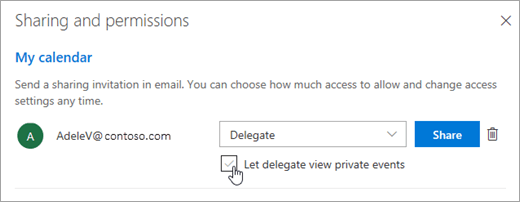
Remarque
Les éléments du calendrier marqués comme Privés sont protégés. La plupart des personnes avec lesquelles vous partagez votre calendrier voient uniquement l’heure de ces éléments Privés, sans l’objet, le lieu ou d’autres informations. La seule exception est la case à cocher Autoriser les délégués à afficher les événements privés.
Une fois que vous avez terminé d’ajouter la personne avec laquelle vous souhaitez partager votre calendrier et que vous avez choisi l’autorisation que vous souhaitez lui accorder, sélectionnez Partager. Si vous décidez de ne pas partager votre calendrier pour l’instant, sélectionnez supprimer.
La personne avec laquelle vous avez partagé votre calendrier reçoit un e-mail l’en informant. Lorsqu’elle sélectionne le bouton Accepter dans l’invitation, votre calendrier s’ajoute à sa liste de calendriers.
Une fois que vous avez accordé à une personne l’accès délégué à votre calendrier, vous voyez une option supplémentaire dans Partage et autorisations qui vous permet de contrôler la façon dont les demandes de réunion et les réponses sont traitées. Si vous avez plusieurs délégués, vous devez le faire pour chacun de vos délégués.
Sous Délégués, en regard d’Envoyer les invitations et les réponses à, sélectionnez l’une des options suivantes :
-
Délégué uniquement Les demandes et réponses de réunion sont uniquement envoyées à vos délégués.
-
Déléguer et m’envoyer une copie Les demandes de réunion et les réponses sont envoyées à vous et à vos délégués. Seuls vos délégués voient l’option d’accepter ou de refuser une demande de réunion, et la notification qui vous est envoyée s’affiche comme un e-mail normal. Vous pouvez toujours répondre à la réunion en ouvrant l’élément de calendrier et en répondant.
-
Mon délégué et moi Les demandes de réunion et les réponses sont envoyées à vous et à vos délégués. Vous et vos délégués pouvez répondre à l’invitation à la réunion.
Si vous décidez de ne pas partager votre calendrier avec quelqu’un, sous Délégués, sélectionnez Supprimer pour la personne que vous ne souhaitez plus agir en tant que délégué.
Arrêter le partage d’un calendrier
Si vous souhaitez arrêter le partage de votre calendrier avec quelqu’un et supprimer son autorisation, procédez comme suit :
- Dans Outlook sur le web, dans le volet de navigation, sélectionnez Calendar.
- Sous l’onglet Accueil, sélectionnez Partager Calendar.
Par défaut, votre calendrier principal est appelé « Calendrier ». Si vous avez créé d’autres calendriers, vous pouvez sélectionner l’un d’entre eux à la place du calendrier principal. Vous ne pouvez pas supprimer les autorisations de partage de calendriers appartenant à d’autres personnes.
- Sélectionnez en regard de la personne avec laquelle vous souhaitez arrêter le partage de votre calendrier.
Cette personne est alors supprimée de la liste des utilisateurs ayant accès à votre calendrier. Si la personne se trouve à l’intérieur de votre organization, votre calendrier sera supprimé de sa liste de calendriers. Si la personne se trouve en dehors de votre organization, sa copie de votre calendrier n’est pas supprimée, mais ne se synchronise plus avec votre calendrier ou ne reçoit plus de mises à jour.
Outlook.com concerne les comptes personnels, tels qu’un compte Outlook.com ou Hotmail.com. Lorsque vous partagez un calendrier dans Outlook.com, votre seule option consiste à attribuer l’autorisation d’affichage ou de modification à la personne avec laquelle vous partagez.
Attribuer des autorisations de modification
- Dans Outlook.com, dans le volet de navigation, sélectionnez Calendar.
- Sous l’onglet Accueil, sélectionnez Partager Calendar.
- Sur la page Partage et autorisations, entrez le nom ou l’adresse e-mail de la personne avec laquelle vous souhaitez partager votre calendrier. Bien que vous puissiez partager votre calendrier avec plusieurs personnes, vous ne pouvez ajouter qu’une seule personne à la fois.
- Une fois que vous avez ajouté la personne avec laquelle vous souhaitez partager votre calendrier, sélectionnez la liste déroulante en regard de son nom, puis choisissez le niveau d’accès souhaité.
- Sélectionnez Peut modifier pour accorder à cette personne l’autorisation d’apporter des modifications à votre calendrier. Sélectionnez ensuite Partager. La personne avec laquelle vous partagez reçoit un e-mail d’invitation à Accepter et afficher le calendrier.
Voir aussi
Partager un calendrier Outlook avec d’autres personnes
