
Le nouvel Outlook apporte une nouvelle expérience de courrier puissante qui peut aider les administrateurs exécutifs et les délégués à gagner en productivité dans leur travail quotidien. Cet article présente de nouveaux conseils Outlook pour les calendriers et les courriers qui sont utiles pour les administrateurs exécutifs. Pour commencer, nous vous encourageons à essayer une nouvelle version d’Outlook.
Nous voulons savoir comment nous pouvons améliorer l’expérience des administrateurs exécutifs et des délégués. Vous pouvez soumettre vos commentaires ici.
Remarque
L’accès délégué n’est disponible que si vous utilisez un compte professionnel ou scolaire dans Microsoft 365 ou avec Exchange Online.
Dans cet article, vous pouvez :
Partager un calendrier et y accéder avec des autorisations de modification ou de déléguée
Partager la gestion des catégories avec un délégué
Afficher les calendriers partagés
Ajouter de nouveaux calendriers partagés ou délégués
Ajouter et afficher des boîtes aux lettres et des dossiers partagés ou délégués
Gérer et utiliser les catégories de la direction en tant que délégué
Conseils pour les assistants de direction dans Courrier et calendrier
Partager un calendrier et y accéder avec des autorisations de modification ou de déléguée
Pour savoir comment partager un calendrier et y accéder avec des autorisations de modification ou de délégation dans Outlook, reportez-vous à Partager et accéder à un calendrier avec des autorisations de modification ou de délégation dans Outlook.
Partager l’accès à la gestion des catégories avec un délégué
Dans le volet de navigation, sélectionnez Calendar
 .
.Sous l’onglet Accueil, sélectionnez Partager le Calendrier.
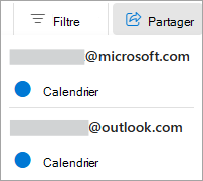
Dans la page Partage et autorisations , tapez le nom ou l’adresse e-mail de la personne avec laquelle vous souhaitez partager votre calendrier et attribuez l’accès délégué. Bien que vous puissiez partager votre calendrier avec plusieurs personnes, vous ne pouvez ajouter qu’une seule personne à la fois à partir d’Outlook sur le web.
Après avoir ajouté la personne chargée de gérer votre calendrier, sélectionnez la liste déroulante en regard de son nom, puis choisissez le niveau d’accès désiré.
Sélectionnez Délégué pour lui donner la même autorisation qu’à un éditeur. Il recevra également les demandes de réunion et leurs réponses en votre nom.
Pour autoriser le délégué à gérer vos catégories, activez la case à cocher Laisser le délégué gérer les catégories en la case activée.
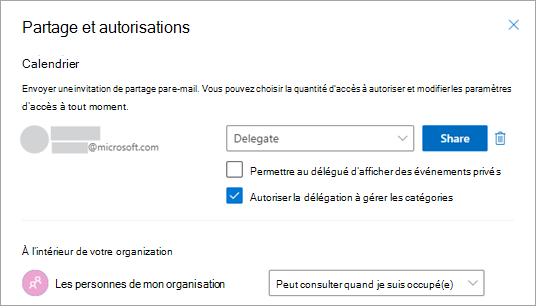
Une fois que vous avez ajouté la personne avec laquelle vous souhaitez partager votre calendrier et que vous avez choisi l’autorisation à lui attribuer, sélectionnez Partager. Si vous décidez de ne pas partager votre calendrier pour le moment, sélectionnez Supprimer.
La personne avec laquelle vous avez partagé votre calendrier reçoit un e-mail l’en informant. Lorsqu’elle sélectionne le bouton Accepter dans l’invitation, votre calendrier s’ajoute à sa liste de calendriers.
Pour en savoir plus, consultez Partager et accéder à un calendrier avec des autorisations de modification ou de délégation dans Outlook.
Afficher les calendriers partagés
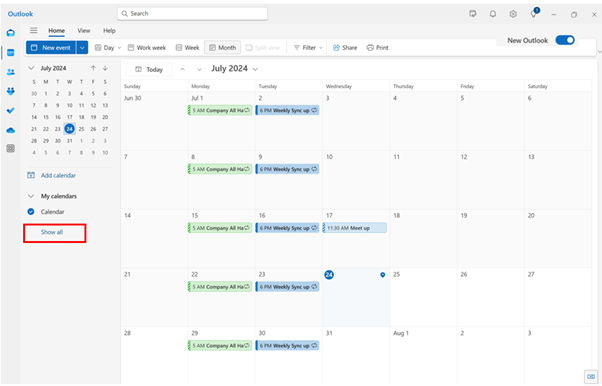
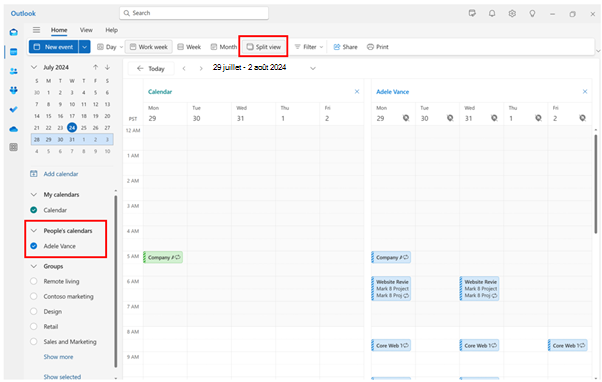
Il est possible que les calendriers partagés ou délégués n’apparaissent pas par défaut dans le nouvel Outlook. Pour afficher les calendriers partagés, cliquez sur Afficher tout dans la liste des calendriers et affichez les calendriers partagés sous Calendriers de People. Sélectionnez ensuite le calendrier qui vous intéresse, puis sélectionnez Mode fractionné dans le ruban pour afficher plusieurs calendriers côte à côte.
Ajouter de nouveaux calendriers partagés ou délégués
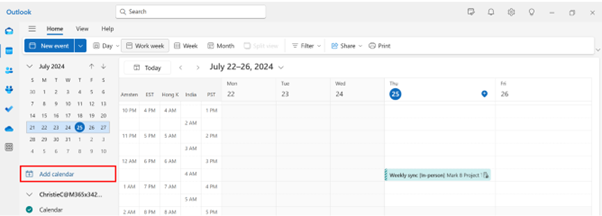
Vous pouvez ajouter un nouveau calendrier partagé ou délégué à partir de l’e-mail que vous recevez pour gérer l’invitation ou directement à partir du calendrier.
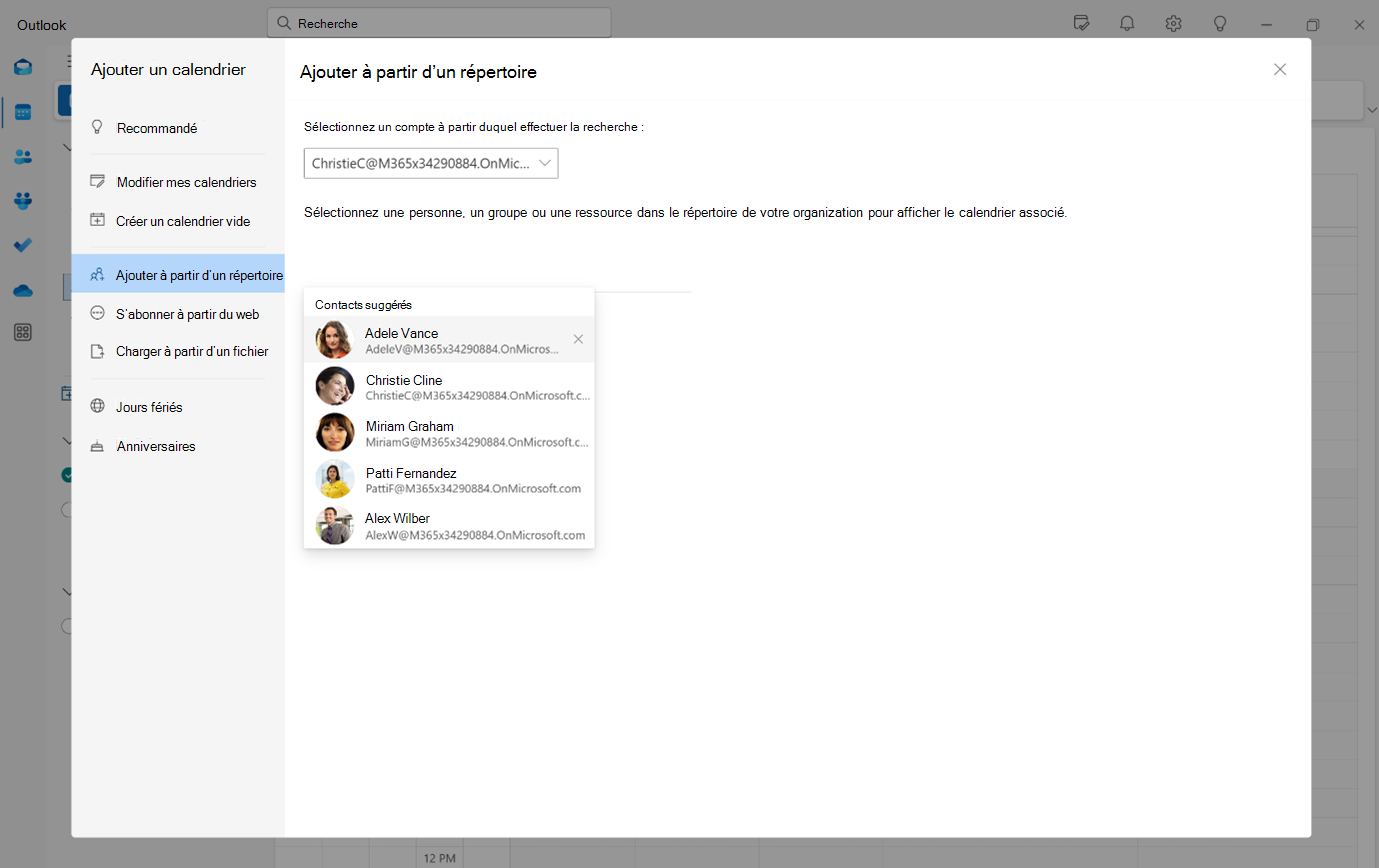
Pour ajouter directement à partir de votre calendrier, cliquez sur Ajouter un calendrier. Choisissez ensuite Ajouter à partir de l’annuaire et sélectionnez le cadre ou le membre d’équipe dont vous souhaitez ajouter le calendrier.
Remarque
Vous pouvez ajouter le calendrier de n’importe quel membre de l’équipe et afficher les détails de son partage de calendrier par défaut (pour la plupart des organisations, il s’agit généralement d’un partage de disponibilité).
Ajouter et afficher des boîtes aux lettres et des dossiers partagés ou délégués
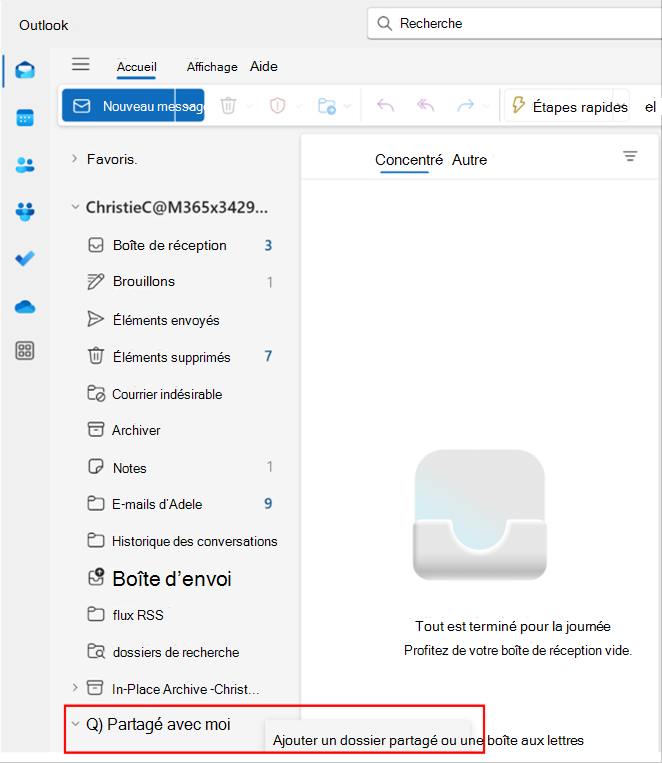
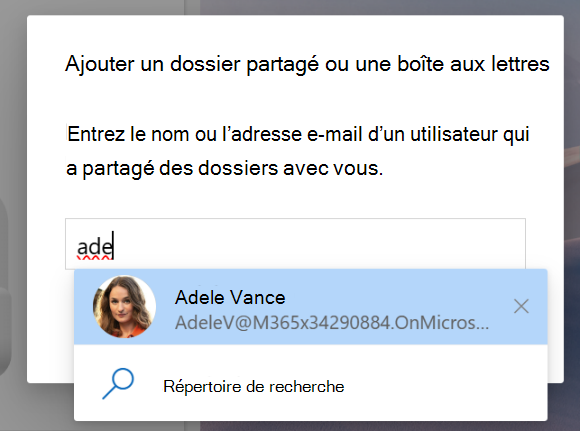
Pour ajouter des boîtes aux lettres et des dossiers partagés ou délégués, cliquez sur les trois points à côté du dossier Partagé avec moi sous votre compte, puis sélectionnez Ajouter un dossier ou une boîte aux lettres partagée.
Sélectionnez ensuite le compte partagé ou délégué que vous souhaitez ajouter. Vous pouvez ensuite afficher la boîte aux lettres ou les dossiers partagés sous Partagé avec moi.
Gérer et utiliser les catégories de la direction en tant que délégué
Si vous avez obtenu l’autorisation de gestion des catégories, vous devez accepter les autorisations et redémarrer Outlook pour gérer la liste des catégories de votre cadre dans Paramètres .
.
Vous pouvez désormais créer des catégories pour le compte de votre cadre qui a accordé l’autorisation. Vous pouvez également appliquer ces catégories aux événements Courrier et Calendar du cadre.
Afficher et créer des catégories pour un cadre supérieur :
- Accédez aux paramètres d’Outlook.
- Sélectionnezdes catégories de comptes>.
- Sélectionnez le compte du cadre dans la liste déroulante pour afficher ses catégories.
- À partir de là, vous pouvez créer de nouvelles catégories.
Appliquer des catégories aux réunions et événements de Calendar :
- Dans Outlook, accédez à Calendrier.
- Développez la section intitulée Calendriers
 des People et sélectionnez le calendrier de votre cadre.
 - Sélectionnez et maintenez (ou cliquez avec le bouton droit) l’une de ses réunions ou événements, puis sélectionnez Classer
- Pour ajouter une catégorie existante, sélectionnez-la dans la liste ou choisissez Nouvelle catégorie. Entrez un nom pour la nouvelle catégorie et choisissez une couleur.
- Sélectionnez Enregistrer.
Remarque
- Pour le moment, vous ne pouvez créer des catégories que pour le compte d’une autre personne. La possibilité de modifier, d’ajouter aux favoris ou de supprimer des catégories existantes au nom d’une autre personne n’est pas encore prise en charge.
- En outre, l’affichage de la nouvelle catégorie dans le calendrier de l’autre personne peut prendre jusqu’à 30 minutes.
Voici quelques conseils de calendrier et de courrier pour aider les assistants de direction et les délégués à mieux gérer leur temps dans le nouvel Outlook.
Conseils sur le calendrier
Trouver du temps et demander un événement en personne
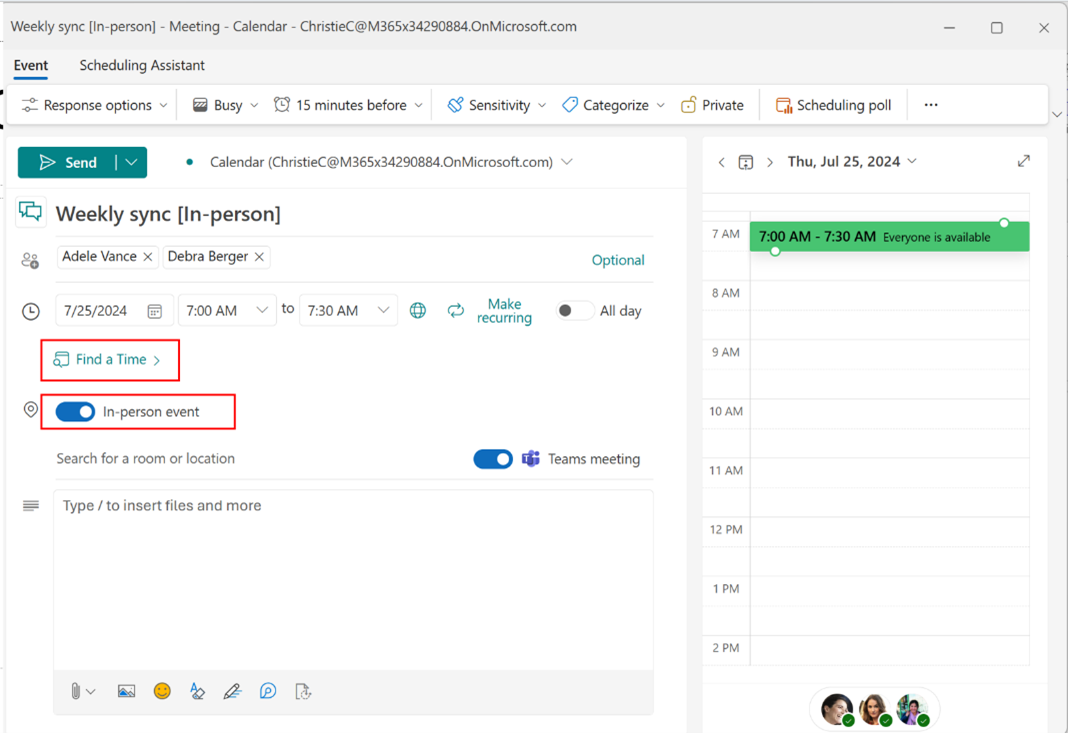
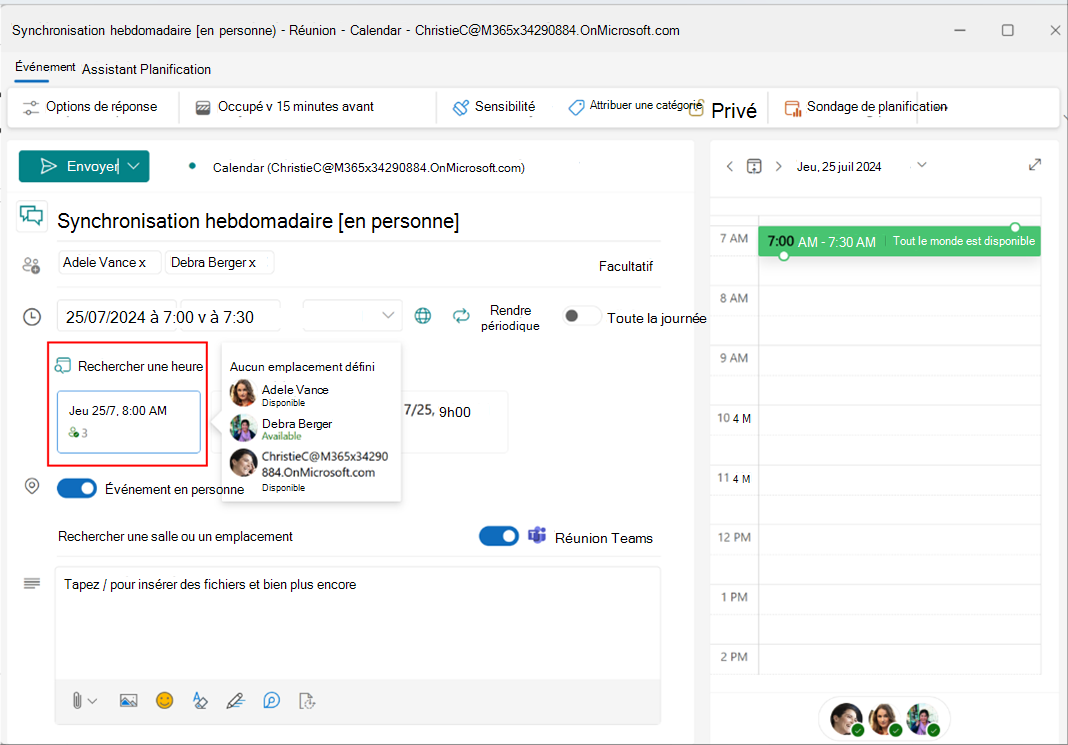
Lors de la planification d’une réunion, cliquez sur Trouver un horaire pour trouver facilement des créneaux horaires adaptés dans les calendriers du participant. Vous pouvez afficher la disponibilité en pointant sur l’icône du participant.
Vous pouvez également demander une participation en personne en activant le bouton bascule Événement en personne . Vous pouvez toujours ajouter un lien de réunion Teams pour les participants qui ne peuvent pas se joindre en personne.
Utiliser l’Assistant Planification
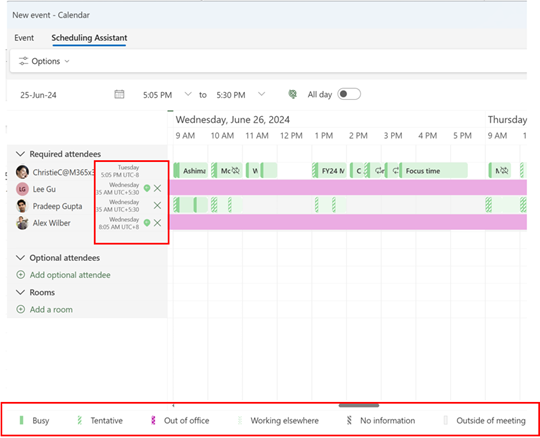
Utilisez l’Assistant de planification pour trouver facilement du temps pour les réunions. Dans le nouvel Outlook, vous pouvez afficher les fuseaux horaires des participants et les étiquettes de planification dans l’Assistant Planification.
Notez que les fuseaux horaires des participants ne sont affichés que si au moins un participant se trouve dans un fuseau horaire différent.
Utiliser l’Assistant Planification pour vous aider à planifier vos réunions
Réunions en ligne automatiques
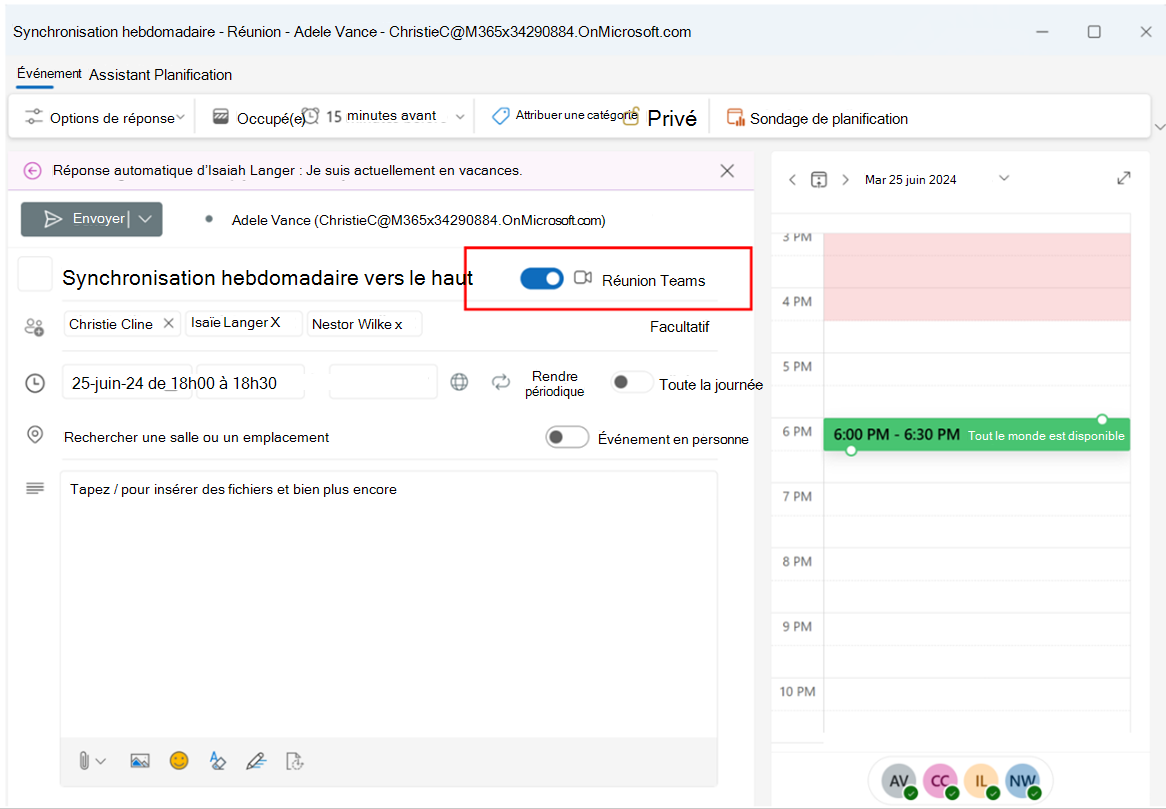
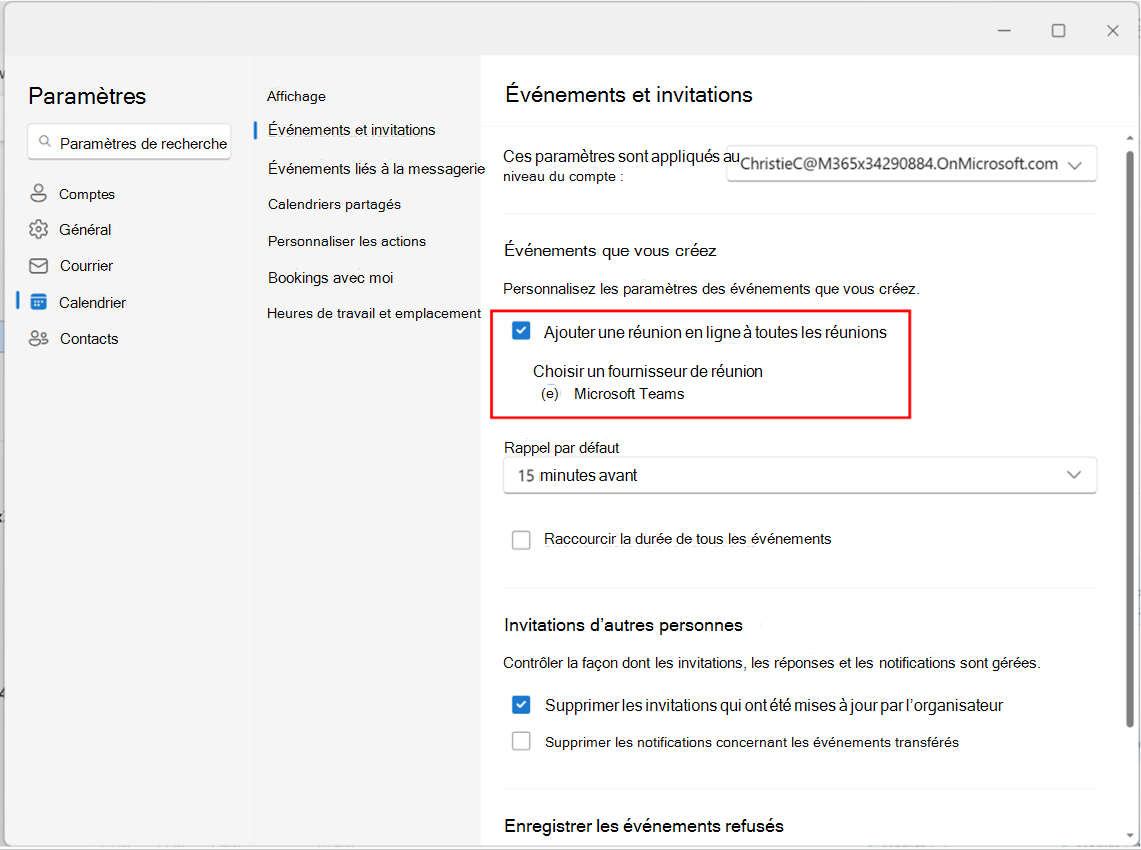
Dans le nouvel Outlook, toutes les réunions sont en ligne par défaut. Le bouton bascule de réunion Teams est activé lorsque vous ajoutez des participants à une réunion. Contrairement à Outlook classique, le lien et les détails de la réunion Teams sont ajoutés après l’envoi de l’invitation. Vous pouvez ensuite afficher l’invitation à la réunion pour afficher et copier les détails de la réunion Teams.
Nous travaillons à la mise à jour de ce comportement et à la pré-création des liens de réunion afin que vous puissiez voir l’expérience correspondre à Outlook classique à l’avenir.
Remarque
Vous pouvez mettre à jour chaque paramètre de réunion en ligne à partir des paramètres>, des événements de calendrier>** et des invitations, et activer ou désactiver Ajouter une réunion en ligne à toutes les réunions.
Si vous utilisez des fournisseurs de réunion en ligne tiers tels que Zoom ou Cisco WebEx, vous verrez également ces options de fournisseur de réunion dans ce paramètre, à condition que leur complément Web soit installé.

Masquer la liste des participants
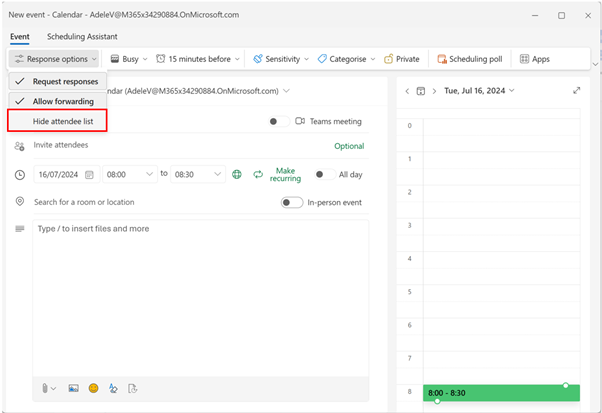
Vous pouvez désormais choisir de masquer la liste des participants pour qu’elle ne soit plus visible pour les utilisateurs qui reçoivent l’invitation à la réunion. Lors de la création d’une réunion, sélectionnez Options de réponse et cliquez sur Masquer la liste des participants
Les participants peuvent ajouter des salles
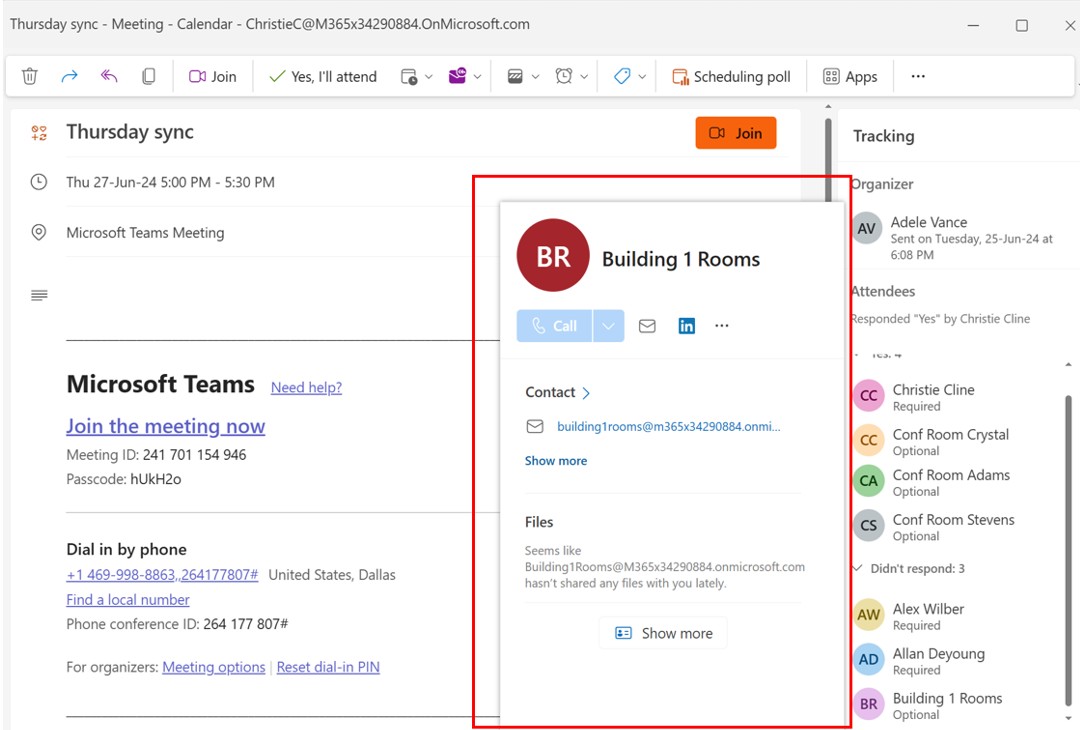
Dans le nouvel Outlook, les participants peuvent ajouter des salles en transférant l’invitation à la réunion aux salles concernées. La salle de réunion sera alors visible par tous les participants.
Modifier les événements d’une série
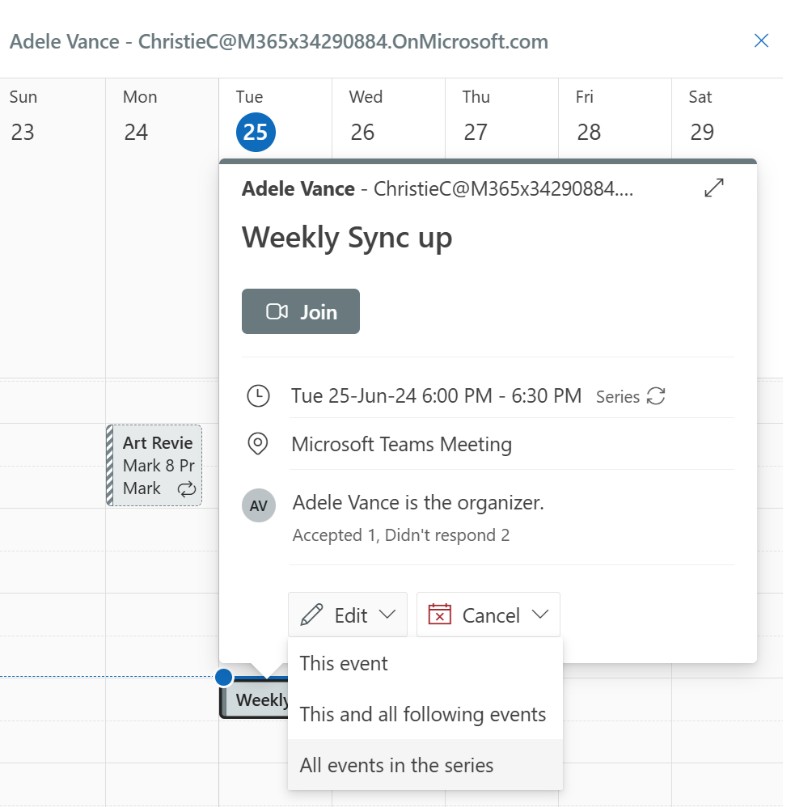
Le nouvel Outlook pour Windows offre les options suivantes pour modifier une série de réunions :
- Cet événement : Mises à jour uniquement le instance sélectionné de la série de réunions.
- Cet événement et tous les événements suivants : Mises à jour l’instance sélectionnée et toutes les occurrences futures de la série, en laissant les instances passées inchangées. (Cette option n’est pas disponible dans Outlook classique pour Windows.)
- Tous les événements de la série : Mises à jour chaque instance de la série de réunions.
Modifier un rendez-vous, une réunion ou un événement dans Outlook
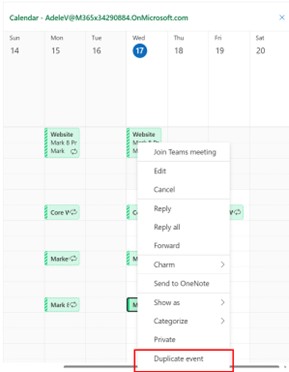
Dupliquer une réunion
Cliquez avec le bouton droit sur un événement dans la surface du calendrier et sélectionnez Dupliquer l’événement pour le dupliquer.
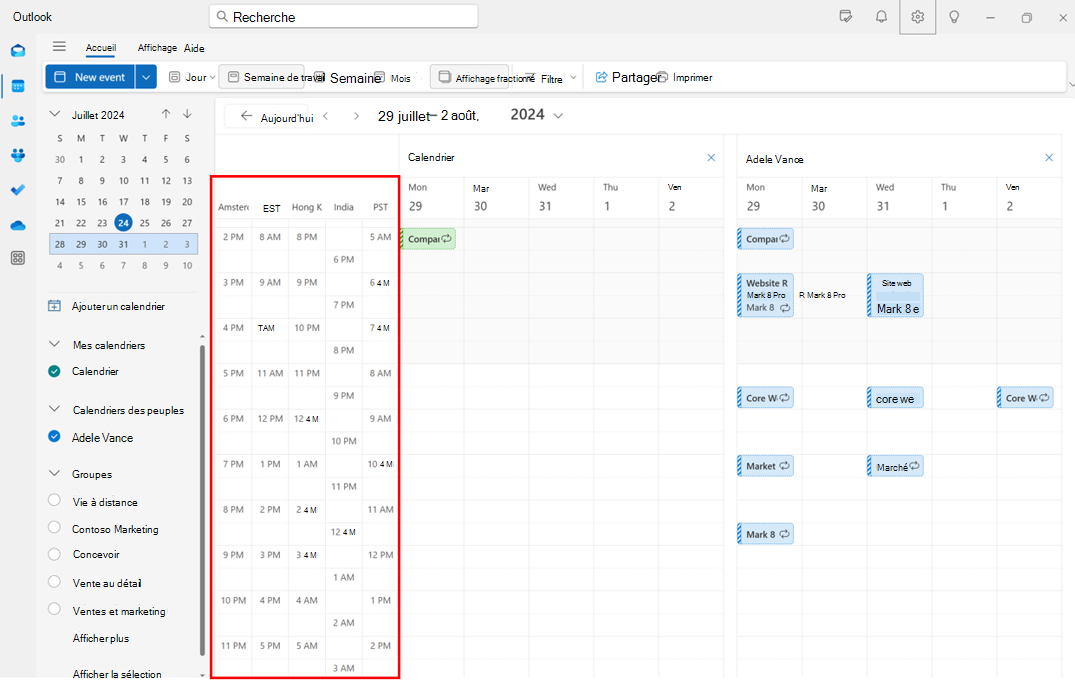
Ajouter plusieurs fuseaux horaires dans le calendrier
Gérez facilement des réunions sur différents fuseaux horaires dans le nouvel Outlook. Le nouvel Outlook vous permet d’ajouter jusqu’à 20 fuseaux horaires dans le calendrier, alors qu’Outlook classique ne permet d’ajouter que 3 fuseaux horaires.
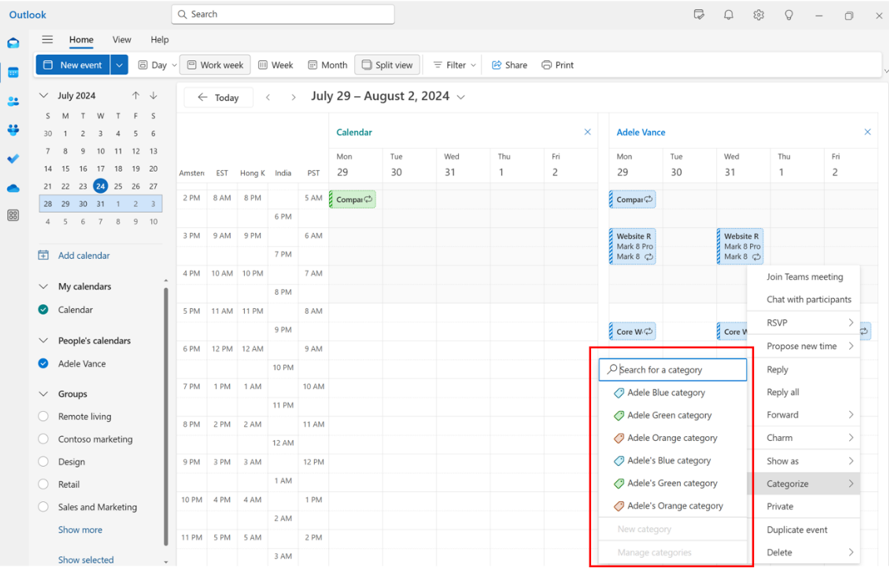
Utiliser les catégories de la direction dans le calendrier
Sélectionnez et organisez (ou cliquez avec le bouton droit) un événement dans l’affichage Calendrier, puis sélectionnez Catégoriser pour appliquer les catégories d’un cadre. Nous prévoyons de permettre aux administrateurs exécutifs de modifier, ajouter aux favoris et de supprimer des catégories de cadres à l’avenir.
Utiliser les catégories et rappels de calendrier dans Outlook
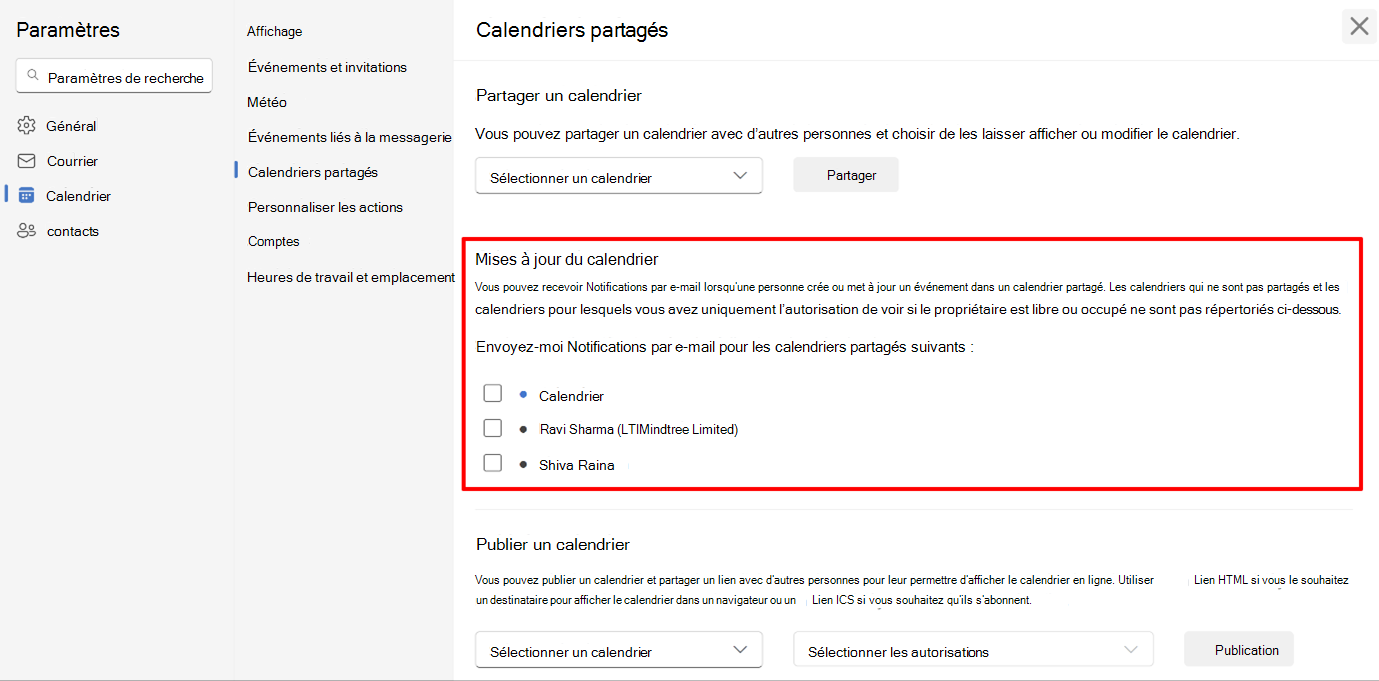
Recevoir des notifications de calendrier partagé
Dans le nouvel Outlook, les utilisateurs peuvent choisir de recevoir des notifications sur les modifications apportées aux événements dans le calendrier partagé. Cette fonctionnalité est étendue au directeur exécutif et aux délégués.
Vous pouvez sélectionner les calendriers que vous souhaitez choisir pour les notifications dans Paramètres> Calendar > Calendriers> partagés Calendar mises à jour.
Recevoir des notifications à partir d’un calendrier partagé dans Outlook
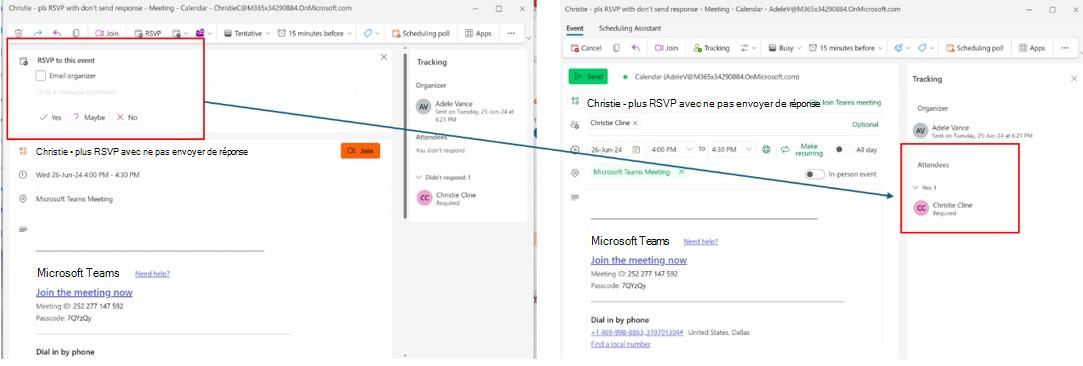
Ne pas envoyer de réponse RSVP suivi
Dans Outlook classique, si l’utilisateur choisit de ne pas envoyer de réponse lors du RSVP, l’organisateur ne pourra pas suivre ce RSVP individuel.
Toutefois, dans le nouvel Outlook, si l’utilisateur décoche Email organisateur lors de la RSVP, même si aucun e-mail de réponse visible n’est envoyé à l’organisateur, celui-ci peut toujours suivre ce RSVP tant que l’organisateur et le participant qui répond sont dans le même client M365 (ou organization).
Nous prévoyons de prendre en charge le suivi des RSVP sur différents clients à l’avenir.
Conserver les réunions refusées dans le calendrier et les réunions RSVP dans la boîte de réception
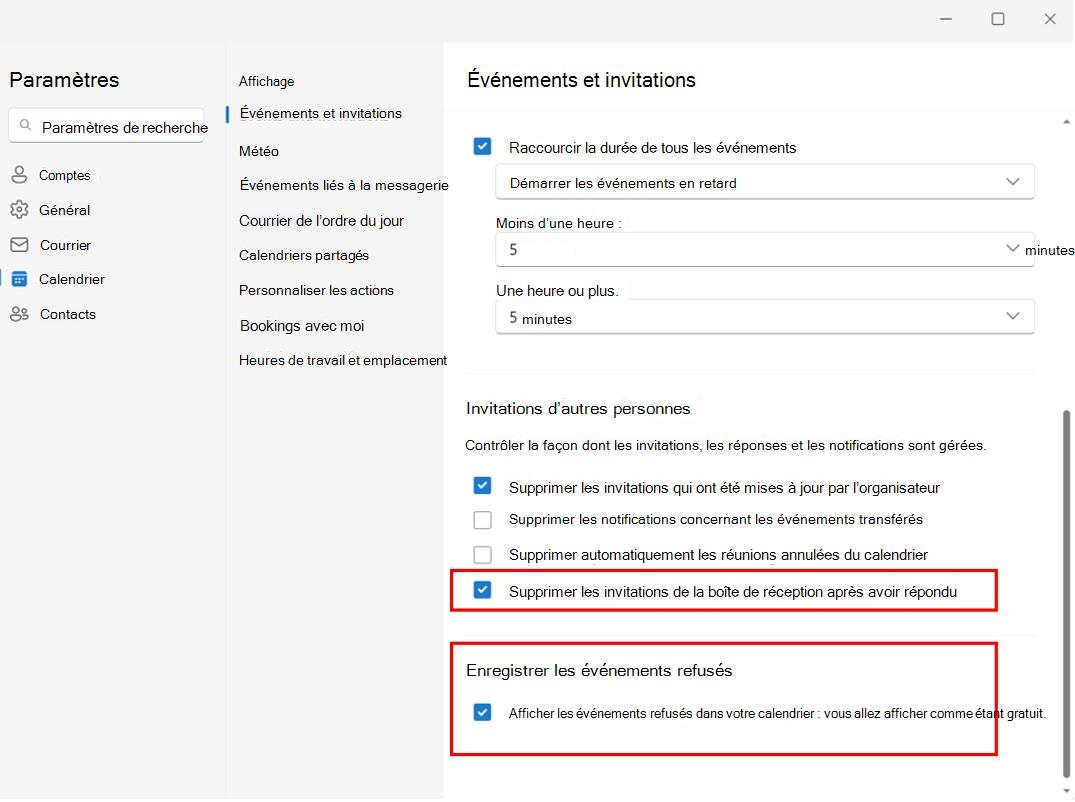
Conservez les réunions refusées dans le calendrier afin de pouvoir en avoir connaissance et mettre à jour RSVP ultérieurement si nécessaire. Vous pouvez l’activer en sélectionnant Paramètres>Calendar>Événements et invitations et en cochant la case Enregistrer les événements refusés.
Les réunions auxquelles vous avez répondu peuvent également être conservées dans la boîte de réception afin que vous puissiez les retrouver facilement plus tard. Vous pouvez le faire à partir de Paramètres>(phrasefix)CalendarÉvénements et invitations>,>Invitations d’autres personnes et sélection de l’option Supprimer les invitations de la boîte de réception après avoir répondu.
Ces paramètres devront être activés sur la boîte aux lettres du cadre pour qu’ils soient respectés dans le dossier du calendrier et de la boîte de réception des délégués, respectivement.
Suivre une réunion à laquelle vous ne pouvez pas assister
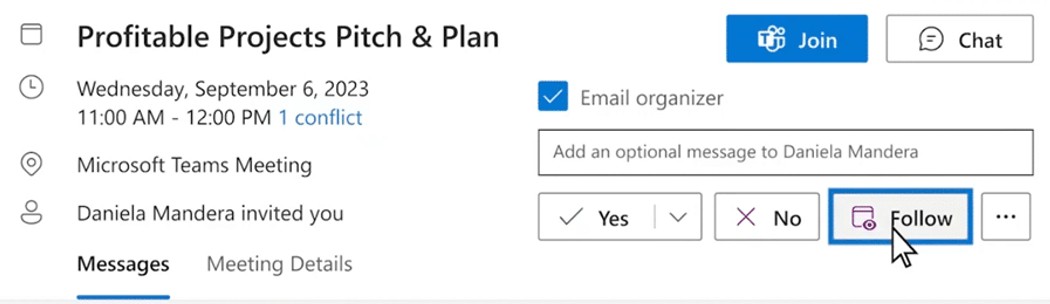
La nouvelle option RSVP vous permet d’informer l’organisateur que vous ne pouvez pas y assister, mais que vous souhaitez être tenu informé. Vous continuerez à avoir accès à la conversation de la réunion et à tous les enregistrements et notes de réunion s’ils sont disponibles. C’est un excellent moyen de rester informé des discussions auxquelles vous ou vos cadres ne pouvez pas participer.
RSVP en personne ou virtuellement
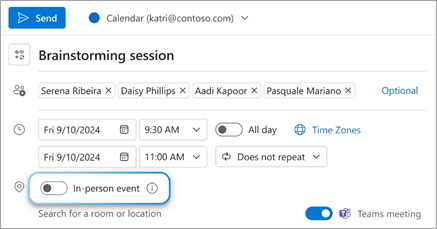
Lorsque vous souhaitez savoir combien de personnes participeront à un événement en personne ou virtuellement, créez un événement en personne en activant le bouton bascule Événement en personne en regard du champ emplacement. Même si vous marquez l’événement comme « en personne », vous pouvez également ajouter une réunion Teams pour ceux qui ne peuvent pas se rendre au bureau et qui souhaitent tout de même y participer.
Les destinataires verront désormais les options RSVP pour Oui, en personne, Oui, virtuellement et Oui sans information de présence.
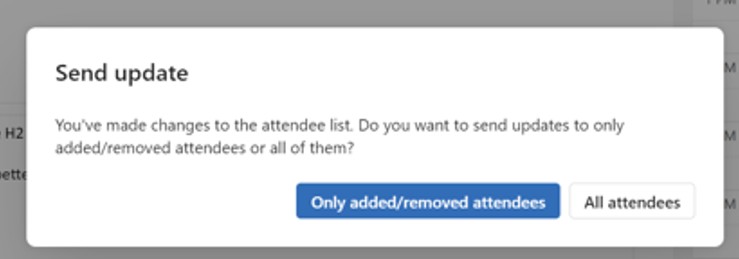
Envoyer une mise à jour aux participants ajoutés/supprimés
Vous pouvez désormais envoyer des mises à jour de réunion uniquement aux participants ajoutés/supprimés au lieu de tous les participants dans la liste des destinataires.
Modifier un rendez-vous, une réunion ou un événement dans Outlook
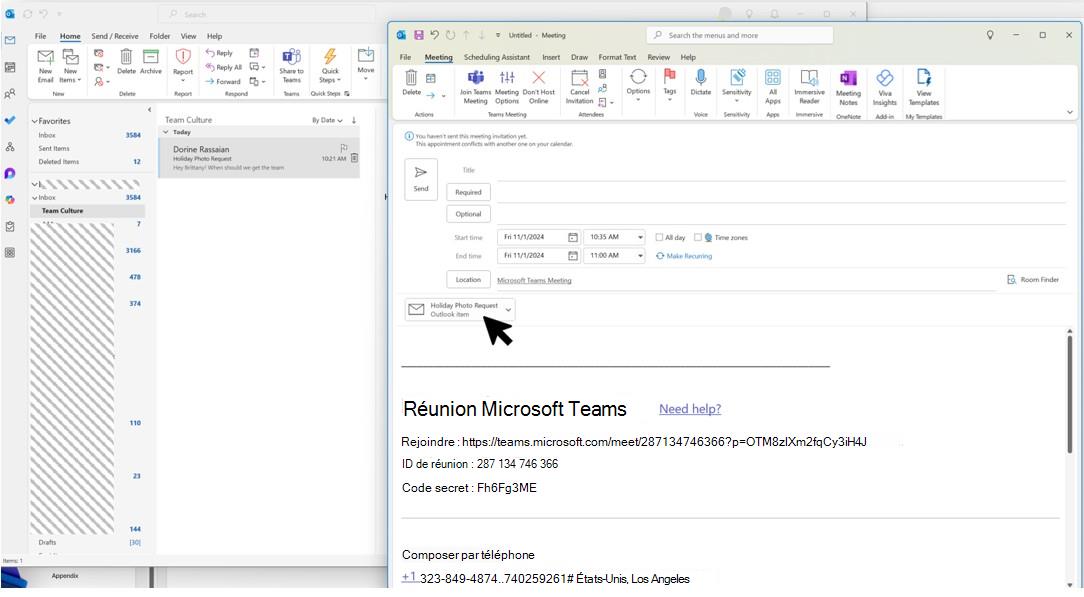
Glisser-déplacer des courriers électroniques et des pièces jointes
Le nouvel Outlook prend en charge le glisser-déplacer de courriers et de pièces jointes dans le formulaire de réunion pour maintenir l’efficacité de vos flux de travail.
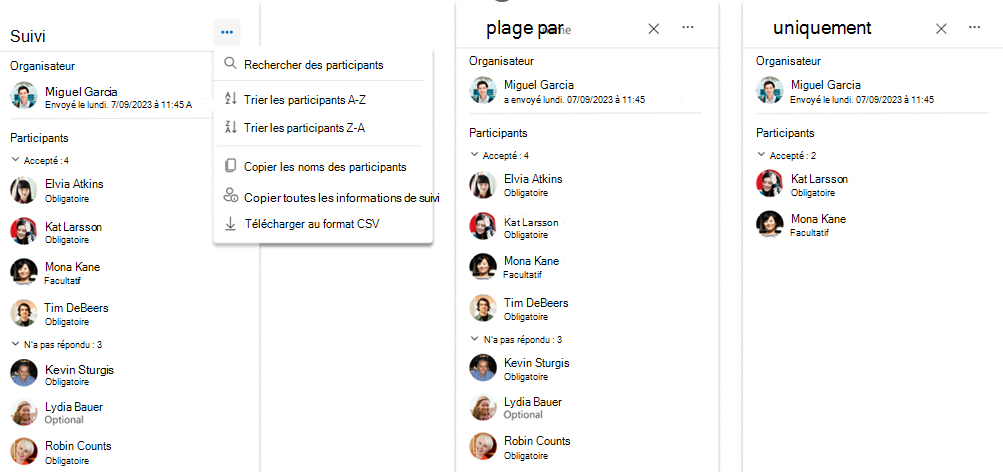
Copier et exporter les participants à la réunion
Le nouvel Outlook introduit désormais des fonctionnalités améliorées de gestion des participants, notamment :
- Copier : copiez et collez facilement les informations sur les participants directement depuis l’interface
- Trier : trier par ordre alphabétique la liste des participants par nom d’affichage (prochainement disponible)
- Recherche : Trouvez rapidement les participants en quelques simples frappes (bientôt disponible)
- Téléchargement : exporter les détails du suivi des participants dans un fichier .csv pour un usage externe (prochainement disponible)
Conseils de courrier
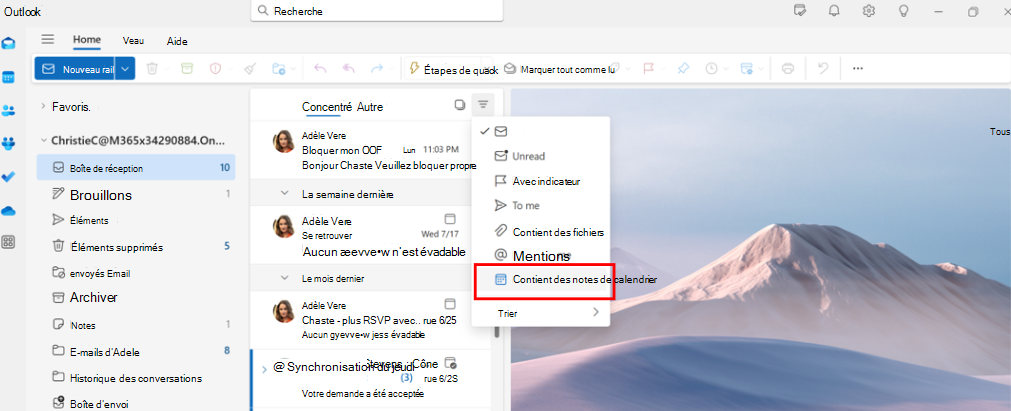
Filtres de messagerie et règles pour les administrateurs exécutifs
Dans le nouvel Outlook, les administrateurs exécutifs peuvent utiliser le filtre d’e-mail Contient des invitations au calendrier pour trouver facilement les invitations aux réunions.
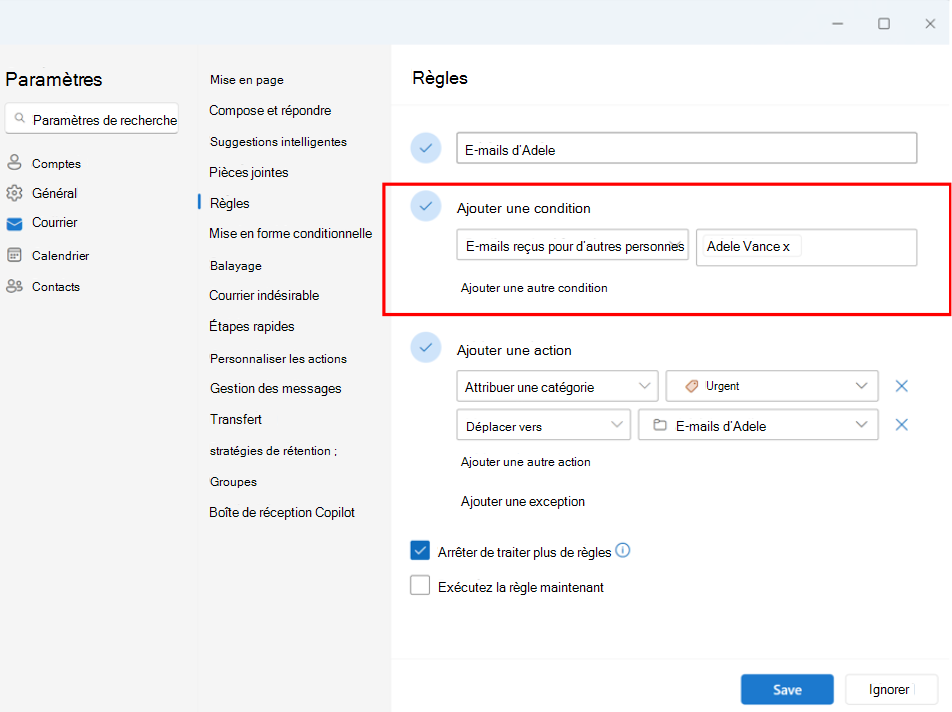
Vous pouvez également configurer une règle Email reçu pour d’autres personnes pour le compte de votre cadre, puis la déplacer automatiquement vers un dossier distinct et le classer comme vous le souhaitez.
Gérer les courriers électroniques à l’aide de règles dans Outlook
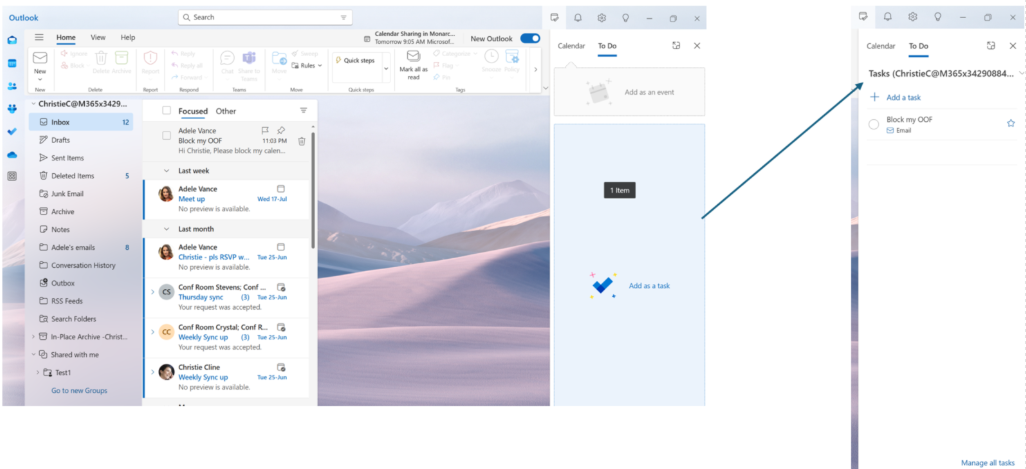
Glisser-déplacer des e-mails pour créer des tâches
Restez à jour sans effort en faisant glisser les e-mails vers Ma journée pour les transformer en tâches.
Gérer les courriers électroniques à l’aide de règles dans Outlook
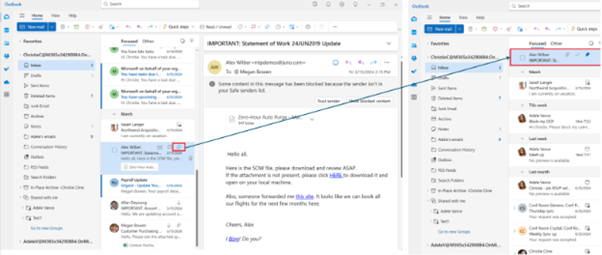
Épingler des e-mails pour y accéder rapidement
Vous pouvez désormais épingler un e-mail pour qu’il apparaisse en haut de votre boîte de réception, ce qui vous évite d’avoir à revenir en arrière et à le rechercher. Pointez ou cliquez avec le bouton droit sur l’e-mail et sélectionnez Épingler pour l’épingler.
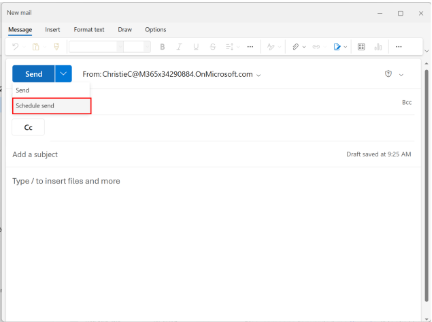
Planifier l’envoi d’un e-mail
Dans le monde du travail hybride d’aujourd’hui, votre jour peut être la nuit de quelqu’un d’autre, donc vous ne voulez pas envoyer un e-mail à quelqu’un au milieu de la nuit. Avec le nouvel Outlook, il est simple d’envoyer un e-mail quand vous le souhaitez. Sélectionnez simplement la flèche déroulante à côté d’Envoyer , puis choisissez Planifier l’envoi.
Retarder ou planifier l’envoi de courriers électroniques dans Outlook
Répéter l’e-mail
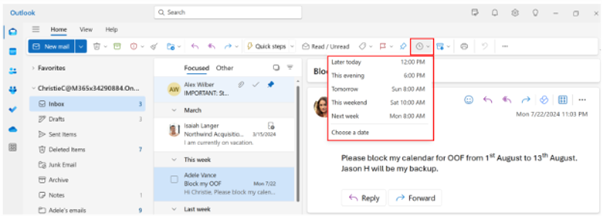
Avec la fonctionnalité de répétition, vous pouvez planifier une heure pour la remise de l’e-mail dans votre boîte de réception, qui s’affiche à l’heure que vous souhaitez, afin de pouvoir le gérer quand c’est le bon moment pour vous. Cliquez avec le bouton droit sur un message et choisissez Répéter, ou sélectionnez Répéter dans le ruban. Choisissez ensuite l’heure à laquelle vous souhaitez qu’il soit livré.
Annuler l’heure d’envoi
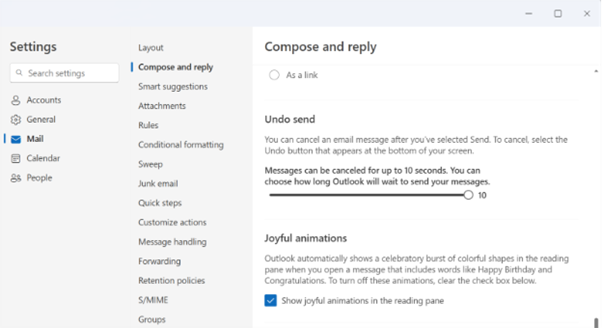
Le nouvel Outlook offre la possibilité d’annuler l’envoi. Après avoir envoyé un e-mail, vous pouvez voir l’option d’annulation pendant 10 secondes maximum. Vous pouvez accéder à Paramètres>Courrier>Compose et Répondre>Annuler l’envoi, pour gérer ce paramètre.
Configurer Absent(e) du bureau
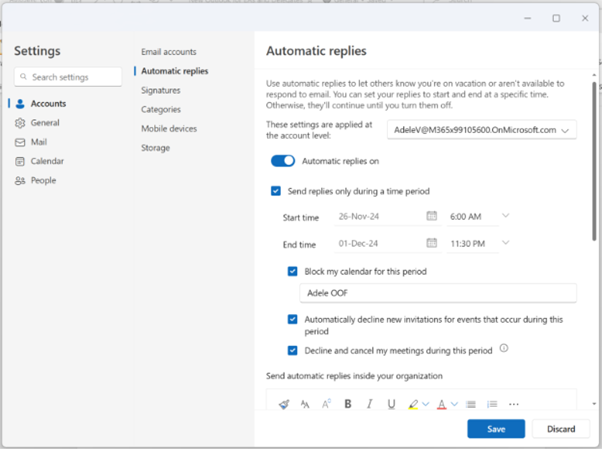
Vous pouvez configurer des réponses automatiques lorsque vous êtes absent du bureau. Vous pouvez également bloquer votre calendrier et refuser automatiquement les nouvelles réunions à partir de cette expérience. Pour configurer les réponses automatiques, accédez à Paramètres>Comptes>Réponses automatiques.
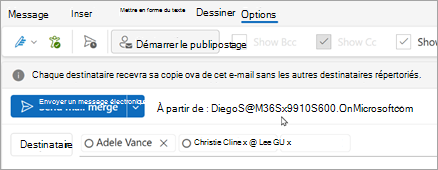
Utiliser le publipostage
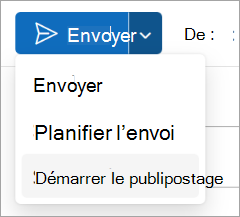
Le nouvel Outlook prend en charge la fonctionnalité de fusion et publipostage de base. Dans Nouveau courrier, sélectionnez la liste déroulante Envoyer , puis sélectionnez Démarrer la fusion et le publipostage. Chaque destinataire reçoit sa propre copie de l’e-mail, sans que d’autres destinataires ne soient répertoriés.
Le publipostage avancé sera bientôt disponible et autorisera les champs variables dans l’e-mail qui peuvent être remplis avec les valeurs définies dans la liste. Suivez cet élément de feuille de route pour plus d’informations.
Commentaires
Nous sommes à votre écoute. Vos commentaires peuvent nous aider à améliorer le produit.
Vous pouvez envoyer des commentaires sur la nouvelle expérience Outlook à partir de l’aide>Commentaires. S’il vous plaît mention – Je suis un EA Ou je suis un délégué lorsque j’ajoute des commentaires.