
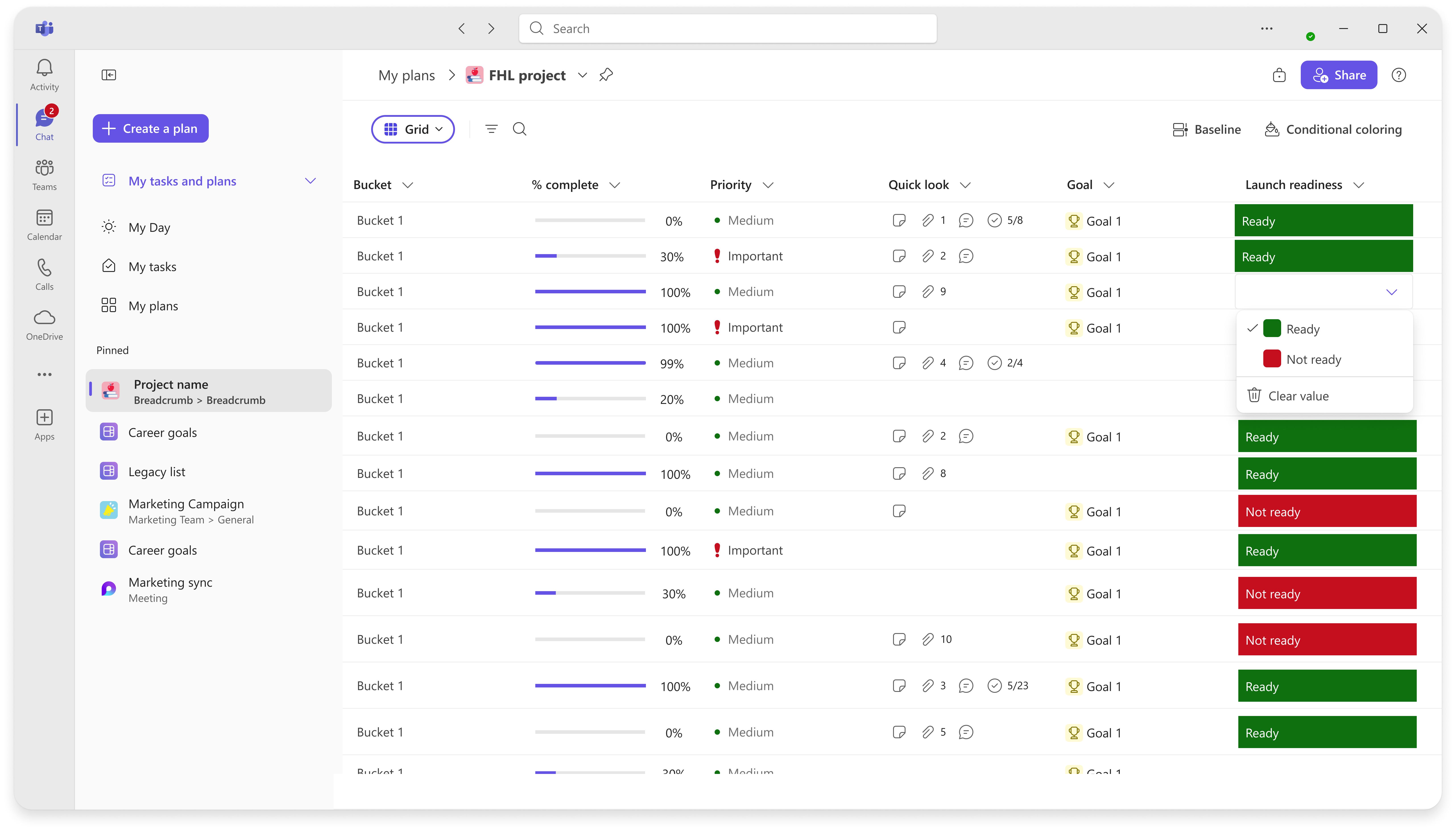
Les champs personnalisés vous permettent de suivre les informations importantes pour votre équipe, directement sur vos tâches. Si vous souhaitez aller au-delà des champs Planificateur par défaut, vous pouvez ajouter vos propres champs à un plan et les renseigner au fur et à mesure que vous travaillez.
Les champs personnalisés offrent les possibilités suivantes :
- Ajoutez des champs adaptés au fonctionnement de votre équipe.
- Choisissez parmi plusieurs types de champ, y compris des choix de liste déroulante avec des couleurs.
- Triez, filtrez et regroupez vos tâches en fonction des champs que vous créez.
- Exportez votre plan, y compris les données de champ personnalisées, vers Excel.
Licences et disponibilité
- La création et la modification de champs personnalisés nécessitent une licence Planificateur Plan 1, Planificateur et Project (plan 3), ou Copilot.
- Les utilisateurs disposant d’une licence Microsoft 365 et sans plan Planificateur Premium peuvent afficher des champs personnalisés et les exporter vers Excel, mais ne peuvent pas les créer ou les modifier.
Ajouter un champ personnalisé
Les champs personnalisés sont ajoutés dans le mode Grille.
Pour ajouter un champ personnalisé :
- Ouvrez votre plan, puis sélectionnez Grille.
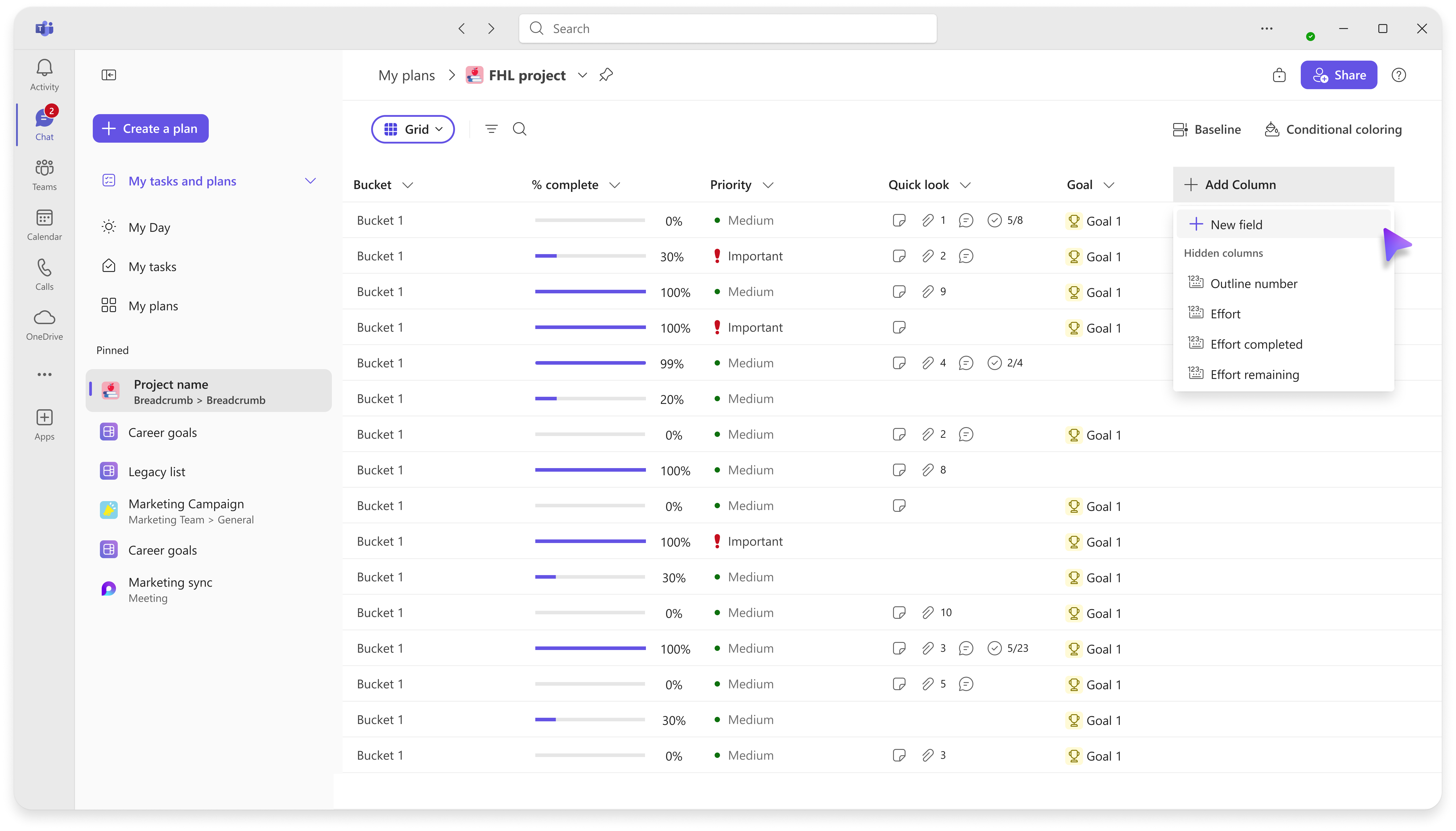
- Sélectionnez + Ajouter une colonne à la fin des colonnes.
- Sélectionner + Nouveau champ personnalisé.
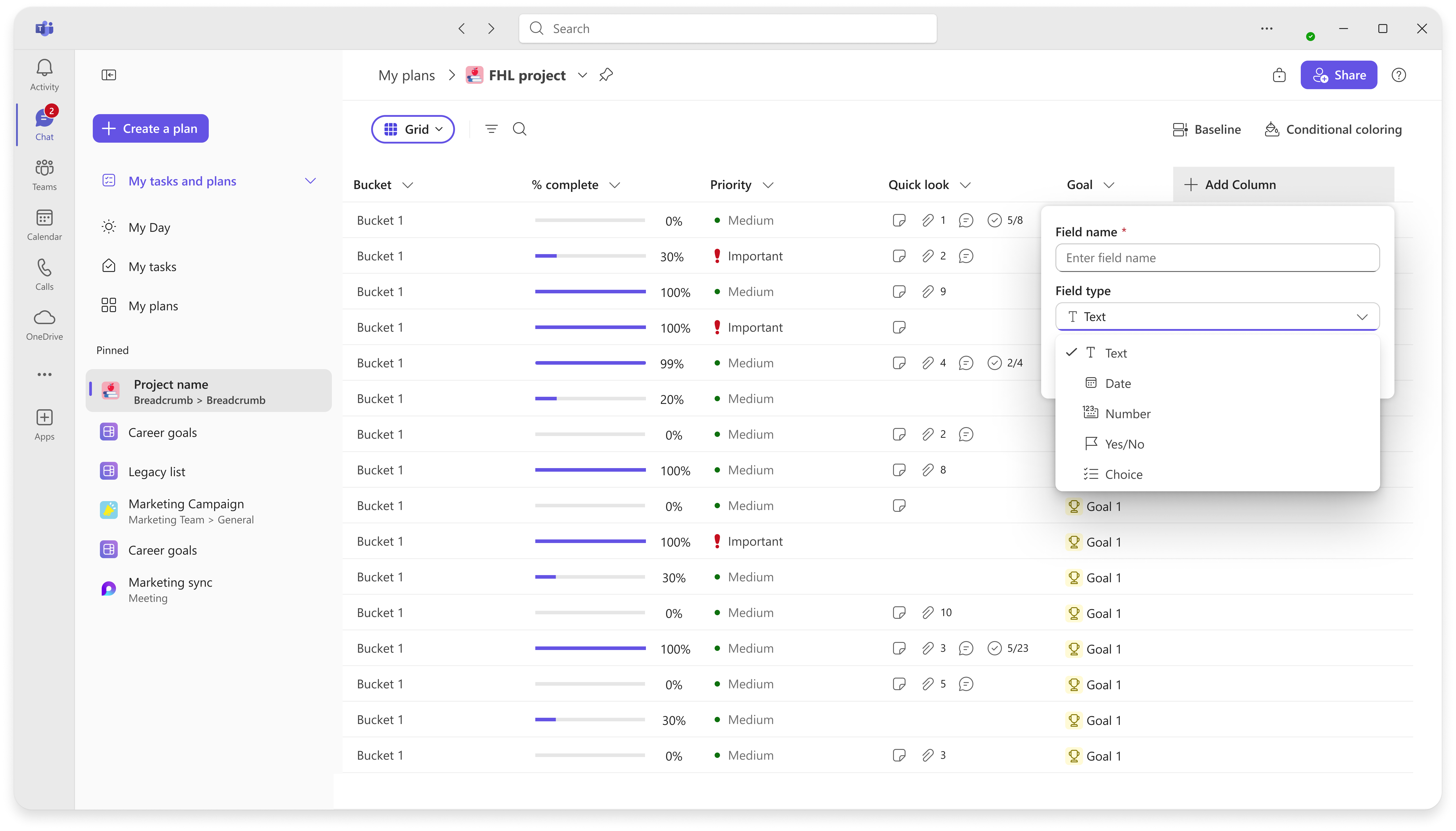
- Entrez un nom, choisissez un type de champ et définissez les options éventuelles.
- Sélectionnez Enregistrer.
La nouvelle colonne s’affiche dans votre plan.
Remplir et modifier un champ personnalisé
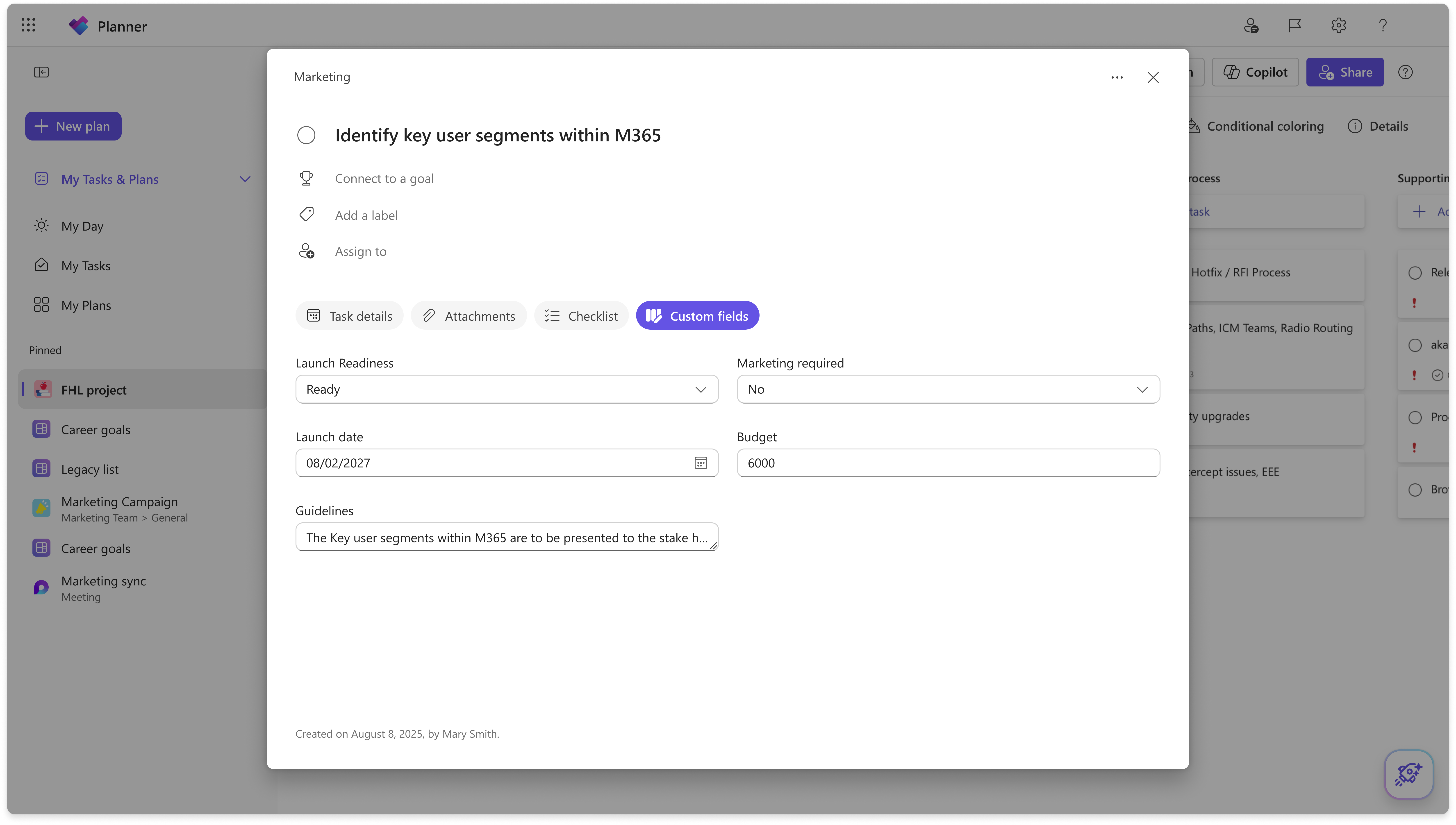
Une fois un champ créé, vous pouvez le remplir et le modifier depuis :
- Mode d’affichage Grille : tapez directement dans la cellule.
- Détails de la tâche : Ouvrez une tâche pour afficher et modifier ses champs, y compris dans Mes tâches.
Types de champs pris en charge
| Type (Type) | Objet |
|---|---|
| Texte | Texte libre court. |
| Nombre | Valeurs numériques cumulables. |
| Date | Une date choisie dans un calendrier. |
| Oui/non | Un simple drapeau. |
| Choix | Liste déroulante à sélection unique avec des options colorées. |
Limites des champs personnalisés
- Vous pouvez créer jusqu’à 10 champs personnalisés par plan.
- Les noms de champs peuvent comprendre jusqu’à 255 caractères.
- Les champs de choix prennent en charge entre 2 et 25 options.
- Les champs de choix sont à sélection unique, de sorte que chaque tâche ne peut avoir qu’une seule option sélectionnée.
- Les champs personnalisés sont spécifiques au plan où ils sont créés. Ils ne peuvent pas être copiés ou déplacés vers un autre plan.
Remarque
Les champs personnalisés peuvent être supprimés par toute personne pouvant modifier le plan. La suppression d’un champ est définitive et supprime ses valeurs de toutes les tâches. La suppression d’une option à choix unique efface cette option de toutes les tâches qui l’utilisent.