
La vue Capacité vous aide à examiner le travail de votre plan par personne affectée et par heure. Utilisez-le pour voir ensemble les tâches planifiées et non planifiées, comprendre qui a planifié le travail et ajuster le travail sur les semaines lorsque le plan de votre équipe change.
Remarque
L’affichage de la capacité est destiné aux plans de base dans le Planificateur Microsoft et nécessite une licence (Plan 3). Si vous ne voyez pas la vue Capacité, vous êtes peut-être dans un plan Premium, la fonctionnalité n’est peut-être pas encore disponible pour votre organisation ou vous n’avez peut-être pas la licence requise.
Ouvrir l’affichage de la capacité
Ouvrez le plan premium que vous souhaitez examiner.
Dans les vues de plan, sélectionnez Affichage de la capacité.
La vue Capacité affiche le travail dans les lignes du destinataire et utilise un en-tête de chronologie pour organiser le travail par heure. Les tâches qui ne sont pas planifiées apparaissent dans un volet de travail non planifié.
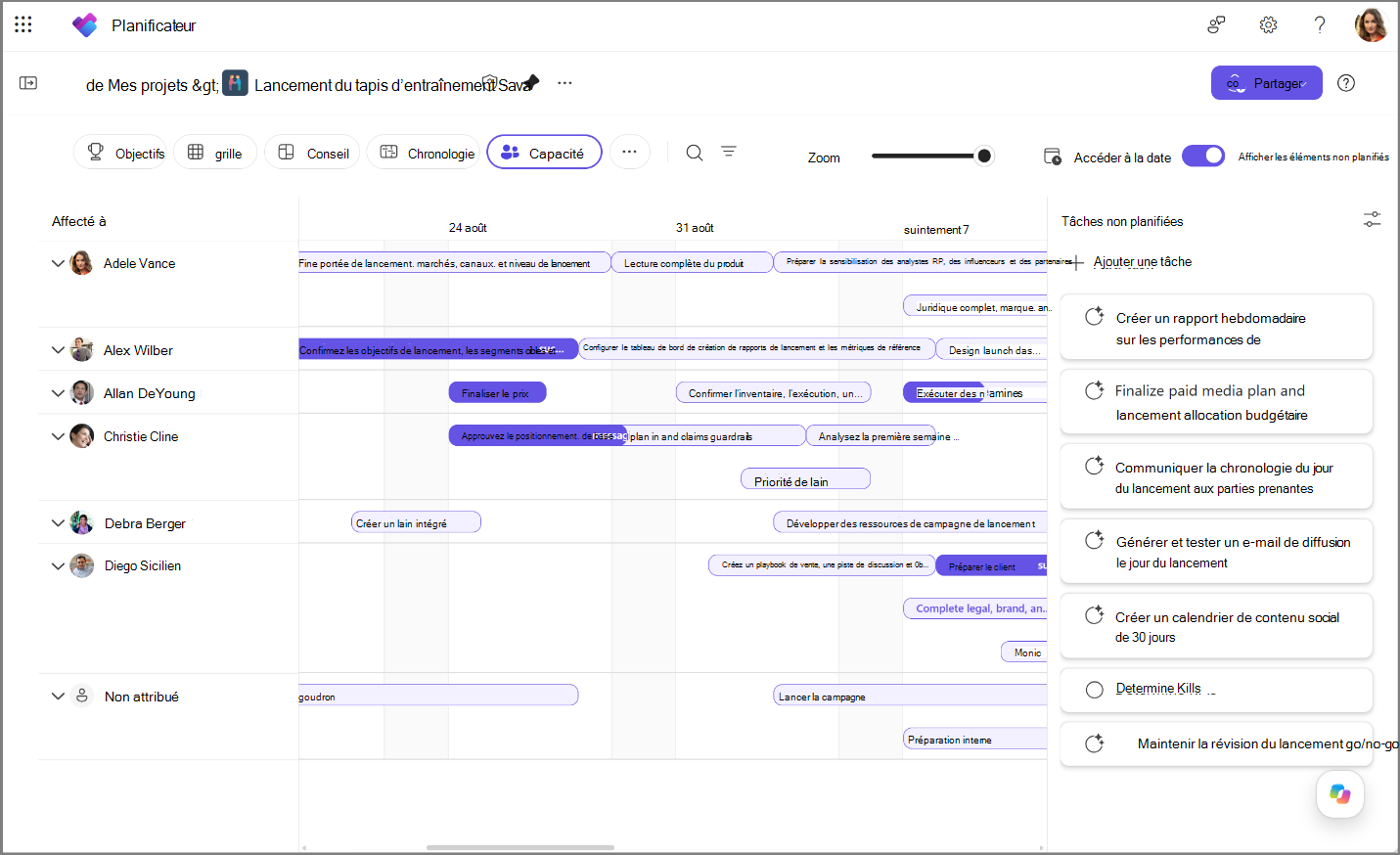
Passer en revue le travail par personne affectée et par période
Utilisez l’affichage Capacité pour comprendre comment le travail est réparti au sein de votre équipe.
Dans l’affichage de la capacité, vous pouvez :
Passer en revue les tâches par personne affectée
Comparer le travail planifié entre les semaines
Afficher les travaux non planifiés dans le même affichage
Réduire ou développer les lignes de la personne affectée pour concentrer l’affichage
Utiliser les contrôles de la chronologie pour se déplacer dans la planification
Si une ligne d’une personne affectée est réduite, développez-la pour afficher les tâches attribuées à cette personne.
Planifier un travail non planifié
Les tâches sans date planifiée apparaissent dans le volet travail non planifié. Vous pouvez utiliser ce volet pour rechercher le travail qui nécessite encore du temps sur le plan.
Pour planifier un travail non planifié :
Dans l’affichage de la capacité, recherchez la tâche dans le volet des tâches non planifiées.
Déplacez la tâche vers la semaine dans laquelle vous souhaitez que le travail apparaisse.
Passez en revue la ligne et la chronologie de la personne affectée pour confirmer que la tâche apparaît au bon endroit.
La planification du travail non planifié permet à votre équipe de voir quand le travail planifié doit se produire.
Déplacer le travail entre les semaines
En cas de changement de chronométrage, vous pouvez déplacer le travail vers une autre semaine dans la vue Capacité.
Recherchez la tâche dans la ligne du destinataire.
Déplacer la tâche vers la semaine où le travail doit avoir lieu.
Vérifiez la chronologie pour confirmer que la tâche apparaît dans la nouvelle semaine.
Le déplacement du travail entre les semaines vous permet de maintenir le plan à jour sans quitter la vue.
Focus sur la vue
Utilisez des filtres et des contrôles de ligne pour vous concentrer sur le travail qui importe le plus.
Vous pouvez :
Filtrer par personne affectée pour évaluer le travail d’une personne
Réduire les lignes de la personne affectée que vous n’avez pas besoin d’examiner
Développer les lignes des personnes affectées lorsque vous avez besoin de plus de détails
Utiliser les contrôles de zoom et de mise à jour pour modifier la plage de chronologie
Remarques et limitations
Les tâches sans date de début ou de fin restent dans le volet de travail non planifié jusqu’à ce qu’elles soient planifiées.
Si vous filtrez par personne affectée, les tâches des autres personnes affectées sont masquées jusqu’à ce que vous modifiiez ou effaciez le filtre.
Si l’affichage de la capacité n’est pas disponible, case activée si vous travaillez dans un plan de base, si vous disposez d’une licence (plan 3) et si la fonctionnalité est disponible dans votre organization.