
Les notes de tâche sont le champ dans lequel vous capturez les détails d’une tâche : instructions pour un collègue, points que vous ne voulez pas oublier ou liens vers des fichiers et des pages que vous consultez souvent. La mise en forme est un ensemble de styles visuels, tels que le texte gras, les titres, les listes et les liens, que vous pouvez appliquer à ce texte pour le rendre facile à lire d’un coup d’œil au lieu d’apparaître comme un long bloc de texte brut.
Vous pouvez appliquer la mise en forme qui vous semble la plus naturelle : sélectionnez une option dans la barre d’outils, utilisez un raccourci clavier ou tapez des caractères simples de style Markdown pendant que vous écrivez. Il n’y a rien à enregistrer ou à configurer : votre mise en forme est conservée automatiquement et se présente de la même manière chaque fois que vous rouvrez la tâche.
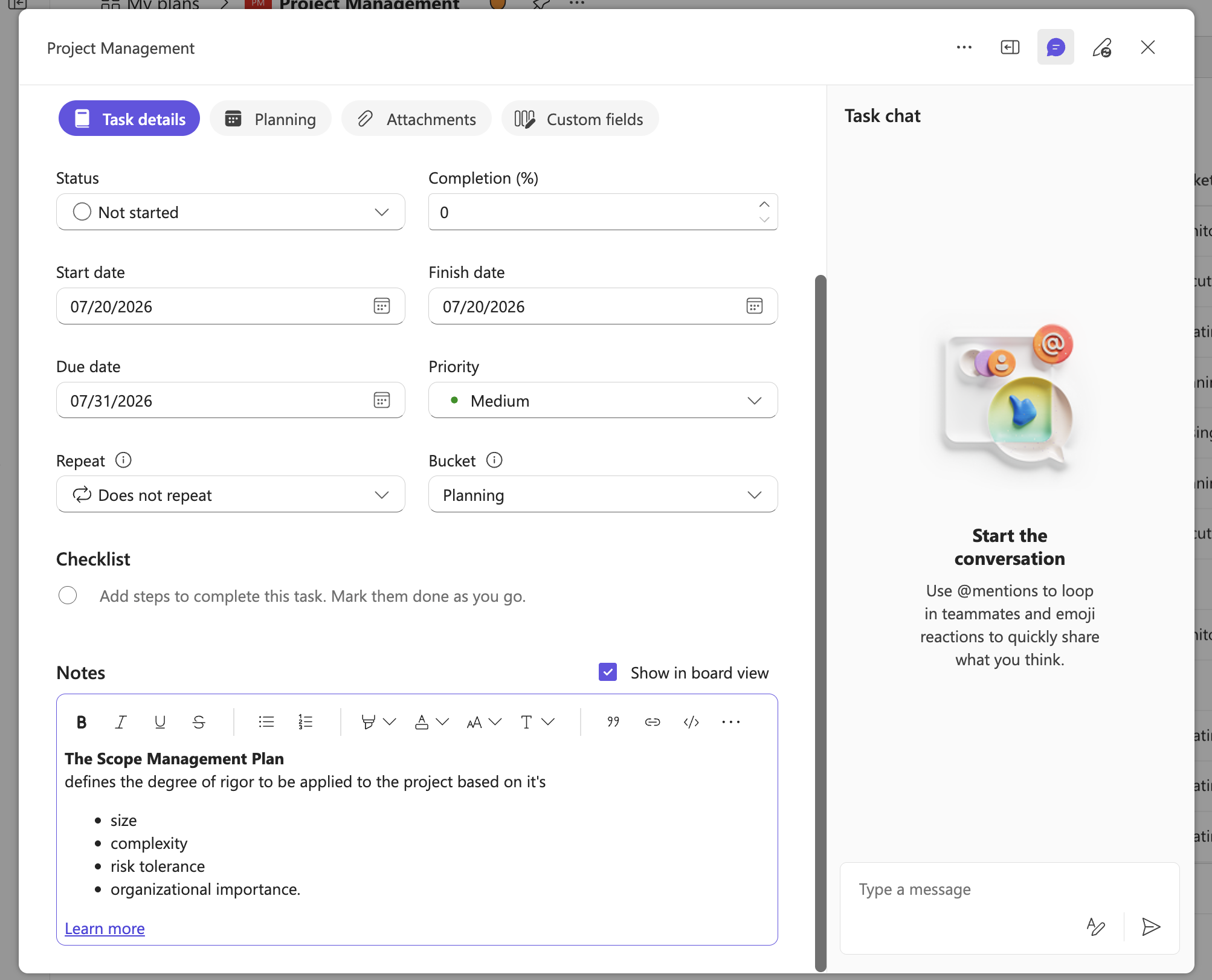
Barre d’outils de mise en forme
Le champ Notes inclut une barre d’outils de mise en forme que vous pouvez utiliser pour appliquer des styles au texte sélectionné ou au texte que vous êtes sur le point de taper. La barre d’outils reste visible en haut du champ lorsque vous faites défiler de longues notes, de sorte que vous pouvez toujours accéder aux contrôles. Sélectionnez le menu Plus dans la barre d’outils pour afficher d’autres options de mise en forme.
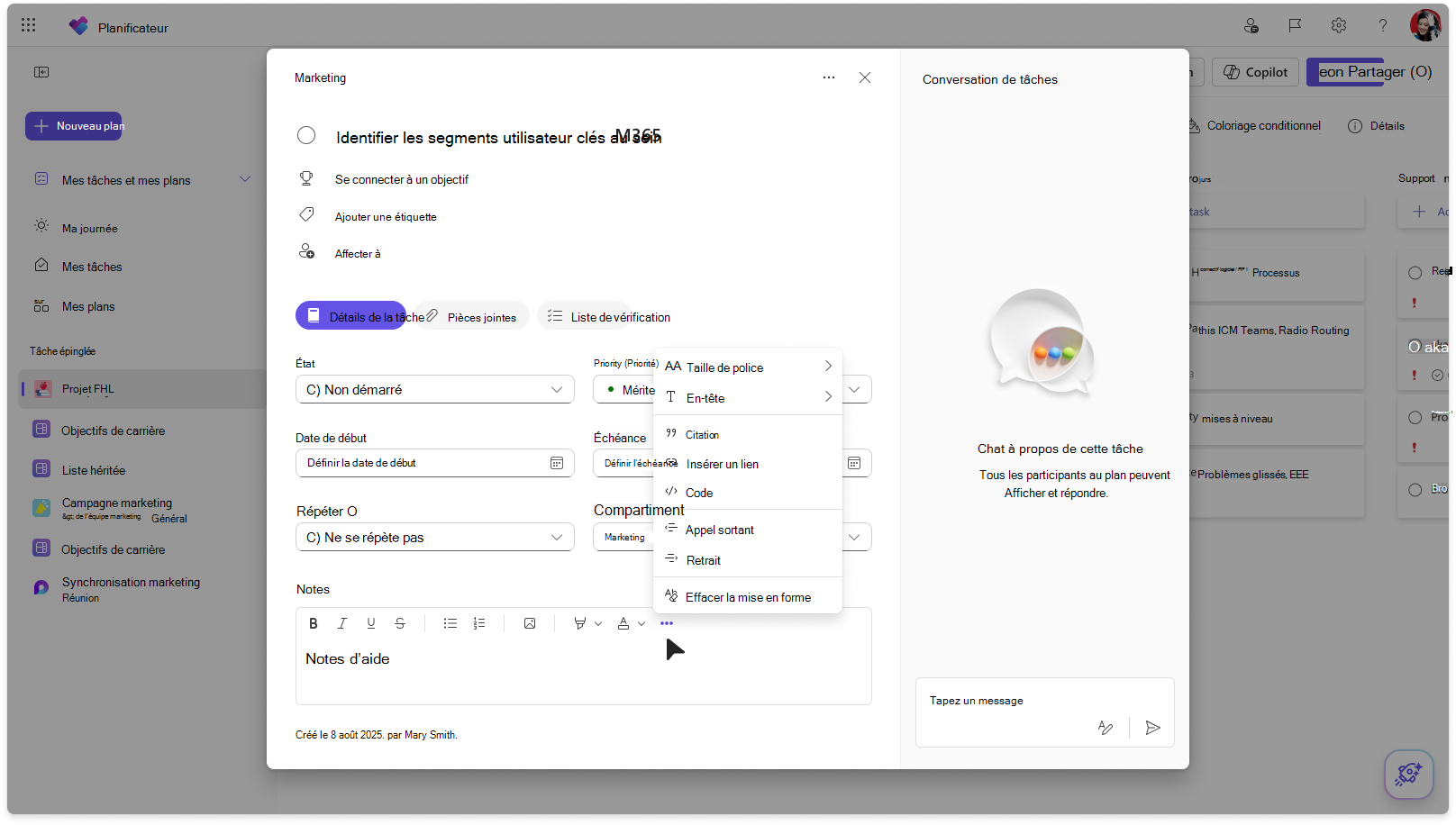
Options de mise en forme, raccourcis et Markdown
Vous pouvez appliquer la mise en forme de trois manières : choisissez une option dans la barre d’outils, utilisez un raccourci clavier ou tapez une syntaxe de style Markdown pendant que vous écrivez. Le tableau suivant répertorie chaque option de mise en forme, ainsi que son comportement et la manière de l’appliquer.
| Mise en forme | Action | Fenêtres | Mac | Syntaxe Markdown |
|---|---|---|---|---|
| Gras | Mettre votre texte en gras | Ctrl+G | cmd+b | *texte* |
| Italique | Mettre votre texte en italique | Ctrl+I | cmd+I | _texte_ |
| Souligné | Souligner votre texte | Ctrl+U | cmd+U | |
| Barré | Barrer votre texte | Ctrl + Maj + X | cmd+Maj+X | ~texte~ |
| Monospace/code | Mettre en forme du texte en tant que code | Ctrl+Maj+M | cmd+Maj+M | 'texte' |
| Liste à puces | Créer une liste à puce | Ctrl+Maj+8 ou Ctrl+. | cmd+Maj+8 ou cmd+. | * texte ou - texte |
| Liste numérotée | Créer une liste numérotée | Ctrl+Maj+7 ou Ctrl+/ | cmd+Maj+7 ou cmd+/ | 1. Texte |
| Mettre en retrait une liste | Imbriquer un élément de liste | Ctrl+] ou Alt+Maj+Droite | cmd+] | |
| Liste des retraits | Annuler l’imbrication d’un élément de liste | Ctrl+[ ou Alt+Maj+Gauche | cmd+[ | |
| Augmenter la taille de la police | Agrandir le texte | Ctrl + Maj + , | cmd+Maj+, | |
| Réduire la taille de la police | Réduire la taille du texte | Ctrl+Maj+. | cmd+Maj+. | |
| Insérer un lien | Ajouter un lien hypertexte | Ctrl+K | cmd+K | |
| Effacer la mise en forme | Supprimer toute mise en forme | Ctrl+Espace | cmd+Espace | |
| Annuler | Annuler votre dernière modification | Ctrl+Z ou Alt+Retour arrière | cmd+Z | |
| Rétablir | Répéter votre dernière modification | Ctrl+Y ou Ctrl+Maj+Z | cmd+Maj+Z |
Collage de texte mis en forme
Vous pouvez coller le contenu copié à partir d’applications telles que Word ou OneNote directement dans les notes de tâche. L’opération de collage conserve la mise en forme prise en charge, comme le texte en gras, les listes et les liens, de sorte que vous n’avez pas besoin de la recréer manuellement.
Persistance et comportement
La mise en forme appliquée aux notes d’une tâche est conservée même après le rechargement ou la réouverture de la tâche, car il n’y a pas d’étape d’enregistrement distincte. Utilisez l’option de mise en retrait de la liste pour créer des (sous-)puces imbriquées dans une liste. Utilisez l’option Effacer la mise en forme pour supprimer toute la mise en forme du texte sélectionné et le transformer en texte brut.