
Utilisez l’affichage Objectifs dans le Planificateur Microsoft pour relier vos tâches aux résultats que vous souhaitez atteindre. Créez des objectifs pour votre plan, connectez les tâches qui contribuent à chaque objectif et mettez à jour les détails des objectifs au fur et à mesure de l’avancement de votre travail.
Remarque
Cet article s’applique aux plans de base du Planificateur sur le web et du Planificateur dans Microsoft Teams. Les participants disposant de la licence appropriée peuvent créer, modifier et supprimer des objectifs.
Ouvrir la vue Objectifs
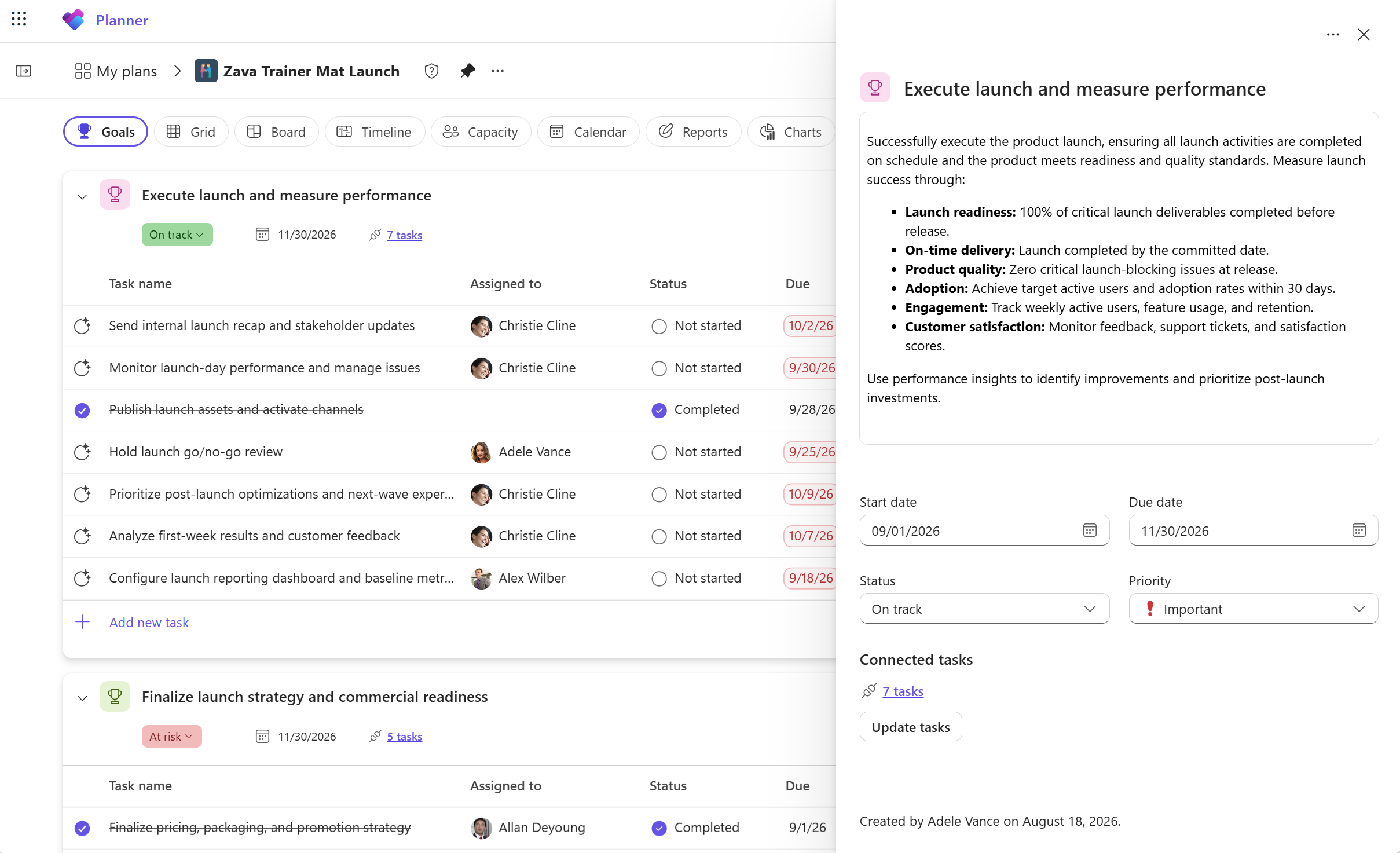
Ouvrez votre plan de base dans le Planificateur, puis sélectionnez Goals.
Créer un objectif
- Dans la vue Objectifs, sélectionnez Ajouter un objectif.
- Entrez un nom qui décrit le résultat que vous souhaitez atteindre, par exemple « Préparer le lancement du produit ».
- Choisissez une couleur pour aider à distinguer l’objectif.
- Définissez le statut et la date de fin de l’objectif, selon vos besoins.
Lier des tâches à un objectif
Connectez des tâches existantes ou créez de nouvelles tâches pour montrer quel travail contribue à un objectif.
Connecter des tâches existantes
- Dans la vue Objectifs, recherchez l’objectif auquel vous souhaitez lier des tâches.
- Sélectionnez Connecter les tâches.
- Recherchez et sélectionnez les tâches que vous souhaitez connecter.
Développez l’objectif pour afficher ses tâches connectées.
Remarque
Une tâche ne peut être associée qu’à un seul objectif à la fois.
Créer une tâche liée à un objectif
- Développez l’objectif pour afficher sa liste de tâches connectée.
- Sélectionnez Ajouter une tâche en bas de la liste.
- Entrez les détails de la tâche.
- Appuyez sur Entrée.
La nouvelle tâche est créée et liée à l’objectif.
Mettre à jour les détails de l’objectif
Sélectionnez le nom d’un objectif pour ouvrir le volet des détails de l’objectif. Dans le volet, vous pouvez :
- Ajoutez une description pour expliquer ce que vous souhaitez obtenir.
- Ajoutez une date de début.
- Définissez une priorité.
- Modifiez la date de fin.
- Mettez à jour le status pour refléter la progression de l’objectif.
Tenez-les à jour au fur et à mesure de l’évolution de votre travail.
Supprimer un objectif
Si vous n’avez plus besoin d’un objectif, vous pouvez le supprimer sans supprimer ses tâches connectées.
- Dans la vue Objectifs, ouvrez le menu Plus d’options de l’objectif (...).
- Sélectionnez Supprimer un objectif.
- Confirmez que vous souhaitez supprimer l’objectif.
Le Planificateur supprime l’objectif et déconnecte ses tâches. Les tâches restent dans votre plan.