

Vous pouvez toujours créer un projet à partir d’un modèle ou d’un autre projet. Mais si vous voulez commencer depuis le début, créez un fichier de projet vide :
Cliquez sur Fichier>Nouveau>projet vide.
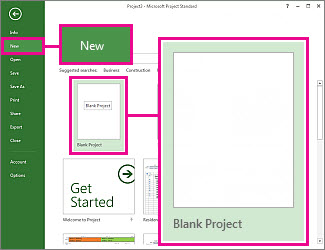
Vous obtenez un projet vierge avec lequel travailler. Si vous ne savez pas quoi faire ensuite, poursuivez la lecture.
Remarque
Pour une présentation rapide des tâches de base de Project, voir Guide de démarrage rapide de Project.
Que faire avec votre nouveau projet
- Définir les dates de début et de fin du projet
- Définir le nom ou le titre et d’autres propriétés de fichier
- Ajouter des tâches
- Afficher la tâche récapitulative du projet
- Que faire ensuite ?
Définir les dates de début et de fin du projet
- Cliquez surInformations sur le projet>.
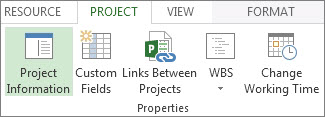
- Dans la zone Prévisions à partir de, sélectionnez Date de début du projet ou Date de fin du projet.
- Ajoutez la date dans la zone Date de début ou Date de fin.
Conseil de gestion de projet Planifiez à partir de la date de fin pour déterminer à quelle heure vous pouvez commencer un projet tout en respectant votre délai. Modifiez le paramètre ci-dessus pour planifier à partir de la date de début une fois le travail commencé, pour visualiser quand des modifications risquent de compromettre l’échéance.
Quand vous avez une vue globale, Project vous aide à définir les détails de votre échéancier :
- Utilisez un calendrier pour modifier les jours ouvrés et les heures.
- Ajoutez des jours fériés ou des jours chômés à votre échéancier.
- Définissez les jours de congés pour les personnes qui travaillent sur le projet.
- Configurez un calendrier différent pour une tâche spécifique.
Haut de la page
Définir le nom ou le titre et d’autres propriétés de fichier
Enregistrez votre projet pour lui donner un nom ou un titre. Vous pouvez changer le nom et d’autres propriétés du fichier à tout moment.
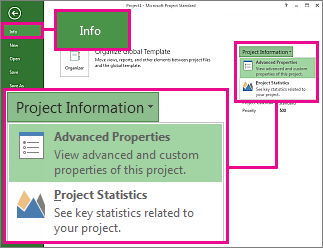
- Cliquez surInformations sur lefichier>.
- Sur la droite, cliquez sur Informations sur le projet, puis sur Propriétés avancées.
- Sous l’onglet Résumé, tapez le nom dans la zone Titre.
- Ajoutez les autres informations souhaitées pour ce fichier de projet.
Remarque
Pour revenir à la vue de votre projet, cliquez sur le bouton Retour du  .
.
Haut de la page
Ajouter des tâches
La plupart des projets commencent à exister sous la forme de listes de tâches dans Excel, Word, ou sur un bout de papier. Avant de pouvoir planifier et gérer ces tâches, vous devez les ajouter à votre fichier de projet.
- Ajouter des tâches manuellement C’est-à-dire, tapez-les dans Project.
- Couper-coller Project mémorise la structure hiérarchique que vous avez créée pour vos tâches dans Word, Outlook ou PowerPoint, et il en fait des tâches récapitulatives et des tâches secondaires lorsque vous les collez dans Project.
- Importer des données à partir d’Excel Si votre liste de tâches Excel comporte des durées, des estimations de coûts, des échéances et d’autres données relatives au projet, vous pouvez les importer, également.
- Synchronisation avec SharePoint Vous pouvez utiliser Project dans SharePoint. Une fois ces tâches planifiées, les membres de votre équipe peuvent voir la planification et mettre à jour leur travail dans SharePoint, ces modifications s’afficheront dans Project. Et vice-versa.
Vous pouvez commencer à utiliser les tâches une fois ajoutées :
- Définissez les dates de début et de fin.
- Liez les tâches pour créer des dépendances entre elles.
- Ajoutez des jalons pour marquer les événements importants dans l’échéancier.
- Créez un plan de votre projet avec des tâches récapitulatives et des tâches subordonnées.
Haut de la page
Afficher la tâche récapitulative du projet
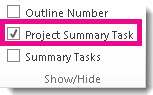
La tâche récapitulative du projet contient toutes les autres tâches, et s’affiche en haut de la liste des tâches. Project masque la tâche récapitulative du projet par défaut. Pour l’activer, en affichage diagramme de Gantt, cliquez sur Format, et cochez Tâche récapitulative du projet.
Haut de la page