

Créez une bibliothèque de documents dans SharePoint pour stocker des fichiers en toute sécurité, là où vous et vos collègues pouvez les trouver facilement, travailler ensemble et y accéder à partir de n’importe quel appareil et à tout moment. Les sites d’équipe SharePoint incluent une bibliothèque de documents par défaut ; Toutefois, vous pouvez ajouter d’autres bibliothèques de documents et d’autres bibliothèques à un site, le cas échéant. Pour plus d’informations sur les bibliothèques de documents, voir Qu’est une bibliothèque de documents ?
Remarque
Les propriétaires de site peuvent créer ou gérer des listes. Il se peut que d’autres membres de l’équipe ne puissent pas le faire.
Créer une bibliothèque dans SharePoint dans Microsoft 365 ou SharePoint Server 2019
Accédez au site d’équipe dans lequel vous souhaitez créer une bibliothèque de documents.
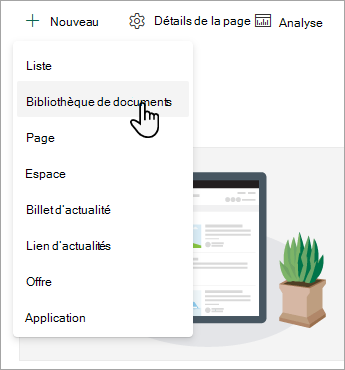
Dans la barre de menus, sélectionnez Nouveau, puis Bibliothèque de documents.
Dans la boîte de dialogue Créer une bibliothèque de documents , vous pouvez commencer à partir d’une bibliothèque vide, commencer à partir d’une bibliothèque existante ou utiliser un modèle.

Dans la boîte de dialogue Nom , vous pouvez donner à votre nouvelle bibliothèque un nom et une description qui aideront d’autres personnes à trouver et à utiliser votre bibliothèque.
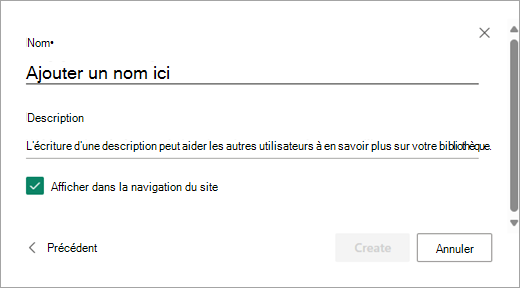
Une fois que vous avez entré le nom et la description de votre nouvelle bibliothèque de documents, sélectionnez Créer.

Pour plus d’informations sur l’ajout du contrôle de version, le téléchargement de fichiers et l’activation d’autres fonctionnalités de bibliothèque, consultez Fonctionnement du contrôle de version dans les listes et les bibliothèques.
Remarque
2 000 listes et bibliothèques combinées par collection de sites est la limite (y compris le site principal et tous les sous-sites), après quoi vous recevrez une erreur : Désolé, un problème s’est produit. L’opération tentée est interdite car elle dépasse le seuil d’affichage de liste. Pour plus d’informations, voir Limites SharePoint.

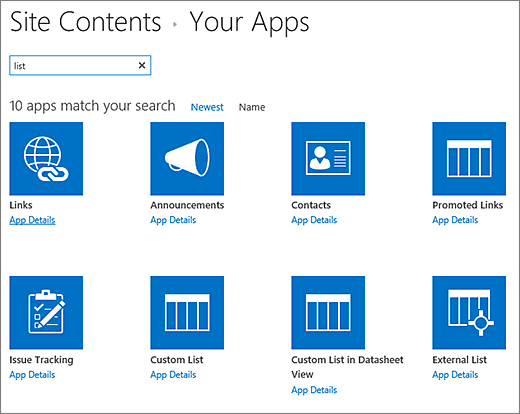

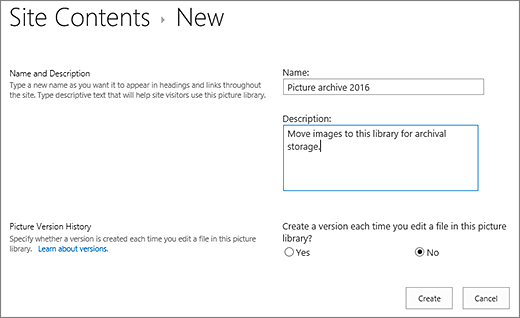
Étapes suivantes avec votre bibliothèque de documents
Après avoir créé une bibliothèque, vous pouvez découvrir plus d’informations sur les bibliothèques SharePoint :
- Charger des fichiers et des dossiers dans une bibliothèque
- Déplacer ou copier les fichiers dans SharePoint
- Activer et configurer le contrôle de version pour une liste ou une bibliothèque
- Gérer des listes et des bibliothèques de grande taille
- Configurer une bibliothèque de manière à ce qu’elle exige l’extraction des fichiers
- Personnaliser les autorisations pour une SharePoint bibliothèque
- Créer, modifier ou supprimer un affichage de liste ou de bibliothèque
- Créer une colonne dans une liste ou une bibliothèque
- Présentation des métadonnées gérées