

Vous pouvez supprimer les fichiers, dossiers ou liens de votre bibliothèque de documents SharePoint dont vous n’avez plus besoin, tels que du contenu ancien ou des dossiers obsolètes.
Remarque
Les liens sont uniquement disponibles dans SharePoint dans Microsoft 365.
Remarque
Ces étapes s’appliquent aux versions non modifiées de SharePoint. Si votre administrateur ou votre entreprise a personnalisé votre application, il se peut que vous ne voyiez pas ces options.
Supprimer un fichier, un dossier ou un lien dans SharePoint
Important
Lorsque vous supprimez un dossier, cela le supprime ainsi que tous les fichiers ou sous-dossiers qu’il contient. Envisagez de déplacer ou d’archiver le contenu du dossier avant de le supprimer. Vous ou votre administrateur pouvez récupérer un dossier et son contenu à partir de la Corbeille.
Dans SharePoint, ouvrez la bibliothèque de documents, puis sélectionnez l’élément à supprimer. (évitez de sélectionner le nom de fichier lui-même, car cela ouvrirait le fichier.) Une coche apparaît dans la colonne d’extrême gauche.
Remarque
Votre écran est-il différent de celui-ci et utilisez-vous SharePoint dans Microsoft 365 ou SharePoint Server 2019 ? Votre administrateur peut disposer de l’expérience SharePoint Classic définie sur la bibliothèque de documents.
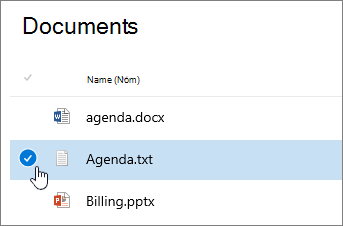
Pour supprimer plusieurs éléments, répétez cette étape. Vous pouvez supprimer autant d’éléments que vous le souhaitez.
Sélectionnez Supprimer
 dans la barre d’outils située au-dessus de la liste.
Sélectionnez Supprimer dans la zone de message pour confirmer votre action.
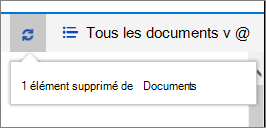
La zone de status s’affiche dans la bibliothèque de documents pour vous informer que l’élément a été supprimé.
Restaurer les éléments de la corbeille qui ont été supprimés de SharePoint ou de Teams
Charger, afficher et supprimer des fichiers ou documents de projet
Supprimer un fichier, un dossier ou un lien dans l’expérience classique SharePoint
Important
Lorsque vous supprimez un dossier, cela le supprime ainsi que tous les fichiers ou sous-dossiers qu’il contient. Envisagez de déplacer ou d’archiver le contenu du dossier avant de le supprimer. Vous ou votre administrateur pouvez récupérer un dossier et son contenu à partir de la Corbeille.
Ouvrez la bibliothèque de documents SharePoint dans laquelle vous souhaitez supprimer des éléments.
Pour sélectionner un ou plusieurs éléments à supprimer, pointez sur le dossier, puis cochez la case.
Cliquez avec le bouton droit sur une icône de fichier, de dossier ou de lien, puis sélectionnez Supprimer.

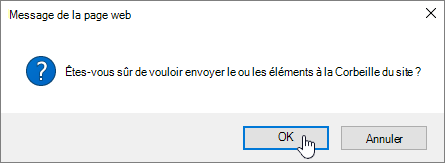
Dans la boîte de dialogue de confirmation Supprimer, sélectionnez OK.
Restaurer les éléments de la corbeille qui ont été supprimés de SharePoint ou de Teams
Charger, afficher et supprimer des fichiers ou documents de projet


Autres rubriques intéressantes
Déplacer ou copier les fichiers dans SharePoint
Créer un dossier dans une bibliothèque de documents
Créer un fichier dans une liste
Supprimer un dossier dans une liste
Restaurer les éléments de la corbeille qui ont été supprimés de SharePoint ou de Teams
Charger des fichiers et des dossiers dans une bibliothèque
Présentation des bibliothèques
Utiliser un appareil mobile pour travailler avec des sites SharePoint
N’hésitez pas à nous laisser un commentaire
Cet article vous a-t-il été utile ? Manquait-il du contenu ? Si c’est le cas, faites-le nous savoir en bas de cette page. Indiquez-nous quels éléments étaient imprécis ou absents. Pensez à indiquer votre version de SharePoint, votre système d’exploitation et votre navigateur. Nous utiliserons vos commentaires pour vérifier les étapes, corriger les erreurs et mettre à jour cet article.