

Créer un dossier dans une liste lorsque la création d’une vue n’est pas suffisante pour regrouper et/ou gérer votre contenu dans des listes créées dans Microsoft SharePoint, l’application Lists dans Microsoft 365 ou Teams.
La création d’un dossier dans une liste est similaire à la création de bibliothèques SharePoint. Toutefois, dans les listes, vous ne pouvez pas créer de dossier tant que le propriétaire de la liste ou un utilisateur disposant d’autorisations de conception n’a pas activé la possibilité de créer un dossier :
Pour activer la possibilité de créer un dossier
- Accédez aux paramètres de la liste, auxparamètres>>avancés, aux dossiers.
- Sous la commande « Nouveau dossier » disponible ?, sélectionnez Oui.
- Sélectionnez OK.
Créer un fichier dans une liste
Par défaut, vous utilisez la commande Nouveau dossier pour créer un dossier dans les listes Microsoft 365. Toutefois, le nouveau dossier peut ne pas être disponible si le propriétaire ou l’administrateur de la liste a activé cette fonctionnalité.
Accédez au site SharePoint contenant la liste dans laquelle vous souhaitez ajouter le dossier.
Ou, dans Microsoft Teams, dans l’onglet Files en haut de votre canal, sélectionnez Autres > Ouvrir dans SharePoint.Sélectionnez le nom de la liste dans la barre de lancement rapide, ou sélectionnez le
 , sélectionnez Contenu du site, puis sélectionnez le titre de la liste à laquelle vous souhaitez ajouter des dossiers.
Remarque
Votre écran est-il différent de celui-ci et vous utilisez SharePoint ? Votre administrateur peut disposer de l’expérience SharePoint Classic définie sur la bibliothèque de documents. Si c’est le cas, voir Création d’un dossier dans une liste d’expérience classique SharePoint.
Dans la barre d’outils supérieure, sélectionnez le bouton + Nouveau , puis sélectionnez Dossier dans la liste déroulante.

Remarque
Si la commande + Nouveau dossier n’est pas visible, vous pouvez la réactiver, avec au moins des autorisations de propriétaire ou de concepteur. Sélectionnez le
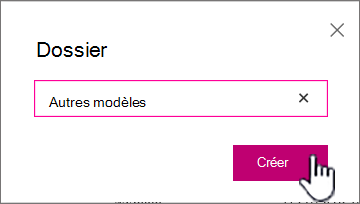
, sélectionnez Paramètres de liste, puis Paramètres avancés. Dans la section Dossiers , sélectionnez Oui pour Rendre la commande « Nouveau dossier » disponible. Ensuite, actualisez votre écran et répétez cette étape.Dans la boîte de dialogue Dossier , saisissez un nom de dossier dans le champ, puis sélectionnez Créer.
-
Remarque
Pour modifier le nom du dossier, sélectionnez les points de suspension ... puis sélectionnez Modifier. Modifiez le nom du dossier, puis cliquez sur Enregistrer.
(Facultatif) Vous pouvez inviter des personnes à partager le dossier. Pour plus d’informations, voir Modifier et gérer les autorisations pour une liste ou une bibliothèque SharePoint.
Conseil
Envisagez d’utiliser les vues SharePoint au lieu des dossiers, car elles permettent de filtrer, regrouper et trier le contenu de plusieurs façons. Si vous avez une grande liste, une combinaison de vues et de dossiers peut fonctionner mieux. Pour créer des vues , voir Créer, modifier ou supprimer une vue de liste ou de bibliothèque.
Créer un dossier dans une liste d’expériences classiques
Pour créer un dossier dans l’expérience classique SharePoint, procédez comme suit.
Remarque
Si la commande Nouveau dossier n’est pas disponible, vous pouvez la réactiver si vous disposez au moins des autorisations de propriétaire ou de concepteur. Sous l’onglet Bibliothèque du ruban, sélectionnez Paramètres de bibliothèque, puis Paramètres avancés. Dans la section Dossier, assurez-vous que l’option Oui est sélectionnée pour Rendre disponible la commande « Nouveau dossier ».
Accédez au site SharePoint contenant la liste dans laquelle vous souhaitez ajouter le dossier.
Sélectionnez le nom de la liste dans la barre de lancement rapide, ou sélectionnez Paramètres
 , sélectionnez Contenu du site, puis sélectionnez le titre de la liste à laquelle vous voulez ajouter des dossiers.
Remarque
Les concepteurs peuvent modifier considérablement l’apparence et la navigation d’un site. Si vous ne parvenez pas à localiser une option, telle qu’une commande, un bouton ou un lien, contactez votre administrateur.
Dans le ruban, sélectionnez l’onglet Éléments , puis dans le groupe Nouveau , sélectionnez Nouveau dossier.

Remarque
Si la commande Nouveau dossier n’est pas disponible, vous pouvez la réactiver si vous disposez au moins des autorisations de propriétaire ou de concepteur. Sous l’onglet Liste du ruban, sélectionnez Paramètres de la liste, puis Paramètres avancés. Dans la section Dossier, assurez-vous que l’option Oui est sélectionnée pour Rendre disponible la commande « Nouveau dossier ».
Remarque
Pour modifier le nom du dossier ultérieurement, sélectionnez les points de suspension ... , sélectionnez les points de suspension ... dans la boîte de dialogue, puis sélectionnez Renommer. Modifiez le nom du dossier dans le champ Nom , puis sélectionnez Enregistrer.
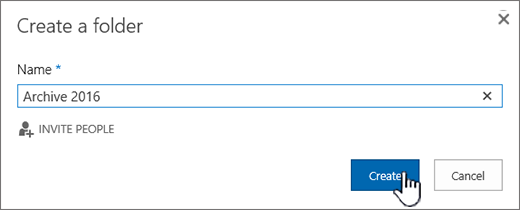
Dans la boîte de dialogue Créer un dossier , saisissez un nom de dossier dans le champ Nom , puis sélectionnez Créer.
Autres articles sur les dossiers et fichiers
Déplacer ou copier un dossier, un fichier ou un lien dans une bibliothèque de documents
Télécharger des fichiers dans une bibliothèque
Créer un dossier dans une bibliothèque de documents SharePoint
Supprimer un dossier d’une liste SharePoint
Supprimer un fichier, un dossier ou un lien d’une bibliothèque de documents SharePoint
N’hésitez pas à nous laisser un commentaire
Cet article vous a-t-il été utile ? Du contenu manque-t-il ? Si c’est le cas, faites-nous savoir ce qui manquait ou prêtait à confusion au bas de cette page. Pensez à indiquer votre version de SharePoint, votre système d’exploitation et votre navigateur. Nous utiliserons vos commentaires pour vérifier les étapes, corriger les erreurs et mettre à jour cet article.