

La création d’un dossier dans une bibliothèque de documents SharePoint est un moyen de regrouper et de gérer des fichiers. Vous pouvez créer des dossiers à partir de votre appareil lors de la synchronisation ou à partir de la barre de commandes sur le web.
Créer un dossier dans SharePoint
Accédez au site SharePoint et, où vous souhaitez créer un dossier, ouvrez la bibliothèque de documents SharePoint.
Dans la barre de menus, sélectionnez + Nouveau, puis sélectionnez Dossier.
Si l’option Dossier n’est pas disponible dans le menu + Nouveau , il se peut qu’elle soit désactivée. Un propriétaire de bibliothèque ou un utilisateur disposant d’autorisations de conception peut activer la commande Dossier .
Remarque
Votre écran est-il différent des images de cet article ? Votre administrateur SharePoint peut disposer de l’expérience classique SharePoint définie sur votre bibliothèque de documents.
Dans la boîte de dialogue Créer un dossier , entrez un nom de dossier dans la zone Nom , puis sélectionnez Créer.

Remarque
Pour modifier le nom du dossier ultérieurement, sélectionnez le ... (points de suspension) en regard du nom du dossier, puis sélectionnez Renommer. Modifiez le nom du dossier dans la boîte de dialogue Renommer , puis sélectionnez Mettre à jour. Pour plus d’informations, voir Renommer un fichier, un dossier ou un lien dans une bibliothèque de documents.
Lorsque vous avez terminé, vous devriez voir votre nouveau dossier dans la bibliothèque de documents et commencer à ajouter des fichiers ou à créer des sous-dossiers dans celui-ci. Pour ajouter un nouveau fichier, voir Créer un nouveau fichier dans une bibliothèque de documents. Pour télécharger des fichiers existants, voir Charger, afficher et supprimer des fichiers ou des documents de projet.

Si vous ne voyez pas votre nouveau dossier dans la bibliothèque, actualisez votre navigateur.
Dans certains cas, vous pouvez envisager d’utiliser des affichages au lieu de dossiers. Vous pouvez filtrer, regrouper et trier des fichiers dans des vues. Si vous disposez d’une bibliothèque importante, une combinaison de vues et de dossiers peut fonctionner de façon optimale.
Activer les dossiers dans SharePoint ou SharePoint Server 2019
Les dossiers sont activés par défaut, mais s’ils sont désactivés et que vous disposez d’autorisations, procédez comme suit :
- Ouvrez la bibliothèque dans laquelle vous voulez commencer à ajouter des dossiers.
- Sélectionnez le
 , puis sélectionnez Paramètres de bibliothèque.
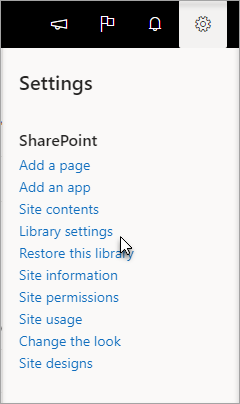
- Sélectionnez Paramètres avancés.
- Dans la section Dossier, pour la commande « Nouveau dossier » disponible, assurez-vous que l’option Oui est sélectionnée.
- Sélectionnez OK et revenez à votre bibliothèque.
Remarque
Les concepteurs peuvent modifier considérablement l’apparence et la navigation d’un site. Si vous ne trouvez pas une option, telle qu’une commande, un bouton ou un lien, contactez votre administrateur.
Créer un dossier dans une bibliothèque d’expériences SharePoint Classic
Accédez au site SharePoint contenant la bibliothèque SharePoint dans laquelle vous voulez ajouter le dossier.
Sélectionnez le titre de la bibliothèque dans la barre de lancement rapide pour l’ouvrir, ou sélectionnez Paramètres
 , sélectionnez Contenu du site, puis sélectionnez le titre de la bibliothèque à laquelle vous voulez ajouter des dossiers.
Remarque
Les concepteurs peuvent modifier considérablement l’apparence et la navigation d’un site. Si vous ne trouvez pas une option, telle qu’une commande, un bouton ou un lien, contactez votre administrateur.
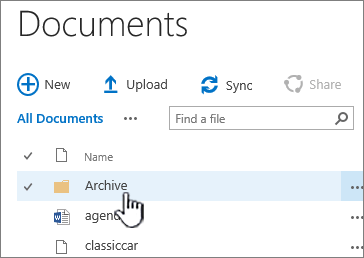
Sur le ruban, sélectionnez Files, puis dans le groupe Nouveau, sélectionnez Nouveau dossier.

Remarque
Si la commande Nouveau dossier n’est pas disponible, vous pouvez la réactiver avec les autorisations appropriées. Sous l’onglet Bibliothèque du ruban, sélectionnez Paramètres de bibliothèque, puis Paramètres avancés. Dans la section Dossier, pour Rendre la commande « Nouveau dossier » disponible, assurez-vous que l’option Oui est sélectionnée.
Remarque
Pour modifier le nom du dossier ultérieurement, sélectionnez ... (points de suspension) dans la boîte de dialogue, puis sélectionnez Renommer. Modifiez le nom du dossier dans la zone Nom , puis sélectionnez Enregistrer.
Dans la boîte de dialogue Créer un dossier , entrez un nom de dossier dans le champ Nom , puis sélectionnez Créer.
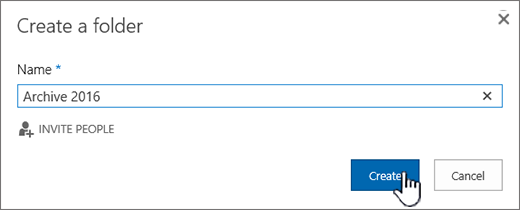
Vous pouvez éventuellement inviter des personnes à partager le dossier.

Pour plus d’informations, voir Partage de fichiers ou dossiers SharePoint.
Selon votre situation, vous pourriez envisager d’utiliser des vues au lieu de dossiers, car ils permettent de filtrer, de regrouper et de trier le contenu de plusieurs façons. Si vous disposez d’une bibliothèque importante, une combinaison de vues et de dossiers peut fonctionner de façon optimale. Pour plus d’informations sur les vues, voir Vidéo : Créer et modifier des vues publiques d’une liste ou d’une bibliothèque.

Autres rubriques sur Dossiers et fichiers
Déplacer ou copier les fichiers dans SharePoint
Supprimer un fichier, un dossier ou un lien d’une bibliothèque de documents SharePoint
Créer un dossier dans une liste
Supprimer un dossier dans une liste
N’hésitez pas à nous laisser un commentaire
Cet article vous a-t-il été utile ? Manquait-il du contenu ? Si c’est le cas, faites-nous savoir ce qui est confus ou manquant en bas de cette page. Veuillez indiquer votre version de SharePoint, votre système d’exploitation et votre navigateur. Nous utiliserons vos commentaires pour vérifier les étapes, corriger les erreurs et mettre à jour cet article.