

Mes fichiers sont-ils enregistrés automatiquement lorsque je les enregistre dans ma case activée ?
Non, l’extraction d’un fichier modifie uniquement la condition du fichier pour autoriser uniquement vous à modifier le fichier.
Si vous vérifiez un fichier dans une case activée et que vous ne l’enregistrez pas de nouveau, vos modifications ne seront pas enregistrées. Si vous souhaitez conserver les modifications, enregistrez toujours le fichier.
La façon dont vous enregistrez le fichier dépend de l’éditeur ou de l’outil que vous utilisez. Si vous modifiez un fichier texte en ligne, vous devez cliquer explicitement sur Enregistrer. Toutefois, si vous modifiez dans une application Microsoft 365, comme dans Word ou Excel, vous pouvez fermer le document et il sera automatiquement enregistré.
Si vous case activée un fichier, l’enregistrez, puis ignorez le case activée, vos modifications ne seront pas enregistrées dans la bibliothèque.
Pourquoi puis-je modifier un fichier sans l’extraire ?
Par défaut, toute personne disposant d’une autorisation de modification dans une bibliothèque de documents peut modifier un fichier. Toutefois, vous pouvez configurer la bibliothèque de manière à ce qu’une personne vérifie d’abord la case activée du fichier avant de le modifier.
Pour effectuer ce paramètre, vous devez être le propriétaire de la bibliothèque de documents ou l’administrateur du site, ou disposer d’autorisations comparables.
Ouvrez la bibliothèque dont vous voulez demander la case activée.
Dans SharePoint, cliquez sur le
 , puis cliquez sur Paramètres de bibliothèque.
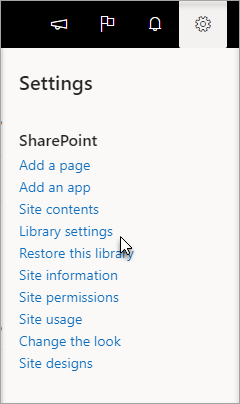
Dans SharePoint 2016, sélectionnez Page, puis Paramètres de bibliothèque.

Dans la page Paramètres, sélectionnez Paramètres du contrôle de version.
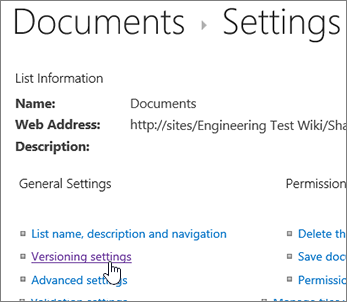
Dans la page Paramètres de contrôle de version , faites défiler vers le bas et sélectionnez Oui pour Exiger que les documents soient extraits avant de pouvoir être modifiés.
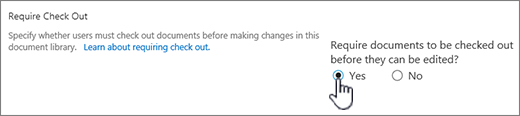
Comment faire pour que les fichiers soient extraits dans ma bibliothèque ?
Par défaut, une bibliothèque de documents permet aux membres disposant d’une autorisation de modification de modifier et d’éditer des fichiers sans les extraire. Pour éviter cela, activez la case activée dans la bibliothèque. Pour effectuer ce paramètre, vous devez être le propriétaire de la bibliothèque de documents ou l’administrateur du site, ou disposer d’autorisations comparables.
Ouvrez la bibliothèque dont vous voulez demander la case activée.
Dans SharePoint, cliquez sur le
, puis cliquez sur Paramètres de bibliothèque.
Dans SharePoint 2016, sélectionnez Page, puis Paramètres de bibliothèque.
Dans la page Paramètres, sélectionnez Paramètres de contrôle de version.
Dans la page Paramètres de contrôle de version , faites défiler vers le bas et sélectionnez Oui pour Exiger que les documents soient extraits avant de pouvoir être modifiés.
Comment savoir qui a les fichiers extraits ?
Un moyen rapide de voir qui a une colonne récupérée consiste à pointer sur l’icône Extrait pour afficher une astuce vous indiquant qui a extrait le fichier.
Vous pouvez également ajouter la colonne Extrait par à l’affichage par défaut de la bibliothèque. Ceci permet aux autres utilisateurs d’identifier les personnes ayant des documents en cours d’extraction. Pour savoir comment ajouter une colonne Extrait par dans SharePoint, consultez Créer une colonne dans une liste ou une bibliothèque.
Plus d’informations
- Pour SharePoint 2016, voir Créer, modifier ou supprimer un affichage de liste ou de bibliothèque.
- Pour SharePoint, voir Créer un affichage personnalisé d’une bibliothèque de documents.
Comment faire activer le contrôle de version ?
Le contrôle de version permet de créer un historique des modifications apportées à un document nécessitant un cycle de publication contrôlé des versions principales, ou des versions principales et secondaires.

Activer le contrôle de version
Pour savoir comment activer le contrôle de version, voir Activer et configurer le contrôle de version pour une liste ou une bibliothèque.
Comment charger des fichiers de manière optimale ?

Effectuer un glisser-déplacer
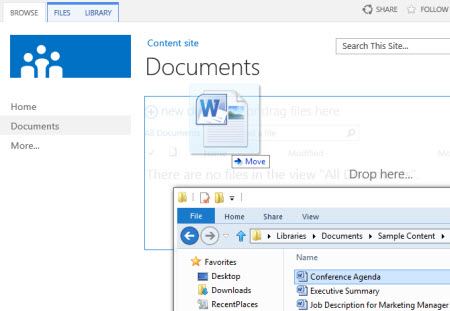
Le plus simple pour télécharger des fichiers est de faire glisser ceux-ci à partir d’un dossier d’ordinateur ou réseau vers la bibliothèque de documents. Commencez par ouvrir la bibliothèque sur votre site. Ensuite, sur votre ordinateur, recherchez les documents à télécharger, sélectionnez-les et faites-les glisser vers la zone de la bibliothèque qui contient le texte Faites glisser les fichiers ici.
Si vous ne voyez pas l’option permettant de glisser-déplacer des fichiers, installez la dernière version de votre logiciel de navigation ou Microsoft 365. Cette fonctionnalité nécessite au minimum Office 2016 ou la dernière version de Microsoft Edge, Firefox ou Chrome.
Utilisation de la commande Ouvrir avec l’Explorer dans SharePoint 2016
Cette commande ouvre l’Explorateur de fichiers sur votre ordinateur, mais affiche la structure de dossiers sur l’ordinateur serveur qui sous-tend le site. De temps à autre, vous devrez peut-être copier ou déplacer plusieurs documents d’une bibliothèque vers une autre.
Remarque
Ouvrir avec l’Explorateur dans SharePoint 2016 ou Afficher dans l’Explorateur de fichiers avec SharePoint fonctionnent uniquement dans Internet Explorer 11. Il n’est pas pris en charge par Microsoft Edge, Google Chrome ou Mozilla FireFox.
Par exemple, vous pouvez déplacer tous les documents créés sur une période d’un an dans une bibliothèque vers une autre bibliothèque pour archiver les informations. Vous pouvez également copier des documents d’une de vos bibliothèques dans un site vers une autre bibliothèque dans un sous-site lorsque vous changez de groupe de travail.
Vous pouvez également manipuler les fichiers dans le dossier (copie, attribution d’un nouveau nom, suppression, etc.).
Utilisation de la commande Charger dans SharePoint 2016
Dans votre bibliothèque de documents, sélectionnez Charger, puis Choisir Files, et accédez à charger des fichiers individuels.
Cette approche a l’avantage de fonctionner quel que soit le navigateur ou la version de navigateur utilisé.
Autres conseils sur l’extraction, l’archivage et les versions
Quelle que soit la méthode de téléchargement que vous utilisez, rappelez-vous des points suivants sur l’extraction, l’archivage et les versions lorsque ces fonctionnalités sont activées :
- Si vous chargez un fichier dans une bibliothèque qui nécessite l’extraction de fichiers, le fichier est initialement extrait pour vous. Vous devrez tout de même archiver le fichier avant que d’autres utilisateurs puissent le consulter et le modifier.
- Si la bibliothèque est configurée pour effectuer le suivi des versions de fichiers, vous ajoutez généralement le fichier téléchargé à une nouvelle version ; celle-ci fait alors partie de l’historique des versions du fichier.
- Si la bibliothèque nécessite que vous ajoutiez des valeurs à une ou plusieurs de ses colonnes (nom de service, numéro de projet, etc.), vous devez tout de même modifier les valeurs et archiver le document pour terminer l’opération de téléchargement.
Plus d’informations
- Pour SharePoint 2016, voir Charger des fichiers et des dossiers dans une bibliothèque.
- Pour SharePoint et Microsoft 365, voir Charger, afficher et supprimer des fichiers ou des documents de projet.
- Pour plus d’informations sur les documents, voir Vidéo : Ajouter des documents à une bibliothèque.
Comment ajouter un nouveau document en tant que version d’un document existant ?
Vous pouvez obtenir l’ajout d’un nouveau document en tant que nouvelle version en extrayant celui existant et en remplaçant tout le contenu par la nouvelle version. Une fois la version extraite modifiée, réintégrez-la dans la case activée. SharePoint fera une nouvelle copie, en conservant les versions antérieures (à condition que vous l’ayez configuré en conséquence). Pour plus d’informations sur le contrôle de version, voir Fonctionnement du contrôle de version dans les listes et les bibliothèques.
Puis-je recevoir un rappel indiquant que j’ai extrait un document après un certain temps ?
Non, malheureusement, il n’existe aucun moyen de définir un rappel ou d’obtenir la date à laquelle un document a été extrait dans l’environnement SharePoint. Il existe des interfaces de programmation d’applications (API) qui le permettent, mais elles nécessitent l’écriture d’un programme personnalisé. Contactez votre administrateur ou le concepteur de votre site.
Pour contourner ce problème, recherchez l’icône Extrait , ou ajoutez une colonne Extrait par à la bibliothèque. Pour savoir comment ajouter une colonne Extrait par dans SharePoint, consultez Créer une colonne dans une liste ou une bibliothèque.
Pourquoi les autres ne voient-ils pas les fichiers que je viens de télécharger ?
Si vous avez téléchargé des fichiers dans une bibliothèque qui exige l’extraction des fichiers, cette opération est initialement automatisée. Vous pouvez voir les fichiers, mais pas les autres, et il est facile de passer inaperçu. Pour que les autres utilisateurs puissent afficher ou modifier les fichiers, veillez à renseigner les propriétés requises, puis à archiver les fichiers à nouveau.
Plus d’informations
- Pour plus d’informations sur l’archivage et la case activée dans SharePoint, voir Extraire ou archiver des fichiers dans une bibliothèque de case activée dans une bibliothèque de documents.
- Pour plus d’informations sur la case activée de fichiers dans et en dehors de SharePoint 2016, voir Extraire, case activée ou ignorer les modifications apportées aux fichiers dans une bibliothèque SharePoint.
- Pour charger des fichiers dans SharePoint 2016, voir Charger des fichiers et des dossiers dans une bibliothèque.
- Pour charger des fichiers dans SharePoint, voir Charger, afficher et supprimer des fichiers ou des documents de projet.
J’ai cliqué sur un lien de document dans un e-mail, mais il s’ouvrait en lecture seule. Pourquoi ?
Si quelqu’un vous envoie un lien vers un fichier SharePoint et que vous le sélectionnez, veillez toujours à lire la barre de titre pour voir si elle est en lecture seule avant de commencer la modification. Si cette mention apparaît et que l’extraction est activée pour la bibliothèque, vous devez extraire le fichier. Vous pouvez toujours accéder à la bibliothèque en examinant l’URL pour localiser la bibliothèque.
Mais si le fichier est un document Office, tel que Word, Excel ou PowerPoint, c’est beaucoup plus facile. Tout d’abord, mettez le document en mode Édition, sélectionnez l’onglet Fichier, puis recherchez le bouton Gérer les versions, que vous pouvez utiliser pour extraire le fichier en case activée.
Notez toutefois qu’il est également possible que quelqu’un ait déjà extrait le fichier, de sorte que dans ce cas, la commande Extraire ne soit pas disponible.
Dois-je utiliser mon dossier Brouillons local ?
Avez-vous souvent vu cette boîte de dialogue ?

Le dossier Brouillons local est déjà disponible depuis plusieurs versions. L’option Utiliser mon dossier Brouillons local vous permet de mettre les fichiers hors connexion et simplifie la recherche des fichiers sur votre ordinateur, si vous avez besoin d’ouvrir ceux-ci ultérieurement alors que vous n’êtes connecté à aucun réseau. Par défaut, le dossier s’appelle Brouillons SharePoint et se trouve dans votre dossier Documents ou Mes documents . D’ailleurs, cette boîte de dialogue n’apparaît pas si vous sélectionnez deux fichiers ou plus pour l’case activée.
Mais les temps ont changé. Si vous souhaitez travailler avec des fichiers hors connexion, il est préférable d’utiliser OneDrive pour le travail ou l’école, ce qui permet de prendre rapidement une bibliothèque de documents hors connexion et de synchroniser automatiquement les modifications.
Plus d’informations
- Synchronisez votre OneDrive ou d’autres bibliothèques SharePoint avec votre ordinateur avec OneDrive.
- Téléchargez le client de synchronisation OneDrive gratuit.
Comment faire case activée dans des fichiers dans plusieurs dossiers ?
Une bibliothèque organisée en dossiers inclut souvent un affichage par défaut qui montre tous les dossiers. Si vous voulez vérifier un grand nombre de fichiers dans un grand nombre de dossiers en une grande case activée, créez un affichage qui « aplatit » la bibliothèque de sorte que vous puissiez voir tous les fichiers dans une seule vue sans dossiers. Pour ce faire, sélectionnez Afficher tous les éléments sans dossiers sous Dossiers dans la page Modifier l’affichage. Pendant que vous y êtes, vous pouvez augmenter la limite de fichiers afin de voir tous les fichiers à la fois en augmentant également le nombre d’éléments à afficher sous Limite d’éléments. Ceci permet de sélectionner aisément en une fois tous les fichiers que vous voulez archiver.
Plus d’informations
- Pour SharePoint 2016, voir Créer, modifier ou supprimer un affichage de liste ou de bibliothèque.
- Pour SharePoint, voir Créer un affichage personnalisé d’une bibliothèque de documents.
Pourquoi l’icône Extrait n’apparaît-elle pas dans mon dossier local OneDrive entreprise ou scolaire ?
Si vous avez synchronisé une bibliothèque avec OneDrive professionnel ou scolaire, vous pouvez toujours extraire des fichiers dans le navigateur, en case activée. Vous pouvez voir l’icône Extrait de l’icône dans le navigateur pour indiquer que le fichier est extrait. Toutefois, il n’y a pas d’icône Extrait sur le fichier dans le dossier local de votre appareil, car le dossier local n’a pas connaissance de l’état case activée sortie/case activée du fichier sur SharePoint.
Vous pouvez toutefois effectuer les opérations suivantes dans votre dossier local :
- Cliquez avec le bouton droit sur le nom du fichier.
- Sélectionnez Afficher en ligne ou sélectionnez OneDrive professionnel ou scolaire, puis sélectionnez Accéder au navigateur.
Vous pouvez à présent voir rapidement la bibliothèque SharePoint et l’état archivé/extrait des fichiers dans la bibliothèque.
J’ai un fichier extrait par une personne qui s’est absentée. Que puis-je faire avec ?
Vous n’avez pas besoin d’attendre qu’ils reviennent.
Un administrateur de site ou de bibliothèque peut utiliser l’autorisation Remplacer l’extraction qui permet d’archiver un document ou d’annuler l’extraction d’un document par un autre utilisateur. Cette opération a toutefois des conséquences. Votre collègue en vacances souhaitera peut-être ajouter la copie locale avec les modifications apportées au document dans la bibliothèque et les deux versions doivent être rapprochées, soit manuellement, soit à l’aide d’outils de comparaison, tels que ceux fournis par Word et Excel.
Plus d’informations
- Comprendre les niveaux d’autorisation dans SharePoint.
- Comparer deux versions d’un classeur à l’aide de la comparaison de feuilles de calcul.
- Combiner les révisions de document.
Dois-je activer l’extraction et l’archivage des fichiers ?
Pour faire simple, l’extraction et l’archivage des fichiers permettent de verrouiller un fichier pour sa modification exclusive, puis de le déverrouiller pour que d’autres personnes puissent l’utiliser. Vous devez déterminer quel style de collaboration vous convient dans le cadre de la création de bibliothèques et de l’organisation de vos fichiers, et décider comment optimiser le travail en équipe. Vous pouvez collaborer avec des tiers sur des documents de plusieurs façons. Le tableau suivant peut vous aider à décider ce qui vous convient le mieux.
| Style de collaboration | Utilisations typiques | Meilleure pratique |
|---|---|---|
| Informel | Documents d’équipe quotidiens, modifications légères ou peu fréquentes et conflits de modification occasionnels. | Désactiver case activée exigence d’arrêt (il s’agit du paramètre de bibliothèque par défaut), mais vous pouvez toujours case activée des fichiers individuels selon vos besoins. |
| Co-édition | Collaboration facile et en temps réel sur les documents avec les produits Office sur les ordinateurs clients et en utilisant Office sur le Web | Désactivez la condition de case activée et évitez d’extraire un fichier, car il est incompatible avec la co-édition. |
| Formelle | Commentaire séquentiel et révision et approbation du document. | Activer la case activée requise. |
Voici quelques astuces supplémentaires si vous activez l’extraction dans une bibliothèque :
- Évitez de garder les fichiers extraits de façon prolongée.
- Ajoutez la colonne Extrait par dans l’affichage par défaut de la bibliothèque. Les autres utilisateurs peuvent ainsi facilement voir qui a des documents en cours d’extraction. Si cette colonne n’est pas dans une vue, vous pouvez toujours pointer sur l’icône Extrait pour afficher une astuce vous indiquant qui a extrait le fichier.
- Demandez avant d’annuler la case activée de quelqu’un d’autre.
- Évitez de modifier les fichiers déjà extraits.
- N’oubliez pas que les modifications ne sont visibles pour les autres personnes que lors de l’enregistrement.
Plus d’informations
- Configurez une bibliothèque de manière à ce qu’elle exige la case activée des fichiers.
- Collaboration et co-création de documents.
- Créer une colonne dans une liste ou une bibliothèque.
- Créer, modifier ou supprimer un affichage de liste ou de bibliothèque.
J’ai tout lu et essayé, mais je suis toujours bloqué - Que dois-je faire maintenant ?
Si vous n’arrivez pas à résoudre un problème ou si vous rencontrez un comportement inattendu, vous pouvez remplir une demande de service.
Contacter le support relatif aux produits d’entreprises- Aide de l’administrateur