
SharePoint Server 2019 a été mis à jour vers une expérience moderne introduite pour la première fois dans SharePoint dans Microsoft 365. Certaines différences entre l’expérience moderne de SharePoint Server 2019 et l’expérience classique de SharePoint Server 2016 sont détaillées ci-dessous.
Pour plus de mises à jour au-delà de la comparaison entre moderne et classique, consultez Fonctionnalités nouvelles et améliorées de SharePoint Server 2019.
Expérience moderne
Vous remarquerez l’expérience moderne dans plusieurs fonctionnalités de SharePoint (mais pas toutes). L’expérience moderne est conçue pour être attrayante, flexible, mobile et plus facile à utiliser.
Les expériences suivantes sont modernes par défaut :
- Page de démarrage SharePoint
- Listes et bibliothèques
- Nouvelles pages d’accueil du site d’équipe et du site de communication
- Nouvelles pages
- Contenu du site
- Utilisation du site
- Corbeille
Les pages d’accueil de site d’équipe existantes et d’autres pages de site telles que les pages wiki et les pages WebPart sont des expériences classiques.
Il n’y a pas de correspondance 1:1 entre toutes les expériences classiques et modernes. Cet article explore les différences entre les expériences classiques et modernes, et propose des suggestions pour passer à des expériences modernes.
Remarque
Si vous êtes un administrateur SharePoint, vous trouverez des informations et des outils utiles dans les personnalisations de l’expérience moderne et Moderniser vos sites SharePoint classiques.
Page de démarrage SharePoint
La page de démarrage SharePoint est une expérience moderne qui vous permet de rechercher et d’accéder facilement aux sites SharePoint au sein de votre organisation. Vous trouverez également des informations sur les sites que vous suivez et sur les sites suggérés. En outre, vous pouvez créer des sites à partir de cette page (si votre administrateur dispose de Gérer la création de sites dans SharePoint Online pour le faire). En savoir plus sur ce que vous verrez et sur l’utilisation de la page d’accueil sur Rechercher des actualités, des sites et des portails dans SharePoint.

Listes et bibliothèques
L’expérience des listes et de la bibliothèque par défaut est optimisée pour vos tâches les plus courantes. Copiez et déplacez des fichiers à l’aide de la barre de commandes. Épinglez des documents, ajoutez des fichiers sous forme de liens, filtrez et triez facilement, et appliquez une mise en forme aux colonnes.
Différences entre bibliothèques et listes classiques et modernes


Bibliothèque classique à gauche, bibliothèque moderne à droite
Certaines fonctionnalités classiques sont différentes ou non disponibles dans la vue moderne. Il s’agit notamment de certains types de colonnes et de certaines personnalisations. Pour plus d’informations, consultez Différences entre les expériences nouvelle et classique pour les listes et les bibliothèques.
Basculer entre les listes et bibliothèques classiques et modernes
Pour basculer entre les affichages classique et moderne des listes et des bibliothèques, voir Changer l’expérience par défaut pour les listes ou les bibliothèques de documents à partir de la nouvelle expérience ou de l’affichage classique.
Sites d’équipe
Les sites d’équipe modernes sont plus collaboratifs que jamais. Ils sont pré-remplis avec des actualités modernes, des liens rapides et l’activité du site. Comme toutes les fonctionnalités modernes, les sites d’équipe sont optimisés pour s’afficher parfaitement sur les appareils mobiles. Pour en savoir plus sur toutes les fonctionnalités exceptionnelles, voir Qu’est-ce qu’un site d’équipe SharePoint ?
Différences entre les sites d’équipe classiques et modernes
 Site
Site 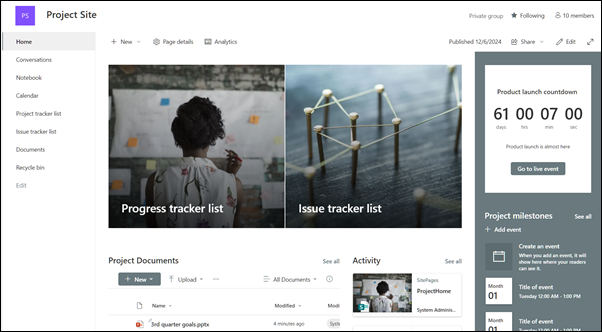
Site classique à gauche, site moderne à droite
Voici quelques-unes des principales différences entre les sites d’équipe classiques et modernes :
- Page d’accueil Lorsque vous créez un site d’équipe classique à partir du modèle de site d’équipe, les composants WebPart Annonces, Calendrier et Liens sont automatiquement ajoutés à la page d’accueil, tandis que sur un site moderne, vous obtenez une section pour les Actualités, les Liens rapides, l’activité du site et une bibliothèque de documents.
- Personnalisation L’utilisation de la marque de l’entreprise sur les sites d’équipe SharePoint est très courante. Pour les sites classiques, vous avez peut-être utilisé des thèmes de site, des CSS alternatifs et des pages master. Bien que ces éléments ne soient pas pris en charge sur les sites modernes, il existe des moyens nouveaux et plus faciles d’effectuer la personnalisation et l’image de marque du site. Par exemple, vous pouvez rapidement et facilement personnaliser les couleurs de votre site SharePoint en modifiant le thème pour refléter votre style professionnel et votre marque. Pour plus d’informations sur l’utilisation de thèmes, voir Modifier l’apparence de votre site SharePoint. Pour plus d’informations sur la création de thèmes personnalisés, voir Thèmes de site SharePoint.
- Parmi les autres différences entre les sites d’équipe classiques et modernes, citons l’accélération de l’approvisionnement des sites, la modification en ligne du menu de démarrage rapide, etc.
Comment déplacer un site d’équipe classique vers un site d’équipe moderne
Il n’existe pas de mappage 1:1 entre toutes les fonctionnalités d’un site classique et d’un site d’équipe moderne. Toutefois, les administrateurs de collection de sites peuvent mettre à jour la page d’accueil vers la nouvelle expérience de page d’accueil. Pour ce faire, créez une page moderne avec les composants WebPart de votre choix , puis définissez-la comme page d’accueil de votre site classique.
Pour obtenir des informations et des outils plus détaillés, voir Moderniser vos sites classiques.
Sites de communication
Un site de communication est un endroit idéal pour communiquer des informations aux autres. Vous pouvez partager des actualités, des rapports, des états et d’autres informations dans un format visuellement attrayant. L’objectif d’un site de communication est similaire à celui des sites de publication classiques, mais il existe de nombreuses différences. En général, les sites de communication sont plus simples à créer et ne reposent pas sur l’infrastructure des sites de publication.
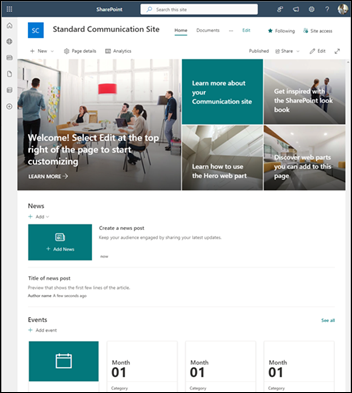 Site de communication
Différences entre les sites de communication et les sites de publication
Un site de publication SharePoint est généralement utilisé pour créer des portails intranet et de communication. Les sites de publication sont généralement plus structurés et construits à l’aide d’une page master et d’un modèle de publication de site. Étant donné qu’un portail de publication est une collection de sites, il peut également inclure des sous-sites. La création d’un site de publication nécessite l’activation des fonctionnalités de publication. Une solution complète pour un site de publication peut impliquer un travail de conception et de développement plus approfondi pour créer des pages master personnalisées et concevoir des mises en page.
Un site de communication ne repose pas sur l’activation des fonctionnalités de publication ; n’utilise pas de page master ; et est généralement moins structuré. Il est conçu pour être utilisé sans sous-sites. Il utilise des pages modernes et des composants WebPart. Bien qu’il y ait moins de structure et d’application sur un site de communication, il est facile de créer une belle page prête pour les mobiles sans code. Il est créé avec l’un des trois modèles suivants : Rubrique (avec des composants WebPart pour vous aider à commencer à partager des informations telles que des actualités et des événements), Vitrine (avec des composants WebPart pour utiliser des photos ou des images qui présentent un produit, une équipe ou un événement) ou Vide pour créer votre propre conception.
Comment se déplacer vers des sites de communication
Il n’existe pas de mappage 1:1 entre les sites de publication et les sites de communication, ni de moyen automatique de mettre à jour les sites de publication vers les sites de communication. Par défaut, la fonctionnalité de page moderne n’est pas activée sur un portail de publication SharePoint. Lorsque vous êtes prêt, nous vous recommandons de planifier et de commencer à créer de nouveaux sites de communication en fonction des besoins. En savoir plus sur la création d’un site de communication dans SharePoint Online.
Pages et composants WebPart
Les pages modernes offrent un moyen rapide et facile de créer des pages réactives à l’aide des fonctionnalités des composants WebPart modernes. Les pages sont similaires aux pages de composants WebPart classiques et aux pages de publication, mais sont moins structurées et plus faciles à créer. Pour en savoir plus sur les pages modernes, voir Ajouter une page à un site. Si vous ne parvenez pas à créer une page moderne, votre administrateur peut avoir désactivé la possibilité de le faire. Pour plus d’informations, les administrateurs peuvent consulter Permettre aux utilisateurs de créer des pages de site modernes .
Différences entre les pages classiques et les pages modernes
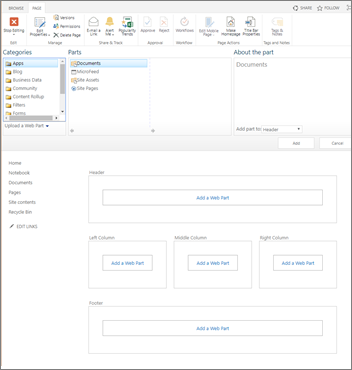

Page du composant WebPart classique à gauche, page moderne à droite
Composants WebPart Les pages modernes utilisent des composants WebPart modernes. Les composants WebPart modernes sont conçus pour être plus faciles à utiliser, plus rapides et plus esthétiques. Avec les composants WebPart modernes, il n’est pas nécessaire d’utiliser du code. Il est important de noter que, pour des raisons de sécurité, les composants WebPart modernes n’autorisent pas l’insertion de code comme JScript. Il est également important de savoir que les composants WebPart classiques ne peuvent pas être utilisés sur des pages modernes et que les composants WebPart modernes ne peuvent pas être utilisés sur des pages classiques (sauf si un développeur crée un composant WebPart personnalisé conçu pour être utilisé sur une page classique). En outre, il n’existe pas de mappage 1:1 entre les composants WebPart classiques et modernes, mais il existe des composants WebPart ayant des objectifs similaires. Pour en savoir plus sur les composants WebPart modernes, voir Utilisation de composants WebPart sur des pages SharePoint Online. Notez que tous les composants WebPart modernes ne sont pas disponibles dans SharePoint Server 2019. Les composants WebPart disponibles dans SharePoint Server 2019 sont les suivants :
| Texte, média et contenu | Découverte | Communication et collaboration | Affaires et veille |
|---|---|---|---|
| Cartes Bing (doit être configurée avec une clé API) | Bibliothèque de documents | Événements | Graphique rapide |
| Séparateur | Bannière | Actualités | Activité du site |
| Incorporer | Contenu mis en surbrillance | Contacts | |
| Visionneuse de fichiers | Liste | Yammer incorporé (pas (conversations Yammer) | |
| Image | Liens rapides | ||
| Bibliothèque d'images | |||
| Espacement | |||
| Texte |
Pour les développeurs, SharePoint Framework permet la création de composants WebPart modernes personnalisés qui s’affichent directement dans la boîte à outils du composant WebPart. SharePoint Framework permet également des extensions personnalisées et l’utilisation de l’API Graph de Microsoft Corporation. En outre, les développeurs peuvent case activée le kit de démarrage SharePoint, où vous trouverez une solution qui inclut de nombreux composants WebPart, extensions et autres composants que vous pouvez utiliser comme exemple et inspiration pour vos propres personnalisations.
Prêt pour les appareils mobiles Contrairement aux pages classiques, les pages modernes (et en fait toutes les fonctionnalités modernes) sont conçues pour être réactives et s’afficher parfaitement sur les appareils mobiles. Téléchargez l’application mobile SharePoint.
Mise en page Lorsque vous créez une page de composants WebPart classique, vous choisissez une disposition avec des zones de composants WebPart à utiliser. La mise en page ne peut pas être modifiée après coup. Avec les pages modernes, la mise en page est flexible et peut être modifiée à tout moment.
Pages wiki Un autre type de page dans SharePoint Online est une page Wiki. Il n’y a pas d’équivalent moderne d’une page Wiki.
Comment passer à des pages modernes
Pour l’instant, il n’existe aucun moyen de transformer une page classique en une page moderne sans utiliser une solution de code en plusieurs étapes, ce qui peut bien fonctionner pour les administrateurs informatiques et les développeurs. Si vous n’êtes ni l’un ni l’autre, nous vous recommandons de commencer progressivement à planifier et à créer des pages modernes en fonction des besoins.
Microsoft Power Automate
Les flux de travail SharePoint et Microsoft Power Automate sont tous deux conçus pour automatiser les processus métier, comme l’acheminement des documents pour approbation. Les deux continuent d’être disponibles dans SharePoint Server 2019. Avec Power Automate, il est plus facile qu’auparavant d’automatiser les processus sans ressources de développement étendues. Pour en savoir plus sur Power Automate, voir la documentation de Microsoft Power Automate.
Recherche
Outre l’expérience de recherche classique, SharePoint Server 2019 offre une expérience de recherche moderne. Dans l’expérience de recherche moderne, vous verrez des résultats avant de commencer à taper dans la zone de recherche, et les résultats se mettent à jour à mesure que vous tapez. La page des résultats de la recherche affiche une vue d’ensemble attrayante des résultats de la recherche, regroupés par type, et il est facile de la développer pour afficher tous les résultats de chaque type, par exemple les personnes. En savoir plus sur ce que vous verrez.
La page d’accueil SharePoint, les sites de communication et les sites d’équipe modernes contiennent des zones de recherche modernes.
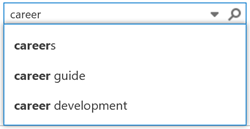

Zone de recherche classique à gauche, zone de recherche moderne à droite
Certaines fonctionnalités de recherche classiques sont différentes ou non disponibles dans la recherche moderne. Découvrez les différences entre les expériences de recherche classiques et modernes dans SharePoint Server.