

Utilisez une station d'accueil Surface pour connecter votre Surface à un écran de taille standard, disposer d’une connexion Ethernet, brancher des haut-parleurs externes et bien plus encore. Elle charge également votre Surface.
Remarque
Si vous n’êtes pas sûr de la station d'accueil dont vous disposez, accédez à Identifier vos station d'accueil Surface et fonctionnalités.
Caractéristiques de la station d’accueil Surface
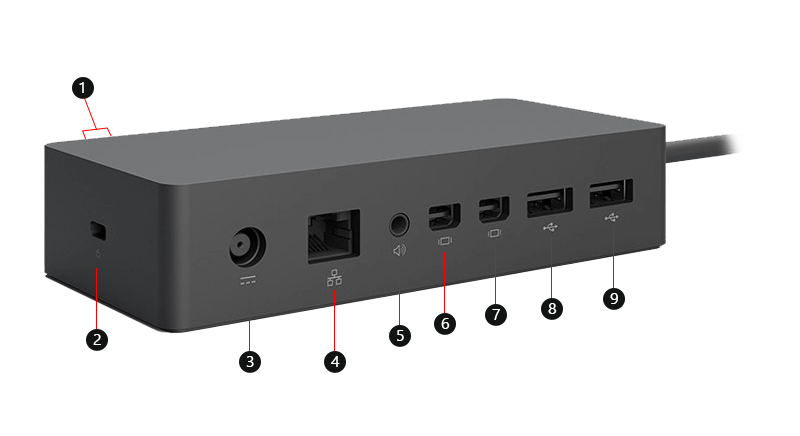
| Numéros de port | port | Description |
|---|---|---|
| 1, 8 & 9 | USB 3.0 | Transférez des fichiers volumineux vers un lecteur externe, branchez une imprimante ou un casque USB, rechargez des accessoires et bien plus encore. |
| 2 | Emplacement de verrouillage de sécurité | Connectez votre station d’accueil à un câble de verrouillage de sécurité. |
| 3 | Alimentation | La prise électrique connecte votre station d’accueil à sa source d’alimentation. |
| 4 | Ethernet | Lorsque vous avez besoin de la fiabilité et de la rapidité d'une connexion réseau filaire, connectez votre Surface à un réseau filaire à l'aide du port Ethernet. |
| 5 | Matériel audio | Branchez vos accessoires audio préférés, tels que des haut-parleurs ou des écouteurs filaires, sur le port audio 3,5 mm de la station d'accueil. |
| 6 & 7 | Mini DisplayPort | Utilisez ce port pour vous connecter à votre moniteur externe. Selon les connecteurs qui équipent les ports de sortie vidéo de votre moniteur, vous aurez peut-être besoin d’un adaptateur vidéo (vendu séparément). |
Alimentations
Découvrez quel modèle d’alimentation convient à votre station d’accueil Surface.
| Modèle de station Surface | Modèle de l’unité d’alimentation | Puissance du bloc d’alimentation | Relais vers l’appareil |
|---|---|---|---|
| Station Surface | 1749 | 90 W (15 volts @ 6 ampli) | 60 W |
Compatibilité avec les appareils Surface
Vérifiez votre modèle Surface dans le tableau ci-dessous pour voir les fonctionnalités de station d'accueil disponibles. Si votre Surface n'est pas répertorié, il n'est pas compatible avec cette station d’accueil. Pour plus d’informations sur la recherche de votre modèle Surface, accédez à Savoir quel modèle de Surface vous possédez.
En connectant votre Surface aux moniteurs par le biais d’une station d’accueil Station d’accueil Surface, la fréquence de rafraîchissement ou la résolution d’écran maximale via le Mini DisplayPort est de 4096 x 2160 à 30 Hz ou 2960 x 1440 à 60 Hz, même si les capacités de l’appareil dépassent cette limite. Pour plus d’informations, consultez Résolution d’affichage externe et fréquences de rafraîchissement prises en charge pour Surface.
| Modèle Surface | Entrée et sortie audio | Débit de transfert de données 3,0 USB | Ethernet Gigabit |
|---|---|---|---|
|
Surface Pro (12th Edition) Surface Pro (11e édition) Surface Pro 10 entreprise Surface Pro 9 (tous les modèles) Surface Pro 8 Surface Pro 7+ Surface Pro 7 Surface Pro 6 Surface Pro (5e génération) Surface Pro 4 Surface Pro 3 |
Sortie audio uniquement | Jusqu’à 5 Gbits/s | Oui |
| Surface Pro X | Sortie audio uniquement | Jusqu’à 5 Gbits/s | Oui |
|
Surface Laptop (8e édition) Surface Laptop (7e édition) Laptop Surface 6 pour les entreprises Surface Laptop 5 (tous les modèles) Surface Laptop 4 (tous les modèles) Surface Laptop 3 (tous les modèles) Surface Laptop 2 Surface Laptop (1re génération) |
Sortie audio uniquement | Jusqu’à 5 Gbits/s | Oui |
|
Surface Laptop Go 3 Surface Laptop Go 2 Surface Laptop Go |
Sortie audio uniquement | Jusqu’à 5 Gbits/s | Oui |
|
Surface Laptop Studio 2 Surface Laptop Studio |
Sortie audio uniquement | Jusqu’à 5 Gbits/s | Oui |
| Surface Book (tous les modèles) Surface Book 2 (tous les modèles) | Sortie audio uniquement | Jusqu’à 5 Gbits/s | Oui |
|
Surface Go 4 Surface Go 3 Surface Go 2 Surface Go |
Sortie audio uniquement | Jusqu’à 5 Gbits/s | Oui |
Remarque
Si vous utilisez la station d’accueil Station d’accueil Surface avec Surface Book, le Mini DisplayPort situé sur votre Surface Book est couvert par le connecteur de la station Station d’accueil Surface et n'est pas disponible. Ceci est dû au design dans la mesure où vous ne pouvez utiliser qu’un maximum de deux moniteurs externes avec votre Surface en même temps.
Configuration de votre station d'accueil Surface
Après avoir sorti la station d'accueil de sa boîte, installez-la à l'endroit voulu sur votre bureau et laissez les cordons ou câbles nécessaires pour y accéder facilement. Vous voilà prêt à la faire fonctionner.
Configuration de votre espace de travail et de votre module
Branchez l’extrémité CA du cordon d’alimentation de la station d'accueil dans une source d’alimentation, puis branchez l’autre extrémité dans la prise jack de la station d’accueil.
Si vous souhaitez utiliser une connexion réseau filaire, branchez un câble réseau sur le port Ethernet.
Connectez les périphériques USB de l’ordinateur aux ports USB.
Branchez un câble vidéo reliant votre écran au mini DisplayPort de la station d’accueil Surface.
Si le câble du moniteur n’est pas pourvu d’un de ces connecteurs, procurez-vous un autre câble ou un adaptateur. Pour plus d’informations sur les adaptateurs, consultez Connecter Surface à une TV, un moniteur ou un projecteur.
Connectez les accessoires audio tels que des haut-parleurs ou des casques filaires.
Sans haut-parleurs externes, il est possible que vous n’entendiez pas le son de votre Surface. Pour découvrir comment basculer vers les haut-parleurs intégrés sur votre surface, accédez à Résolution de problèmes liés à la station Surface et aux stations d’accueil.
Connecter votre Surface à la station d'accueil
Une fois que vous avez configuré votre espace de travail :
- Connectez le câble Surface Connect de la station d’accueil à votre Surface.
- Votre appareil se charge et se connecte automatiquement aux accessoires et périphériques connectés à la station d’accueil.
Configurer votre moniteur
Après avoir connecté votre Surface et votre moniteur externe à la station d'accueil, vous pouvez choisir ce que vous désirez afficher sur chaque écran. Voici comment procéder :
Accéder à l’icône de logo Démarrer
 > de Windows
 > système
  > pour l’icône de moniteur externe .
Développez Étendre le Bureau à cet écran et choisissez l’une des options suivantes :
Dupliquer le Bureau sur 1 et 2. Votre affichage apparaît sur deux écrans.
Remarque
D’autres options peuvent également s’afficher, comme Dupliquer le Bureau sur 1 et 3.
Étendre le Bureau à cet écran. Votre affichage s'étend sur deux écrans et vous pouvez faire glisser des éléments de l'un à l'autre.
Afficher uniquement sur __. L'image apparaît sur l'écran sélectionné tandis que l'autre écran demeure vide.
Remarque
Pour en savoir plus sur la configuration de votre moniteur, accédez à Connecter Surface à une TV, un moniteur ou un projecteur.
Configuration de la fonction audio
Une fois que vous avez connecté votre Surface et vos périphériques audio à la station d’accueil, si plusieurs périphériques audio sont disponibles, vous pouvez choisir vos préférences d’entrée et de sortie. Voici comment procéder :
Accéder à l’icône de logo
> de Windows >Paramètres > Système  .
.Sous Sortie, choisissez votre périphérique de sortie.
Sous Entrée, choisissez votre appareil d’entrée.
Remarque
Pour en savoir plus sur la configuration du son sur votre Surface, accédez à Son, volume et accessoires audio Surface.
Obtenir les dernières mises à jour Surface et Windows
Pour vous assurer que votre appareil Surface fonctionne correctement, obtenez les dernières mises à jour. Pour plus d’informations, voir Téléchargement de pilotes et de microprogrammes pour Surface. Lors de la mise à jour, assurez-vous que votre Surface est connectée à la station Surface et qu'elle est alimentée.
Pour plus d’informations sur la mise à jour de votre station d’accueil surface, accédez Mettre à jour votre station Surface.
Où acheter
Des stations d’accueil Surface et d’autres accessoires sont disponibles à l’achat sur le Microsoft Store et chez d’autres revendeurs.
Remarque
Si le Microsoft Store n’est pas disponible dans votre région, vous trouverez également Surface chez ces revendeurs.
Rubriques connexes
- Identifier votre Station d’accueil Surface et ses fonctionnalités
- Résolution de problèmes liés à la station Surface et aux stations d’accueil
- Mettre à jour votre station Surface
- Connecter Surface à un écran externe
Vous avez besoin d’une aide supplémentaire ?
Support technique

Pour obtenir un support technique, ouvrez l’application Surface, décrivez votre problème et sélectionnez Obtenir de l’aide.
Support de la communauté

Les communautés peuvent vous permettre de poser des questions et de bénéficier de l’avis d’experts aux connaissances approfondies. Demandez à la communauté.
Autres options de support

Si vous ne pouvez pas utiliser votre Surface ou si vous avez une question sur un autre sujet, ouvrez Aide pour obtenir une autre assistance en ligne.


