

Utilisez la station d’accueil Microsoft Surface Thunderbolt™ 4 via USB-C pour connecter votre Surface à des moniteurs de taille standard, une connexion Ethernet, des haut-parleurs externes, etc. Elle charge également votre Surface.
Disponible à l’achat sur le Microsoft Store et chez d’autres revendeurs.
Se familiariser avec la station d'accueil Surface
Remarque
Si vous n’êtes pas sûr de la station d'accueil dont vous disposez, accédez à Identifier vos station d'accueil Surface et fonctionnalités.
Ports
Familiarisez-vous avec les ports de votre station d’accueil Surface.
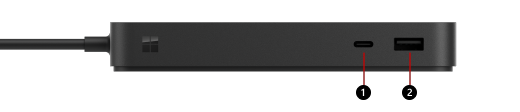
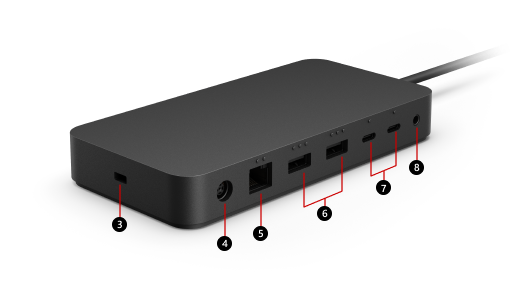
1 & 7
Port(s) USB-C (USB 4 Thunderbolt™ 4, affichage vidéo activé)
Utilisez ce port pour connecter des accessoires USB-C.
Les ports USB-C de la station d’accueil Surface Thunderbolt™ 4 peuvent être connectés à un moniteur externe. Selon les ports de sortie vidéo de votre moniteur, vous aurez peut-être besoin d’une carte graphique (vendue séparément).
2 & 6
Port(s) USB-A (USB 3.1 Gen 2, jusqu’à 10 Gigabit par seconde)
Transférez des fichiers volumineux vers un lecteur externe, branchez une imprimante ou un casque USB, rechargez des accessoires et bien plus encore.
3
Emplacement de verrouillage de sécurité
Connectez votre station d’accueil à un câble de verrouillage de sécurité.
4
Prise d’alimentation
La prise électrique connecte votre station d’accueil à sa source d’alimentation.
5
Port Ethernet (2,5 Gigabit par seconde)
Lorsque vous avez besoin de la fiabilité et de la rapidité d'une connexion réseau filaire, connectez votre Surface à un réseau filaire à l'aide du port Ethernet.
8
Port audio
Branchez vos accessoires audio préférés, tels que des haut-parleurs ou des écouteurs filaires, sur le port audio 3,5 mm de la station d'accueil.
Remarque
La station d’accueil Surface Thunderbolt™ 4 fonctionne mieux avec les appareils compatibles Thunderbolt™ 4. Pour plus d’informations sur les résolutions prises en charge, consultez Actualisation maximale de l’affichage et résolutions possibles avec la station d’accueil Surface.
Alimentations
Découvrez quel modèle d’alimentation convient à votre station d’accueil Surface.
Modèle de station Surface
Modèle de l’unité d’alimentation
Puissance du bloc d’alimentation
Relais vers l’appareil
Station d’accueil Surface Thunderbolt™™ 4
2055
165 W (22 volts @ 7,5 ampli)
96W
Compatibilité avec les appareils Surface
Vérifiez votre modèle Surface dans le tableau ci-dessous pour voir les fonctionnalités de station d'accueil disponibles. Si votre Surface n'est pas répertorié, il n'est pas compatible avec cette station d’accueil. Pour plus d’informations sur la recherche de votre modèle Surface, accédez à Savoir quel modèle de Surface vous possédez.
Pour plus d’informations sur les résolutions vidéo et les fréquences de rafraîchissement prises en charge pour l’appareil et la station d’accueil, consultez Résolution d’affichage externe et fréquences de rafraîchissement prises en charge pour Surface.
| Modèle Surface | Débit de transfert de données USB-C |
|---|---|
| Surface Pro pour (12e édition)* Surface Pro 5G pour les entreprises (12e édition)* Surface Pro (11e édition)* Surface Pro 10 Entreprise* Surface Pro 9 (Intel/Wi-Fi)* Surface Pro 8* |
Jusqu’à 40 Gbits/s |
| Surface Laptop (8e édition)* Surface Laptop 5G pour les entreprises* Surface Laptop (7e édition)* Surface Laptop 6 pour les entreprises* Surface Laptop 5* |
Jusqu’à 40 Gbits/s |
| Surface Laptop Studio* Surface Laptop Studio 2* |
Jusqu’à 40 Gbits/s |
| Surface Pro 12 pouces 1ère édition Surface Pro 9 avec 5G Surface Pro 7+ Surface Pro 7 Surface Pro X |
Jusqu’à 10 Gbits/s |
| Surface Laptop 13 pouces Surface Laptop 4 Surface Laptop 3 Surface Laptop Go 3 Surface Laptop Go 2 Surface Laptop Go |
Jusqu’à 10 Gbits/s |
| Surface Book 3 | Jusqu’à 10 Gbits/s |
| Surface Go 4 Surface Go 3 Surface Go 2 |
Jusqu’à 10 Gbits/s |
* La station d’accueil Surface Thunderbolt™ 4 est optimisée pour les appareils dotés d’un port USB4/Thunderbolt™ 4. Cela inclut les appareils Surface* répertoriés dans le tableau ci-joint.
Configuration de votre station d'accueil Surface
Après avoir sorti la station d'accueil de sa boîte, installez-la à l'endroit voulu sur votre bureau et laissez les cordons ou câbles nécessaires pour y accéder facilement. Vous voilà prêt à la faire fonctionner.
Configuration de votre espace de travail et de votre module
Branchez l’extrémité CA du cordon d’alimentation de la station d'accueil dans une source d’alimentation, puis branchez l’autre extrémité dans la prise jack de la station d’accueil.
Si vous souhaitez utiliser une connexion réseau filaire, branchez un câble réseau sur le port Ethernet.
Connectez les périphériques USB de l’ordinateur aux ports USB.
Connectez un câble vidéo de votre moniteur au port USB-C à l’arrière de votre station d’accueil Surface Thunderbolt™ 4.
Si le câble de votre moniteur n’a pas de connecteur USB-C, vous devez acheter un autre câble ou un adaptateur. Pour plus d’informations sur les adaptateurs, consultez Connecter Surface à un écran externe.
Connectez les accessoires audio tels que des haut-parleurs ou des casques filaires.
Sans haut-parleurs externes, il est possible que vous n’entendiez pas le son de votre Surface. Pour découvrir comment basculer vers les haut-parleurs intégrés sur votre surface, accédez à Résolution de problèmes liés à la station Surface et aux stations d’accueil.
Connecter votre Surface à la station d'accueil
Une fois que vous avez configuré votre espace de travail :
- Si votre appareil hôte prend en charge USB4®/Thunderbolt 4, connectez le câble de la station d’accueil au port USB4®/Thunderbolt™™ 4 de votre appareil hôte. Sinon, connectez le câble de la station d’accueil à n’importe quel port USB-C de votre appareil hôte.
Votre appareil se charge et se connecte automatiquement aux accessoires et périphériques connectés à la station d’accueil.
Configurer votre moniteur
Après avoir connecté votre Surface et votre moniteur externe à la station d'accueil, vous pouvez choisir ce que vous désirez afficher sur chaque écran. Voici comment procéder :
Accéder à l’icône de logo Démarrer
 > de Windows
 > système
  > pour l’icône de moniteur externe .
Développez Étendre le Bureau à cet écran et choisissez l’une des options suivantes :
Dupliquer le Bureau sur 1 et 2. Votre affichage apparaît sur deux écrans.
Remarque
D’autres options peuvent également s’afficher, comme Dupliquer le Bureau sur 1 et 3.
Étendre le Bureau à cet écran. Votre affichage s'étend sur deux écrans et vous pouvez faire glisser des éléments de l'un à l'autre.
Afficher uniquement sur __. L'image apparaît sur l'écran sélectionné tandis que l'autre écran demeure vide.
Remarque
Pour en savoir plus sur la configuration de votre moniteur, accédez à Connecter Surface à un écran externe.
Configuration de la fonction audio
Une fois que vous avez connecté votre Surface et vos périphériques audio à la station d’accueil, si plusieurs périphériques audio sont disponibles, vous pouvez choisir vos préférences d’entrée et de sortie. Voici comment procéder :
Accéder à l’icône de logo
> de Windows >Paramètres > Système  .
.Sous Sortie, choisissez votre périphérique de sortie.
Sous Entrée, choisissez votre appareil d’entrée.
Remarque
Pour en savoir plus sur la configuration du son sur votre Surface, accédez à Son, volume et accessoires audio Surface.
Obtenir les dernières mises à jour Surface et Windows
Pour vous assurer que votre appareil Surface fonctionne correctement, obtenez les dernières mises à jour. Pour plus d’informations, voir Téléchargement de pilotes et de microprogrammes pour Surface. Lors de la mise à jour, assurez-vous que votre Surface est connectée à la station Surface et qu'elle est alimentée.
Pour plus d’informations sur la mise à jour de votre station d’accueil surface, accédez Mettre à jour votre station Surface.
Où acheter
Des stations d’accueil Surface et d’autres accessoires sont disponibles à l’achat sur le Microsoft Store et chez d’autres revendeurs.
Remarque
Si le Microsoft Store n’est pas disponible dans votre région, vous trouverez également Surface chez ces revendeurs.
Rubriques connexes
Vue d’ensemble de la station d’accueil Surface Thunderbolt 4
Identifier votre Station d’accueil Surface et ses fonctionnalités
Résolution de problèmes liés à la station Surface et aux stations d’accueil
Vous avez besoin d’une aide supplémentaire ?
Support technique

Pour obtenir un support technique, ouvrez l’application Surface ou lenavigateur web, décrivez votre problème et sélectionnez Obtenir de l’aide.
Support de la communauté

Les communautés peuvent vous permettre de poser des questions et de bénéficier de l’avis d’experts aux connaissances approfondies. Demandez à la communauté.
Autres options de support

Si vous ne pouvez pas utiliser votre Surface ou si vous avez une question sur un autre sujet, ouvrez Aide pour obtenir une autre assistance en ligne.


