

Il existe plusieurs façons de localiser le numéro de série de votre appareil Surface, de vos accessoires Surface ou d’autres accessoires Microsoft. Le numéro de série est généralement :
- Un code numérique à 12 chiffres, ou
- Code alphanumérique de 14 caractères (sans espace ni tiret)
Pour savoir comment trouver le numéro de série, sélectionnez l’un des onglets ci-dessous.
Pour inscrire votre Surface ou la faire réparer, vous devez connaître son numéro de série. Mais il est tout d'abord préférable de savoir quel modèle de Surface vous possédez.
Vous trouverez votre numéro de série Surface :
- Dans l’application Surface
- dans les paramètres
- Sur l’appareil
- Dans l’UEFI de Surface
- Sur la page Service & réparation de l’appareil
- Sur l’emballage d’origine
- Sur un Stylet Surface, une station d’accueil Surface, un clavier Surface/Type Cover ou un autre accessoire Surface
Trouver le numéro de série dans l’application Surface
Le moyen le plus simple pour rechercher votre numéro de série est d’utiliser l’application Surface. Il affiche le numéro de série de votre appareil Surface et de chaque accessoire Surface.
Sélectionnez l’icône de logo Démarrer
 , recherchez surface, puis sélectionnez l’application dans la liste des résultats.
Remarque
Si vous ne voyez pas l’application Surface dans les résultats de recherche, vous devrez peut-être télécharger l’application Surface à partir du Microsoft Store.
Développez Informations sur l’appareil et regardez la valeur en regard du numéro de série.

Trouver le numéro de série dans les paramètres Windows
Sur les appareils exécutant Windows 11 ou Windows 10, vous trouverez le numéro de série dans les paramètres :
- Cliquez avec le bouton droit (ou appuyez longuement) sur , puis sélectionnez l’icône Paramètres
 > de l’application Paramètres Icônesystème
 Icône À propos
 .>
.> - Sur cette page, vous trouverez les Spécifications Windows et vous rechercherez votre numéro de série.
Trouver le numéro de série sur votre appareil
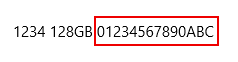
Recherchez le numéro de série à l’arrière ou en dessous de votre appareil Surface. Il est souvent répertorié à côté des informations de modèle et de stockage. Si plusieurs groupes de caractères sont affichés, le numéro de série est généralement le dernier groupe.
Exemple :
| Si vous avez ce Surface | Obtenez-le ici |
|---|---|
| Surface Laptop, tous les Surface Laptop Goet Surface Laptop SE | Regardez sous le clavier près de la charnière.
|
| Tout Surface Laptop Studio | À partir du mode portable, faites pivoter légèrement le haut de l’écran vers l’arrière de 180 degrés. Le numéro de série apparaît au dos de l’écran, vers le milieu.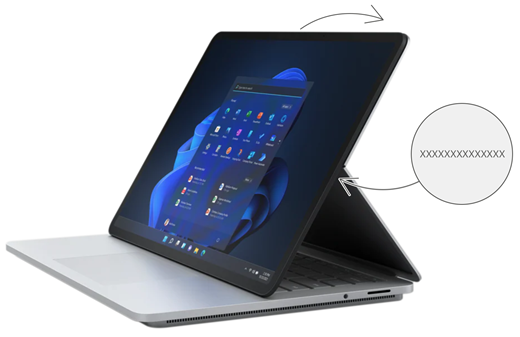
|
| N’importe quel modèle de Surface Pro, n’importe quel modèle Surface Go, Surface 2, Surface 3 et Surface RT | Dépliez le pied et cherchez la suite de chiffres près de sa base.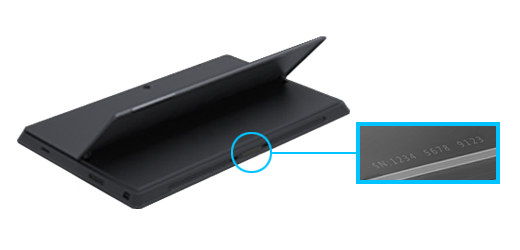
|
| Tout Surface Book (sur le porte-bloc) | Regardez sur le bord inférieur du porte-bloc, au niveau du système d’attache avec le clavier (le plus proche de l’aimant à gauche). Vous devez détacher l’écran du clavier. Remarque : Il s’agit du même numéro de série que celui affiché dans l’application Surface ou dans les paramètres système. 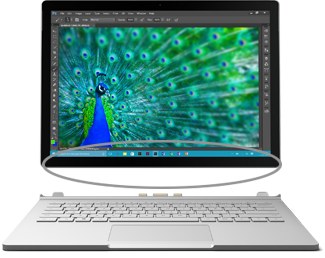
|
| Tout Surface Book (bas du clavier) | Regardez en bas du clavier.
|
| Tout Surface Studio | Placez l’écran Surface Studio face en bas, puis examinez le bas de la base.
|
| Surface Duo (sur le tiroir de carte SIM) | Insérez l’outil d'éjection de carte SIM dans le petit trou et appuyez légèrement dessus pour éjecter le plateau de carte SIM. Sortez délicatement le plateau de carte SIM pour rechercher le numéro de série à l’intérieur.
Remarque : Si la gâchette est attachée, le plateau de la carte SIM peut ne pas sortir complètement. Si cela se produit, insérez délicatement l’outil d’éjection de carte SIM à nouveau dans le trou du plateau de carte carte SIM, puis inclinez légèrement l’outil et sortez totalement le plateau. Vous pourrez peut-être saisir l’extrémité la plus longue du plateau de carte SIM à l’aide de vos ongles pour le retirer. |
| Surface Duo 2 (sur le tiroir de la carte SIM) | Lorsque votre Surface Duo 2 est fermé et que la caméra arrière à triple objectif est orientée vers le haut, insérez l’outil d’éjection de carte SIM dans le petit trou en bas de l’écran gauche, puis appuyez doucement pour éjecter le plateau de carte de carte SIM. Sortez délicatement le plateau de carte SIM pour rechercher le numéro de série à l’intérieur.
|
Trouver le numéro de série dans l’UEFI Surface
Vous trouverez le numéro de série dans la section d’informations sur le PC de Surface UEFI. Pour en savoir plus, consultez Comment utiliser l’UEFI de Surface.
Trouver le numéro de série sur la page Service & réparation de l’appareil
Accédez à Maintenance et réparation d’appareils et connectez-vous avec votre compte Microsoft pour afficher les appareils enregistrés sur votre compte.
Trouver le numéro de série sur l’emballage
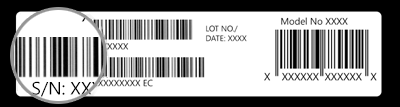
Si vous avez toujours l’emballage d’origine de votre Surface, vous trouverez le numéro de série sur l’étiquette à code-barres.
Trouver le numéro de série des accessoires Surface
Clavier Surface ou clavier Type Cover Surface
Trouver le numéro de série dans l’application Surface. Voici comment procéder :
Sélectionnez
, recherchez Surface, puis sélectionnez l’application dans la liste des résultats.Remarque
Si vous ne voyez pas l’application Surface dans les résultats de recherche, vous devrez peut-être télécharger l’application Surface à partir du Microsoft Store.
Sélectionnez Surface Pro clavier 12 pouces (1ère édition) ou Surface Proinformations sur le périphérique clavier> Flex. Vous y trouverez le numéro de série.
Rechercher le numéro de série sur votre clavier Surface Type Cover ou Surface Pro Signature

|
Vous trouverez le numéro de série de votre clavier Surface Pro (ou Type Cover) près du côté gauche ou au centre de sa colonne vertébrale (la zone qui se fixe à votre Surface). Le numéro de série est constitué d'une suite de chiffres qui ressemble à ceci : XXXXXXXXXXXX |
|---|
Trouver le numéro de série sur l’emballage
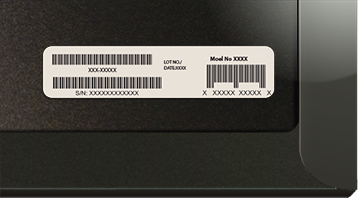
Si vous avez encore l’emballage d’origine, vous trouverez le numéro de série sur l’étiquette à code-barres :
|
Si vous avez acheté un clavier Type Cover ou Surface Pro clavier Signature séparément, l’étiquette à code-barres du numéro de série se trouve sur la boîte dans laquelle il est arrivé. |
|---|---|
|
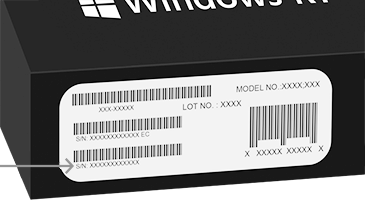
Si vous avez acheté une Surface qui était fournie avec un clavier Type Cover ou Signature, le numéro de série se trouvera sur l’étiquette à code-barres sur la boîte, ainsi que le numéro de série de votre Surface. |
Stylet Surface Slim ou Stylet Surface
Trouver le numéro de série de votre stylet dans l’application Surface. Voici comment procéder :
Sélectionnez
, recherchez Surface, puis sélectionnez l’application dans la liste des résultats.Remarque
Si vous ne voyez pas l’application Surface dans les résultats de recherche, vous devrez peut-être télécharger l’application Surface à partir du Microsoft Store.
Sélectionnez les informations du stylet Surface Slim Pen 2, du stylet Surface Slim oudu stylet>Surface. Vous y trouverez le numéro de série.
Stations d’accueil Surface
Trouver le numéro de série dans l’application Surface. Voici comment procéder :
Sélectionnez
, recherchez Surface, puis sélectionnez l’application dans la liste des résultats.Remarque
Si vous ne voyez pas l’application Surface dans les résultats de recherche, vous devrez peut-être télécharger l’application Surface à partir du Microsoft Store.
Sélectionnez Station d’accueil Surface USB4, la station d’accueil Microsoft Surface Thunderbolt™ 4 ou l’appareil Station d’accueil Surface 2>. Vous y trouverez le numéro de série.
Trouver le numéro de série sur la station d’accueil Station d’accueil Surface

|
Pour trouver le numéro de série sur la station d’accueil Station d’accueil Surface, cherchez la suite de 12 chiffres sous l’appareil. Le numéro de série sera le suivant : XXXXXXXXXXXX. |
|---|
Trouver le numéro de série sur l’emballage
|
|
Si vous avez toujours l’emballage d’origine de votre station d’accueil Surface, vous trouverez le numéro de série sur l’étiquette à code-barres. |
|---|
Surface Headphones ou Surface Earbuds
Recherchez le numéro de série de votre Surface Headphones ou Surface Earbuds.
Trouver le numéro de série dans l’application Surface
Voici comment trouver le numéro de série de votre Surface Headphones ou Surface Earbuds dans l’application Surface :
-
Sur un PC Windows 10/11 : sélectionnez l’icône de logo Démarrer , puis sélectionnez Surface dans la liste Toutes les applications. Sélectionnez lesinformations de Surface Headphones ou de Surface Earbuds>. Vous y trouverez le numéro de série.
- Sur un appareil iOS ou Android : Ouvrez l’application Surface, puis appuyez sur lesinformationsde compte>Surface Headphones ou Surface Earbuds>. Vous trouverez le numéro de série dans la section Détails .
Trouver le numéro de série sur Surface Headphones
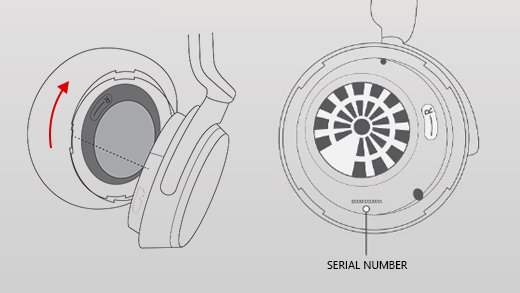
Pour trouver le numéro de série sur le Surface Headphones, vous devez retirer l’écouteur droit de l’appareil.
Pour retirer l’écouteur :
- Faites pivoter l’écouteur droit du Surface Headphones vers vous. Vous devriez être en mesure de voir l’intérieur de l’écouteur.
- Tout en tenant fermement l’écouteur droit, torsadez-le dans le sens inverse des aiguilles d’une montre. Levez l’écouteur vers le haut pour le détacher du casque.
- Le numéro de série à 12 chiffres se trouvera sur la base du casque. Prenez note du numéro de série avant de rattacher l’écouteur.
Pour rattacher l’écouteur :
- Faites correspondre les rainures de l’écouteur au casque. L’écouteur doit toucher la base du casque tout le temps.
- À l’intérieur de l’écouteur, tournez-le dans le sens des aiguilles d’une montre pour sécuriser l’écouteur sur la base du casque.
Boîtier de chargement Surface Earbuds
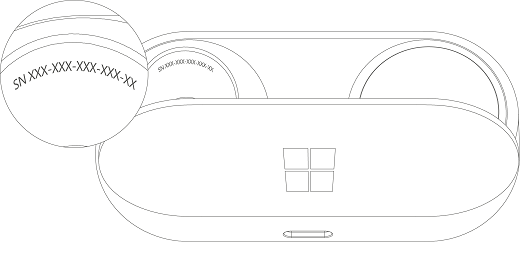
Recherchez le numéro de série de vos Écouteurs Surface sur le boîtier de charge Surface Earbuds.
Ouvrez le boîtier de recharge et retirez l’écouteur droit.
Faites basculer le boîtier vers l’arrière. Le numéro de série à 12 chiffres se trouve dans le compartiment de l’écouteur droit.
Remarque
- Si vous avez toujours l’emballage d’origine de vos Surface Earbuds, vous trouverez également le numéro de série sur l’étiquette à code-barres.
- Pour plus d’informations sur la configuration de vos écouteurs dans l’application Surface, consultez Configuration des Surface Earbuds.
- Pour plus d’informations sur la gestion des paramètres de vos écouteurs, consultez Gérer les paramètres des Surface Earbuds.
Rubriques connexes


Vous avez besoin d’une aide supplémentaire ?
Support technique

Pour obtenir un support technique, ouvrez l’application Surface ou lenavigateur web, décrivez votre problème et sélectionnez Obtenir de l’aide.
Support de la communauté

Les communautés peuvent vous permettre de poser des questions et de bénéficier de l’avis d’experts aux connaissances approfondies. Demandez à la communauté.
Autres options de support

Si vous ne pouvez pas utiliser votre Surface ou si vous avez une question sur un autre sujet, ouvrez Aide pour obtenir une autre assistance en ligne.


