
מעוניין לשלב ולשפר הן את Access והן את SharePoint? לשם כך, באפשרותך לייבא, לקשר או להעביר נתונים ביניהם. הייבוא יוצר עותק של רשימת SharePoint במסד נתונים של Access. קישור מחבר לנתונים בתוכנית אחרת, כך שתוכל להציג ולערוך את הנתונים העדכניים ביותר הן ב- SharePoint והן ב- Access. ההעברה יוצרת רשימות באתר SharePoint שנותרות מקושרות לטבלאות במסד הנתונים ושומרת על קשרי הגומלין ביניהן.
אזהרה
למרות שבאפשרותך לשמור קובץ מסד נתונים של Access ב- OneDrive או בספריית מסמכים של SharePoint, מומלץ להימנע מפתיחת מסד נתונים של Access ממיקומים אלה. המערכת עשויה להוריד את הקובץ באופן מקומי לעריכה ולאחר מכן להעלות אותו שוב לאחר שמירת השינויים ב- SharePoint. אם יותר מאדם אחד פותח את מסד הנתונים של Access מתוך SharePoint, עותקים מרובים של מסד הנתונים עשויים להיווצר וכמה אופני פעולה לא צפויים עשויים להתרחש. המלצה זו חלה על כל סוגי הקבצים של Access, כולל מסד נתונים יחיד, מסד נתונים מפוצל ותבניות הקבצים .accdb, .accdc, .accde ו- .accdr. לקבלת מידע נוסף אודות פריסת Access, ראה פריסת יישום Access.
איזו פעולה ברצונך לבצע?
- ייבוא רשימת SharePoint
- קישור לרשימת SharePoint
- העברת נתונים ל- SharePoint
- היתרונות של קישור נתונים בין Access ל- SharePoint
ייבוא רשימת SharePoint
בעת ייבוא נתונים, Access יוצר טבלה ומעתיק את העמודות והפריטים מרשימת המקור (או תצוגת המקור) לתוך טבלה זו כשדות ורשומות. במהלך פעולת הייבוא, באפשרותך לציין את הרשימות שברצונך להעתיק, ועבור כל רשימה שנבחרה, באפשרותך לציין אם ברצונך לייבא את הרשימה כולה או תצוגה ספציפית בלבד. בסיומה של פעולת הייבוא, באפשרותך לבחור לשמור את הפרטים של פעולת הייבוא כמפרט. מפרט ייבוא מסייע לך לחזור על פעולת הייבוא בעתיד מבלי שתצטרך לבצע את שלבי אשף הייבוא בכל פעם.
להלן סיבות נפוצות לייבוא רשימת SharePoint למסד נתונים של Access:
- כדי להעביר לצמיתות נתונים, כגון רשימת אנשי קשר, למסד נתונים של Access, מאחר שאינך צריך עוד את המידע באתר SharePoint שלך. באפשרותך לייבא את הרשימה לתוך Access ולאחר מכן למחוק את הרשימה מאתר SharePoint.
- המחלקה או קבוצת העבודה שלך משתמשות ב- Access, אך מדי פעם אתה מופנה לרשימה של SharePoint לקבלת נתונים נוספים שיש למזג עם אחד ממסדי הנתונים שלך.
השלם שלבים אלה לפני ייבוא הרשימה
אתר את אתר SharePoint המכיל את הרשימות שברצונך להעתיק, ורשום לעצמך את כתובת האתר.
כתובת אתר חוקית מתחילה ב - http:// או https:// ולאחר מכן שם השרת, ומסתיימת בנתיב שמפנה לאתר הספציפי בשרת.זהה את הרשימות שברצונך להעתיק למסד הנתונים ולאחר מכן קבע אם ברצונך להעתיק את הרשימה כולה או תצוגה מסוימת בלבד. באפשרותך לייבא רשימות מרובות בפעולת ייבוא בודדת, אך ניתן לייבא תצוגה אחת בלבד של כל רשימה. במקרה הצורך, צור תצוגה המכילה רק את העמודות והפריטים שמעניינים אותך.
סקור את העמודות ברשימת המקור או בתצוגת המקור.
הטבלה הבאה מסבירה מספר שיקולים שיש לקחת בחשבון בעת ייבוא רכיבים שונים:רכיב שיקולים עמודות Access מייבא רק את 256 העמודות הראשונות, מאחר שהוא תומך רק ב- 256 שדות בטבלה. כדי למנוע בעיה זו, צור תצוגה של הרשימה ב- SharePoint והוסף אליה את העמודות הרצויות בלבד, ובכך תבטיח כי מספר העמודות הכולל לא יעלה על 256. לאחר מכן השתמש בפעולת המאקרו ImportSharePointList כדי לציין את מזהה התצוגה המיועד. תיקיות כל תיקיה ברשימת SharePoint מופיעה כרשומה בטבלת Access. TE102750819 הפריטים בתוך תיקיה מופיעים אף הם כרשומות, ישירות מתחת לרשומה המקבילה לתיקיה זו. עמודות בדיקת מידע אם עמודת מקור בודקת מידע אודות ערכים ברשימה אחרת, Access מייבא את ערכי התצוגה כחלק מהשדה עצמו. Access אינו מייבא את הטבלה שנבדקה. אם ברצונך ליצור מחדש את בדיקת המידע בטבלה אחרת, ראה 'קישור לרשימת SharePoint'ו'העברת נתונים ל- SharePoint'. עמודות מחושבות התוצאות בעמודה מחושבת מועתקות לשדה שסוג הנתונים שלו נקבע בהתאם לסוג הנתונים של התוצאה המחושבת. הביטוי המבצע את החישוב אינו מועתק. קבצים מצורפים עמודת הקבצים המצורפים של הרשימה מועתקת לשדה בשם 'קבצים מצורפים'. עמודות מרובות ערכים עמודה מסוג 'אפשרות' או 'בדיקת מידע' יכולה להכיל ערכים מרובים. בעת ייבוא עמודה התומכת בערכים מרובים, Access יוצר עמודה התומכת בערכים מרובים. עיצוב טקסט עשיר עמודות המכילות עיצוב טקסט עשיר מיובאות אל Access כשדות 'טקסט ארוך'. המאפיין 'תבנית טקסט' של שדה הטקסט הארוך מוגדר ל'טקסט עשיר', והעיצוב נשמר. קשרי גומלין Access אינו יוצר באופן אוטומטי קשרי גומלין בין טבלאות מקושרות בסיומה של פעולת ייבוא. עליך ליצור באופן ידני את קשרי הגומלין בין הטבלאות השונות, החדשות והקיימות, באמצעות האפשרויות שבכרטיסיה 'קשרי גומלין '. כדי להציג את הכרטיסיה קשרי גומלין , בכרטיסיה כלי מסד נתונים , בקבוצה קשרי גומלין , לחץ על קשרי גומלין. זהה את מסד הנתונים שאליו ברצונך לייבא את הרשימות.
ודא כי יש לך ההרשאות המתאימות כדי להוסיף נתונים למסד הנתונים. אם אינך מעוניין לאחסן את הנתונים באחד ממסדי הנתונים הקיימים, צור מסד נתונים ריק.סקור את הטבלאות במסד הנתונים.
פעולת הייבוא יוצרת טבלה עם שם זהה לשמה של רשימת SharePoint. אם שם זה נמצא כבר בשימוש, Access מוסיף "1" לשם הטבלה החדשה - לדוגמה, עבור Contacts1, אם Contacts1 נמצא כבר בשימוש, Access ייצור את השם Contacts2 וכן הלאה.
ייבוא הרשימה
פתח את מסד הנתונים של Access שבו יאוחסנו הנתונים המיובאים. אם אינך מעוניין לאחסן את הנתונים באף אחד ממסדי הנתונים הקיימים, צור מסד נתונים ריק.
המיקום של אשף ייבוא/קישור הטקסט משתנה במקצת, בהתאם לגירסת Access שברשותך. בחר את השלבים המתאימים לגירסת Access שלך:
- אם אתה משתמש ב- Microsoft 365, Access 2021 או Access 2019, בכרטיסיה נתונים חיצוניים, בקבוצה ייבוא & קישור, לחץ על מקור> נתונים חדשמרשימת SharePointשל השירותים> המקוונים.
- אם אתה משתמש ב- Access 2016, בכרטיסיה נתונים חיצוניים, בקבוצה ייבוא & קישור, לחץ על לחצן עוד כדי לפתוח רשימה של אפשרויות ולאחר מכן לחץ על רשימת SharePoint.
Access פותח את תיבת הדו-שיח קבלת נתונים חיצוניים - אתר SharePoint.
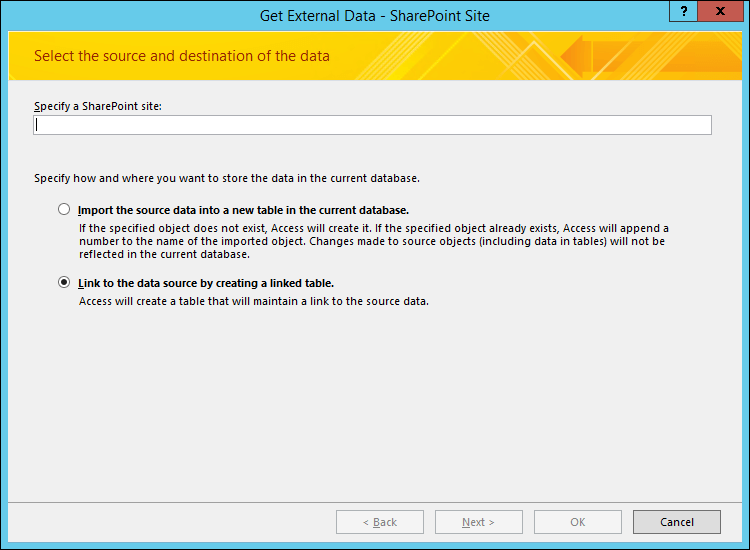
באשף, ציין את כתובת אתר המקור.
בחר את האפשרות יבא את נתוני המקור לטבלה חדשה במסד הנתונים הנוכחי ולחץ על הבא.
מהרשימה אשר האשף מציג, בחר את הרשימות שברצונך לייבא.
הערה באפשרותך לקשר לספריות SharePoint, אך ניתן להוסיף מסמכים רק ב- SharePoint.בעמודה פריטים לייבוא, בחר את התצוגה הרצויה עבור כל רשימה שנבחרה.
תיבת הסימון הנקראת יבא ערכי תצוגה במקום מזהים עבור שדות הבודקים ערכים שמאוחסנים ברשימה אחרת קובעת אילו נתונים מיובאים עבור עמודות בדיקת מידע ברשימות שנבחרו. בצע אחת מהפעולות הבאות:
- כדי לייבא את ערכי התצוגה כחלק מהשדה עצמו, בחר את תיבת הסימון. במקרה זה, השדה לא יבדוק ערכים בטבלה אחרת.
- אם ברצונך ששדה היעד יבדוק ערכים בטבלה אחרת, נקה את תיבת הסימון. פעולה זו תביא להעתקת המזהים של שורות ערכי התצוגה לשדה היעד. המזהים דרושים להגדרת שדה בדיקת מידע ב- Access.
בעת ייבוא מזהים, עליך לייבא את הרשימות שמספקות כעת את הערכים לעמודות בדיקת המידע (אלא אם מסד הנתונים המשמש כיעד כבר כולל טבלאות שעשויות לפעול כטבלאות בדיקת מידע).
פעולת הייבוא מציבה את המזהים בשדה המתאים, אך אינה מגדירה את כל המאפיינים הדרושים כדי להביא לכך שהשדה יפעל כשדה בדיקת מידע. לקבלת מידע נוסף אודות האופן שבו ניתן להגדיר את מאפייני בדיקת המידע בשדה כזה, ראה יצירה או מחיקה של שדה בדיקת מידע.לחץ על אישור.
Access מייבא את הרשימות ולאחר מכן מציג את מצב הפעולה בעמוד האחרון של האשף. אם בכוונתך לחזור על פעולת הייבוא במועד מאוחר יותר, באפשרותך לשמור את הפרטים כמפרט ייבוא. Access אינו מחליף טבלה במסד הנתונים כחלק מפעולת ייבוא, ואין באפשרותך לצרף את התוכן של רשימה או של תצוגה לטבלה קיימת.
מה עוד עליי לדעת אודות ייבוא?
- לקבלת מידע אודות אופן השמירה של פרטי הייבוא שלך במפרט שניתן להשתמש בו שוב במועד מאוחר יותר, עיין במאמר שמירת הפרטים של פעולת ייבוא או ייצוא בתור מפרט.
- לקבלת מידע אודות אופן ההפעלה של מפרטי ייבוא שנשמרו, עיין במאמר הפעלת פעולת ייבוא או ייצוא שנשמרה.
- לקבלת מידע אודות אופן תזמון ההפעלה של מפרטים במועדים ספציפיים, עיין במאמר תזמון פעולת ייבוא או ייצוא.
- לקבלת מידע אודות שינוי שם של מפרט, מחיקה של מפרטים או עדכון שמות של קבצי מקור במפרטים, עיין במאמר ניהול משימות נתונים.
משימות קשורות בנושא ייבוא
לאחר השלמת פעולת הייבוא, תוכל לבצע משימות נוספות:
אימות סוגי הנתונים Access בוחר את סוג הנתונים המתאים עבור כל שדה התואם לעמודת מקור. בדוק כל שדה ואת ההגדרות שלו כדי לוודא שכל השדות מוגדרים באופן הרצוי לך.
לבדוק שדות נוספים בהתאם לסוג הרשימה שעליה מבוססת הטבלה, ייתכן שתבחין גם בנוכחותם של מספר שדות נוספים בטבלה (כגון Title, Modified או CreatedBy). אם אינך זקוק לשדות אלה במסד הנתונים של Access, באפשרותך למחוק אותם בבטחה.
קישור לרשימת SharePoint
בעת יצירת קישור לרשימת SharePoint, Access יוצר טבלה חדשה (שנקראת לעתים קרובות טבלה מקושרת) המשקפת את המבנה והתוכן של רשימת המקור. בשונה מייבוא, פעולת הקישור יוצרת קישור אל הרשימה בלבד ולא לתצוגות ספציפיות כלשהן של הרשימה.
קישור הוא בעל עוצמה גדולה יותר מייבוא בשני אופנים:
- הוספה ועדכון של נתונים באפשרותך לבצע שינויים בנתונים על-ידי מעבר אל אתר SharePoint או על-ידי עבודה בתצוגת גליון נתונים או בתצוגת טופס בתוך Access. השינויים שתבצע במקום אחד ישתקפו במקום האחר. עם זאת, אם ברצונך לבצע שינויים מבניים, כגון הסרה או שינוי של עמודה, עליך לעשות זאת על-ידי פתיחת הרשימה באתר SharePoint. אין באפשרותך להוסיף, למחוק או לשנות את השדות בטבלה מקושרת בזמן העבודה ב- Access.
- טבלאות בדיקת מידע בעת יצירת קישור לרשימת SharePoint, Access יוצר באופן אוטומטי טבלאות מקושרות עבור כל רשימות בדיקת המידע (אלא אם רשימות בדיקת המידע כבר מקושרות למסד הנתונים). אם רשימות בדיקת המידע מכילות עמודות הבודקות מידע ברשימות אחרות, רשימות אלה נכללות גם הן בפעולת יצירת הקישור, כדי שלרשימת בדיקת המידע של כל טבלה מקושרת תהיה טבלה מקושרת מתאימה במסד הנתונים. Access גם יוצר קשרי גומלין בין טבלאות מקושרות אלה.
תרחישים נפוצים לקישור אל רשימת SharePoint
בדרך כלל, יש לקשר אל רשימת SharePoint מתוך מסד נתונים של Access מהסיבות הבאות:
- המחלקה או קבוצת העבודה שלך משתמשת ב- Access לקבלת יכולות עשירות של דיווח וביצוע שאילתות, וב- SharePoint לצורך שיתוף פעולה ותקשורת בין צוותים. צוותים בודדים יוצרים רשימות כדי לעקוב אחר פרטים שונים (כגון אנשי קשר ובעיות), אך לעיתים תכופות יש להביא את הנתונים ברשימות אלה לתוך מסד נתונים לצורך צבירה ודיווח. יצירת קישור היא הבחירה המתאימה, מאחר שהיא מאפשרת למשתמשים הן באתר SharePoint והן במסד הנתונים להוסיף ולעדכן נתונים, וכן מאפשרת להם להציג ולעבוד בכל עת עם הנתונים העדכניים ביותר.
- אתה משתמש של Access שהחל להשתמש ב- SharePoint רק לאחרונה. העברת מספר מסדי נתונים לאתר של SharePoint ורוב הטבלאות במסדי נתונים אלה הן טבלאות מקושרות. מעתה והלאה, במקום ליצור טבלאות מקומיות, תיצור רשימות של SharePoint ולאחר מכן תיצור קישורים לרשימות אלה ממסדי הנתונים שלך.
- ברצונך להמשיך לאחסן את הרשימות שלך באתרי SharePoint, אך בנוסף ברצונך לעבוד עם הנתונים העדכניים ביותר בתוך Access כדי להפעיל שאילתות ולהדפיס דוחות.
הכנה לקישור אל רשימת SharePoint
אתר את אתר SharePoint הכולל את הרשימות שאליהן ברצונך לקשר ורשום לעצמך את כתובת האתר.
כתובת אתר חוקית מתחילה ב - http:// או https:// ולאחר מכן שם השרת, ומסתיימת בנתיב שמפנה לאתר הספציפי בשרת.זהה את הרשימות שאליהן ברצונך ליצור קישור. באפשרותך ליצור קישור לרשימות מרובות בפעולת קישור בודדת, אך לא ניתן לקשר לסקרים, לדיונים או לתצוגה ספציפית של רשימה.
סקור את העמודות ברשימת המקור. הטבלה הבאה מסבירה מספר שיקולים שיש לקחת בחשבון בעת קישור לרכיבים שונים.
רכיב שיקולים עמודות Access מקשר את 256 העמודות הראשונות בלבד, מאחר שהוא תומך רק ב- 256 שדות בטבלה. כדי למנוע בעיה זו, צור תצוגה של הרשימה ב- SharePoint והוסף אליה את העמודות הרצויות בלבד, ובכך תבטיח כי מספר העמודות הכולל לא יעלה על 256. לאחר מכן השתמש בפעולת המאקרו ImportSharePointList כדי ליצור את הטבלה המקושרת המציינת את מזהה התצוגה המיועד. תיקיות כל תיקיה ברשימת SharePoint מופיעה כרשומה בטבלת Access. TE102750819 הפריטים בתוך תיקיה מופיעים אף הם כרשומות, ישירות מתחת לרשומה המקבילה לתיקיה זו. עמודות בדיקת מידע אם עמודת מקור בודקת מידע אודות ערכים ברשימה אחרת והרשימה הקשורה אינה נמצאת כבר במסד הנתונים, Access יוצר באופן אוטומטי טבלאות קשורות עבור הרשימות הקשורות.
הערה Access יוצר גם טבלת UserInfo המתאימה לרשימת פרטי המשתמש של SharePoint. SharePoint משתמש ברשימה זו כדי לחפש פרטי חשבון משתמש, כגון דואר אלקטרוני, תמונה, שם משתמש, עבור עמודות של SharePoint, כגון CreatedBy, Modified By ו- Person או Group. רשימת מידע משתמש זו של SharePoint גלויה רק למנהלי אתרים.עמודות מחושבות התוצאות בעמודה מחושבת מוצגות בשדה התואם, אך אינך יכול להציג או לשנות את הנוסחה ב- Access. קבצים מצורפים עמודת הקבצים המצורפים של הרשימה מוצגת כשדה בשם 'קבצים מצורפים'. עמודות לקריאה בלבד העמודות המוגדרות לקריאה בלבד ברשימת SharePoint ימשיכו להיות מוגדרות לקריאה בלבד ב- Access. בנוסף, ייתכן שלא תוכל להוסיף, למחוק או לשנות עמודות ב- Access. עמודות מרובות ערכים עמודה מסוג 'אפשרות' או 'בדיקת מידע' יכולה להכיל ערכים מרובים. עבור עמודות כגון אלה, פעולת יצירת הקישור יוצרת שדות התומכים בערכים מרובים. עמודות בדיקת מידע מרובות ערכים נוצרות בטבלה המקושרת אם עמודת המקור היא מסוג 'בדיקת מידע'. זהה את מסד הנתונים בו ברצונך ליצור את הטבלאות המקושרות. ודא כי יש לך ההרשאות המתאימות כדי להוסיף נתונים למסד הנתונים. אם אינך מעוניין לאחסן את הנתונים באחד ממסדי הנתונים הקיימים, צור מסד נתונים חדש וריק.
סקור את הטבלאות במסד הנתונים. בעת קישור לרשימת SharePoint, תיווצר טבלה בעלת אותו שם כמו של רשימת המקור. אם שם זה נמצא כבר בשימוש, Access יוסיף "1" לשם הטבלה החדשה - לדוגמה, Contacts1. (אם Contacts1 כבר נמצא בשימוש, Access ייצור את השם Contacts2 וכן הלאה.) אותם כללים חלים על הרשימות הקשורות.
קישור לנתונים
פתח את מסד הנתונים של היעד.
המיקום של אשף ייבוא/קישור הטקסט משתנה במקצת, בהתאם לגירסת Access שברשותך. בחר את השלבים המתאימים לגירסת Access שלך:
- אם אתה משתמש ב- Microsoft 365, Access 2021 או Access 2019, בכרטיסיה נתונים חיצוניים, בקבוצה ייבוא & קישור, לחץ על מקור> נתונים חדשמרשימת SharePointשל השירותים> המקוונים.
- אם אתה משתמש ב- Access 2016, בכרטיסיה נתונים חיצוניים, בקבוצה ייבוא & קישור, לחץ על לחצן עוד כדי לפתוח רשימה של אפשרויות ולאחר מכן לחץ על רשימת SharePoint.
Access פותח את תיבת הדו-שיח קבלת נתונים חיצוניים - אתר SharePoint.
באשף, ציין את כתובת אתר המקור.
בחר את קשר למקור הנתונים על-ידי יצירת טבלה מקושרת ולאחר מכן לחץ על הבא.
האשף יציג את הרשימות הזמינות עבור קישור.בחר את הרשימות שברצונך לקשר אליהן ולאחר מכן לחץ על אישור.
הערה
אם חלק מהרשימות כבר מקושרות אל מסד הנתונים הנוכחי, תיבות הסימון המתאימות לרשימות אלה ייבחרו. אם ברצונך להסיר קישורים כלשהם, נקה את תיבות הסימון של הקישורים שברצונך להסיר.
Access ינסה ליצור טבלאות מקושרות, הן עבור הרשימות שבחרת במהלך פעולה זו והן עבור כל אחת מהרשימות הקשורות. בנוסף, Access ינסה לרענן את הטבלאות המקושרות המתאימות לרשימות שנבחרו באשף. Access גם ייצור את קשרי הגומלין בין הטבלאות. שלא כמו פעולת ייבוא, פעולת יצירת קישור משמרת את ההגדרות של מאפיין בדיקת המידע בין שדה בדיקת מידע לטבלה המקושרת. אין צורך להגדיר באופן ידני את המאפיינים של שדה בדיקת המידע בתצוגת עיצוב טבלה.
סקור את הטבלאות המקושרות החדשות בתצוגת גליון נתונים. ודא שכל השדות והרשומות מוצגים כהלכה.
Access בוחר את סוג הנתונים המתאים עבור כל שדה התואם לעמודת מקור. חשוב לציין כי בכל פעם שתפתח טבלה מקושרת או את רשימת המקור, יוצגו בפניך הנתונים העדכניים ביותר. עם זאת, שינויים מבניים המתבצעים ברשימה אינם משתקפים באופן אוטומטי בטבלה מקושרת. כדי לעדכן טבלה מקושרת על-ידי החלת מבנה הרשימה העדכני ביותר, לחץ באמצעות לחצן העכבר הימני על הטבלה בחלונית הניווט, הצבע על אפשרויות נוספות ולאחר מכן לחץ על רענן רשימה.
הערה
Access לעולם אינו מחליף טבלה במסד הנתונים כחלק מפעולת קישור. כמו כן, אין באפשרותך להוסיף את התוכן של רשימת SharePoint לטבלה קיימת.
העברת נתונים ל- SharePoint
העברת נתונים ל- SharePoint היא דרך ליצירה יעילה של מסד נתונים עורפי, אך במקרה זה, הנתונים כלולים ברשימות SharePoint. החזית היא עדיין מסד נתונים של Access, ובאפשרותך לפרוס אותה באופן דומה למסד נתונים מפוצל. כאשר הדבר אפשרי, אשף ייצוא הטבלאות ל- SharePoint מעביר את הנתונים לרשימות המבוססות על תבניות רשימה באתר SharePoint, כגון רשימת אנשי קשר . אם לא ניתן להתאים טבלה לתבנית רשימה, הטבלה הופכת לרשימה מותאמת אישית באתר SharePoint. בהתאם לגודל מסד הנתונים, למספר האובייקטים שלו ולביצועי המערכת, הפעולה עשויה להימשך זמן מה. אם תשנה את דעתך לאורך התהליך, תוכל ללחוץ על עצור כדי לבטל אותו.
האשף יוצר במחשב עותק לגיבוי של מסד הנתונים. ב- Access, הוא יוצר קישורים לרשימות מהטבלאות, כדי שיהיה קל לאתר את הנתונים באתר SharePoint כשעובדים ב- Access. אם מתעוררות בעיות כלשהן, אשף ייצוא הטבלאות ל- SharePoint מדווח על הבעיות ושומר אותן במסד הנתונים של Access כטבלת יומן רישום שניתן להשתמש בה לסיוע בפתרון בעיות.
עצה
שקול ליצור אתר SharePoint נפרד כדי לשמור את הרשימות במיקום עצמאי.
שימוש באשף ייצוא הטבלאות ל- SharePoint
- בכרטיסיה כלי מסד נתונים, בקבוצה העברת נתונים, לחץ על SharePoint. אפשרות זו זמינה רק אם מסד הנתונים שלך נשמר בתבנית הקובץ .accdb
- בצע את השלבים של אשף ייצוא הטבלאות ל- SharePoint, כולל ציון המיקום של אתר SharePoint שלך.
כדי לבטל את התהליך, לחץ על עצור. - בעמוד האחרון של האשף, בחר בתיבת הסימון הצגת פרטים כדי לעיין בפרטים נוספים אודות ההעברה.
עמוד אשף זה מתאר אילו טבלאות קושרו לרשימות ומספק מידע אודות מיקום גיבוי ואת כתובת ה- URL של מסד הנתונים. העמוד מספק גם אזהרה אם התרחשו בעיות בהעברה ומספק את המיקום של טבלת יומן רישום שבה תוכל לעיין בפרטים נוספים אודות הבעיות. - לחץ על סיום כאשר האשף משלים את פעולתו.
אם האשף מציג אזהרה, עליך לסקור את טבלת יומן הרישום ולנקוט את הפעולות הדרושות כדי לוודא שהנתונים הועברו בהצלחה. לדוגמה, ייתכן כי שדות מסוימים לא הועברו או שהומרו לסוג נתונים אחר התואם לרשימת SharePoint.
הערה
Access יוצר גם טבלת UserInfo המתאימה לרשימת פרטי המשתמש של SharePoint. SharePoint משתמש ברשימה זו כדי לחפש פרטי חשבון משתמש, כגון דואר אלקטרוני, תמונה, שם משתמש, עבור עמודות של SharePoint, כגון CreatedBy, Modified By ו- Person או Group. רשימת מידע משתמש זו של SharePoint גלויה רק למנהלי אתרים.
מגבלות שאתה עשוי להיתקל בהן
בסיום התהליך של אשף ייצוא הטבלאות ל- SharePoint , תראה הודעה אם Access נתקל בבעיות כלשהן עם הנתונים. Access יוצר טבלת יומן רישום שנקראת בעיות בהעברה לאתר SharePoint ומוסיף את הטבלה למסד הנתונים. הטבלה בעיות בהעברה לאתר SharePoint מאוחסנת במסד הנתונים, אבל אינה מפורסמת כרשימה באתר SharePoint.
הטבלה הבאה מפרטת את המגבלות החלות על אופן העברת הנתונים, בדרך כלל כאשר Access ו- SharePoint אינם חולקים תכונה זהה, או במקרים מסוימים, אינם חולקים סוג נתונים. לדוגמה, אם טבלת Access תומכת בשלמות הקשרים, היא נאכפת ברשימה באתר SharePoint. המידע שבטבלה הבאה עשוי לעזור לך להחליט אם להעביר את הנתונים, והוא עשוי להיות שימושי בעת סקירת בעיות המדווחות בטבלה בעיות בהעברה לאתר SharePoint.
| סוג נתונים או בעיה | בעיה | תוצאה |
|---|---|---|
| סוג נתונים של אובייקט COM | אתרי SharePoint אינם תומכים בסוג הנתונים של אובייקט COM. | השדה אינו מועבר. |
| סוג הנתונים 'בינארי' | אתרי SharePoint אינם תומכים בסוג הנתונים 'בינארי'. | השדה אינו מועבר. |
| תאריך | אתרי SharePoint אינם תומכים בתאריכים שחלו לפני 1900. | נתונים עם תאריכים שחלו לפני 1900 אינם מועברים. |
| תווי שורה חדשה בשדות טקסט | אתרי SharePoint אינם תומכים בתווי שורה חדשה בשדה מסוג 'שורת טקסט בודדת'. | השדה מומר לשדה מסוג 'שורות טקסט מרובות' או לשדה תזכיר. |
| סוג נתונים עשרוני | אתרי SharePoint אינם תומכים בסוג הנתונים 'עשרוני'. | במקום זאת ייעשה שימוש בשדה מסוג 'מספר' או מסוג 'מספר שלם כפול'. |
| סוג הנתונים 'מזהה שכפול' | אתרי SharePoint אינם תומכים בסוג הנתונים 'מזהה שכפול'. | במקום זאת, ייעשה שימוש בסוג הנתונים 'שורת טקסט בודדת', בהתאם לסוג הנתונים. |
| ערכי ברירת מחדל שאינם נתמכים ברשימת SharePoint | אתרי SharePoint מקבלים ערכי ברירת מחדל סטטיים, כגון טקסט או מספר, כמו גם תאריכים רגילים. ערכי ברירת מחדל דינאמיים מ- Access אינם מועברים. | מאפיינים מסוימים של ערכי ברירת מחדל אינם מועברים. |
| שדות אינדקס ייחודי | אתרי SharePoint משתמשים בשדה אינדקס ייחודי אחד עבור עמודת המזהה שלו ברשימה. | שדות אחרים או קבוצות שדות אחרות מסוג אינדקס ייחודי אינם מועברים. |
| שדות שממוספרים באופן אוטומטי (מלבד השדה 'מזהה') | אתרי SharePoint תומכים במספור אוטומטי בלבד לשדה המשמש עבור עמודת המזהה ברשימה. | מספור אוטומטי אינו מוחל על עמודות אחרות מלבד עמודת המזהה. |
| קשרי גומלין שבהם אין אפשרות ליצור בדיקות מידע | קשרי גומלין מסוימים אינם נתמכים באתרי SharePoint, כגון כאשר המפתח הראשי אינו קשור לעמודת המזהה או אינו מספר שלם. | קשר הגומלין אינו מועבר. |
היתרונות של קישור נתונים בין Access ל- SharePoint
לאחר יצירת רשימות SharePoint מקושרות, אנשים יכולים לעבוד עם הרשימות באתר SharePoint או בטבלאות המקושרות ב- Access. באפשרותך להזין את הנתונים באמצעות טבלה או טופס ב- Access או על-ידי עריכת הרשימה באתר SharePoint. הקווים המנחים והעצות הבאים יכולים לעזור לך לנצל את היתרונות של רשימות מקושרות בין Access ל- SharePoint ולמנף את השילוב שבין השניים.
מעקב אחר נושאים Access כולל תבנית מעקב אחר בעיות המקיימת אינטראקציה ישירה עם רשימת המעקב אחר נושאים באתר SharePoint. הסכימות זהות, וניתן להשתמש בפתרון Access כחזית - לדוגמה, עם טפסים ושאילתות - כנגד נתונים מאתר SharePoint.
אחזור נתונים מסל המיחזור באפשרותך להשתמש בסל המיחזור באתר SharePoint כדי להציג בקלות רשומות שנמחקו ולשחזר מידע שנמחק בטעות.
ההפעלה המהירה כדי להציג את הרשימות באתר SharePoint, לחץ על 'הצג את כל תוכן האתר ' בהפעלה המהירה. ייתכן שתצטרך לרענן את הדף בדפדפן האינטרנט. כדי לגרום לרשימות להופיע ב'הפעלה מהירה' באתר SharePoint, באפשרותך לשנות את הגדרות הרשימה באתר SharePoint. לקבלת מידע נוסף, ראה התאמה אישית של הניווט באתר SharePoint שלך.
מעקב אחר היסטוריית שינויים ב- Access, באפשרותך להגדיר את המאפיין הוספה של שדה טקסט ארוך ל'כן' כך ש- Access ישמור היסטוריה של שינויים בשדה זה. באופן דומה ב- SharePoint, באפשרותך להציג היסטוריית גירסאות של עמודה. לדוגמה, באפשרותך לשחזר גירסה קודמת של עמודה או לעקוב אחר מועד שבו התרחש השינוי. אם תיצור קישור לרשימת SharePoint עם היסטוריית גירסאות זמינה, Access ייצור שדה טקסט ארוך כשהמאפיין 'צירוף ' מוגדר לכן. אם תעביר טבלת Access המכילה שדה 'טקסט ארוך' שהמאפיין ' צירוף ' שלו מוגדר ל'כן', תיווצר רשימת SharePoint עם היסטוריית גירסאות.
לסיכום, Access יכול להציג שינויים היסטוריים שבוצעו ב- SharePoint, ו- SharePoint יכול להציג שינויים היסטוריים שבוצעו ב- Access. לקבלת מידע נוסף, ראה יצירה או מחיקה של שדה טקסט ארוךוהצגת היסטוריית הגירסאות של פריט או קובץ ברשימה או בספריה.
עבודה במצב לא מקוון באפשרותך להשתמש ב- Access כדי לעבוד במצב לא מקוון עם נתונים המקושרים לרשימות SharePoint. זה יוכל להועיל אם עליך להמשיך לעבוד כאשר SharePoint אינו זמין. לאחר ש- SharePoint יהפוך לזמין, תוכל לסנכרן את השינויים שלך ולפתור בקלות התנגשויות. לקבלת מידע נוסף, ראה עבודה במצב לא מקוון עם טבלאות המקושרות לרשימות SharePoint.
הירשם כמנוי להתראות באפשרותך להירשם כמנוי להתראות כדי שתדע מתי מתבצעים שינויים בפריטי רשימה. באפשרותך לקבל את ההתראות בדואר אלקטרוני או בהודעות טקסט (SMS). לקבלת מידע נוסף, ראה יצירת התראה כדי לקבל הודעה כאשר קובץ או תיקיה משתנים ב- SharePoint.
ניהול הרשאות של רשימת SharePoint מומלץ לבדוק את הרשאות SharePoint ברשימות מקושרות כדי לוודא שאינך מעניק בטעות גישה לנתונים סודיים או פרטיים. ב- SharePoint, באפשרותך להקצות רמות שונות של הרשאה ובאפשרותך לאפשר או לדחות גישה באופן סלקטיבי ממשתמשים מסוימים. אם עליך להגביל את הגישה לכמה פריטים רגישים במסד נתונים, תוכל אפילו להגדיר הרשאות עבור פריטי רשימה ספציפיים באתר SharePoint. לקבלת מידע נוסף, ראה התאמה אישית של הרשאות עבור רשימה או ספריה של SharePoint.
עריכה בצובר לעתים עליך לבצע שינויים רבים בנתוני רשימה, כגון התעדכנות בשדות מצב, הוספת הערות רבות ועדכון הנתונים. פעולה זו נקראת עריכה בצובר, ובדרך כלל יעיל יותר עבורך להשתמש ב- Access לביצוע שינויים אלה.
הפצת דוחות אם ברצונך להשתמש ב- Access כדי ליצור דוחות מנתוני רשימה מקושרת, באפשרותך להפיץ דוחות אלה באופן נרחב כקבצי PDF על-ידי ייצוא שלהם לספריית SharePoint. ספריה זו יכולה לשמש כמרכז דיווח ביעילות מכיוון שקבצי PDF נפתחים ב- Adobe Acrobat Reader לקריאה, דפדוף וחיפוש בקלות. תמיד מומלץ להוסיף חותמת זמן לדוח כדי שאנשים יבינו מתי הנתונים נלכדו.
שימוש ב- SharePoint ליצירת טבלת Access באפשרותך ליצור טבלת Access בהתבסס על רשימת SharePoint. ייתכן שתגלה שזו דרך נוחה ומהירה ליצירת טבלה בעלת מטרה ושדות דומים לרשימות 'אנשי קשר', 'משימות', 'בעיות' ו'אירועים'. Access ייצור גם טבלת UserInfo מתאימה. לקבלת מידע נוסף, עיין בסעיף "שימוש באתר SharePoint כדי ליצור טבלה" ביצירת טבלה והוספת שדות.
Microsoft Power Platform קיימות כמה דרכים שבהן תוכל לנצל את הפונקציונליות ב - Microsoft Power Platform באמצעות רשימת SharePoint מקושרת ב- Access כדי להציג מידע במכשירים רבים:
- הגדר את Microsoft Power Automate ב- SharePoint Online, כגון אישור בקשה או דחיפה של הודעה. לקבלת מידע נוסף, ראה יצירת זרימה עבור רשימה או ספריה ב- SharePoint Online.
- השתמש ב- Microsoft PowerApps כדי להתאים אישית טופס רשימה ולבנות יישומים עסקיים, כגון פורטלים עסקיים ולוחות מחוונים של בינה עסקית. לקבלת מידע נוסף, ראה יצירת PowerApp עבור רשימה ב- SharePoint Online.
אפליקציות למכשירים ניידים באפשרותך לעבוד עם נתוני Access המקושרים לרשימות SharePoint באמצעות מכשיר נייד. באפשרותך להציג פריטי רשימה ולבצע עריכה קלה. לקבלת מידע נוסף, ראה יישום SharePoint למכשירים ניידים עבור Androidויישום SharePoint למכשירים ניידים עבור iOS.
למידע נוסף
ייצוא טבלה או שאילתה לאתר SharePoint