
טבלאות PivotTable הן דרך נהדרת ליצירת סיכומי פרטים מעמיקים מערכות נתונים גדולות.
סינון נתונים ב- PivotTable באמצעות כלי פריסה
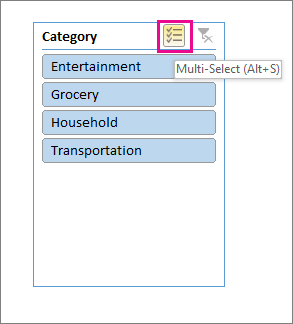
באפשרותך להוסיף כלי פריסה אחד או יותר לקבלת דרך מהירה ויעילה לסינון הנתונים שלך. לכלי פריסה יש לחצנים שניתן ללחוץ עליהם כדי לסנן את הנתונים, והם נשארים גלויים עם הנתונים שלך, כך שתמיד תדע אילו שדות מוצגים או מוסתרים ב- PivotTable המסונן.
- בחר תא כלשהו בתוך ה- PivotTable ולאחר מכן, בכרטיסיה ניתוח Pivot Table , בחר לחצן
 הוסף כלי פריסה.
 - בחר את השדות שעבורם ברצונך ליצור כלי פריסה ובחר אישור.
- Excel ימקם כלי פריסה אחד עבור כל בחירה שביצעת בגליון העבודה, אך עליך לסדר אותם ולבצע את גודלם באופן מיטבי עבורך.
- בחר את לחצני כלי הפריסה כדי לבחור את הפריטים שברצונך להציג ב- PivotTable.
סינון נתונים באופן ידני
מסננים ידניים משתמשים בסינון אוטומטי. הן פועלות בשילוב עם כלי פריסה, כך שתוכל להשתמש בכלי פריסה כדי ליצור מסנן ברמה גבוהה ולאחר מכן להשתמש בסינון אוטומטי כדי להעמיק יותר.
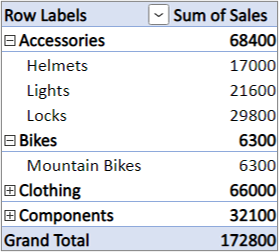
כדי להציג סינון אוטומטי, בחר את החץ הנפתח מסנן החץ הנפתח מסנן, אשר משתנה בהתאם לפריסה של הדוח.

פריסה דחוסה


השדה 'ערך' נמצא באזור 'שורות' השדה 'ערך' נמצא באזור 'עמודות' פריסה טבלאית/מיתאר
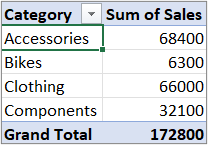
הצגת שם השדה 'ערכים' בפינה הימנית העליונה
כדי לסנן על-ידי יצירת ביטוי מותנה, בחר מסנני תוויות ולאחר מכן צור מסנן תוויות.
כדי לסנן לפי ערכים, בחר מסנני ערכים ולאחר מכן צור מסנן ערכים.
כדי לסנן לפי תוויות שורה ספציפיות (בפריסה דחוסה) או לפי תוויות עמודה (בפריסה מיתאר או טבלאית), בטל את סימון האפשרות בחר הכל ולאחר מכן בחר את תיבות הסימון לצד הפריטים שברצונך להציג. באפשרותך גם לסנן על-ידי הזנת טקסט בתיבת החיפוש.
בחר אישור.
עצה
באפשרותך גם להוסיף מסננים לשדה המסנן של ה- PivotTable. פעולה זו גם מאפשרת לך ליצור גליונות עבודה בודדים של PivotTable עבור כל פריט בשדה 'מסנן'. לקבלת מידע נוסף, ראה שימוש ברשימת השדות לסידור שדות ב- PivotTable.
הצגת 10 הפריטים העליונים או התחתונים
ניתן גם להחיל מסננים כדי להציג את 10 הערכים העליונים או התחתונים או את הנתונים העונים על תנאים מסוימים.
כדי להציג סינון אוטומטי, בחר את החץ הנפתח מסנן החץ הנפתח מסנן, אשר משתנה בהתאם לפריסה של הדוח.
פריסה דחוסה
השדה 'ערך' נמצא באזור 'שורות' השדה 'ערך' נמצא באזור 'עמודות' פריסה טבלאית/מיתאר
הצגת שם השדה 'ערכים' בפינה הימנית העליונה
בחר מסנני ערכים>10 עלים.
בתיבה הראשונה, בחר על עליון אותחתון.
בתיבה השניה, הזן מספר.
בתיבה השלישית, בצע את הפעולות הבאות:
- כדי לסנן לפי מספר הפריטים, בחר פריטים.
- כדי לסנן לפי אחוזים, לחץ על אחוזים.
- כדי לסנן לפי סכום, בחר סכום.
בתיבה הרביעית, בחר שדה ערכים.
שימוש במסנן דוחות לסינון פריטים
באמצעות מסנן דוחות, באפשרותך להציג במהירות קבוצה שונה של ערכים ב- PivotTable. פריטים שתבחר במסנן מוצגים ב- PivotTable ופריטים שלא נבחרו יוסתרו. אם ברצונך להציג דפי מסנן (קבוצת הערכים התואמים לפריטי מסנן הדוחות שנבחר) בגליונות עבודה נפרדים, באפשרותך לציין אפשרות זו.
הוספת מסנן דוחות
- לחץ במקום כלשהו בתוך ה- PivotTable.
החלונית שדות PivotTable מופיעה. - בחלונית רשימת שדות PivotTable, לחץ על השדה באזור מסוים ובחר עבור למסנן הדוחות.
באפשרותך לחזור על שלב זה כדי ליצור יותר ממסנן דוחות אחד. מסנני דוחות מוצגים מעל ה- PivotTable כדי לאפשר גישה נוחה.
- כדי לשנות את סדר השדות, באזור מסננים, באפשרותך לגרור את השדות אל המיקום הרצוי או ללחוץ פעמיים על שדה ולבחור הזז למעלה או הזז למטה. הסדר של מסנני הדוחות ישתקף בהתאם בטבלת ה- PivotTable.
הצגת מסנני דוחות בשורות או בעמודות
לחץ על ה- PivotTable או על ה- PivotTable המשויך של PivotChart.
לחץ באמצעות כפתור העכבר הימני במקום כלשהו ב- PivotTable ולאחר מכן לחץ על אפשרויות PivotTable.
בכרטיסיה פריסה, ציין את האפשרויות הבאות:
באזור מסנן דוחות, בתיבת הרשימה סידור שדות, בצע אחת מהפעולות הבאות:
- כדי להציג מסנני דוחות בשורות מלמעלה למטה, בחר למטה ולרוחב.
- כדי להציג מסנני דוחות בעמודות משמאל לימין, בחר לרוחב ולמטה.
בתיבה שדות סינון לכל עמודה, הקלד או בחר את מספר השדות שיש להציג לפני שימוש בעמודה או בשורה אחרת (בהתבסס על ההגדרה של סידור שדות שציינת בשלב הקודם).
בחירת פריטים במסנן הדוחות
- ב- PivotTable, לחץ על החץ למטה לצד מסנן הדוחות.
- בחר את תיבות הסימון לצד הפריטים שברצונך להציג בדוח. כדי לבחור את כל הפריטים, לחץ על תיבת הסימון לצד (בחר הכל).
מסנן הדוחות מציג כעת את הפריטים המסוננים.
הצגת דפי מסנן דוחות בגליונות עבודה נפרדים
- לחץ במקום כלשהו ב- PivotTable (או ב- PivotTable המשויך של PivotChart) שכולל מסנן דוחות אחד או יותר.
- לחץ על ניתוח PivotTable (ברצועת הכלים) אפשרויות >הצגת>דפים של מסנן דוחות.
- בתיבת הדו-שיח הצגת עמודים של מסנן דוחות, בחר שדה של מסנן דוחות ולאחר מכן לחץ על אישור.
סינון לפי בחירה להצגה או הסתרה של הפריטים הנבחרים בלבד
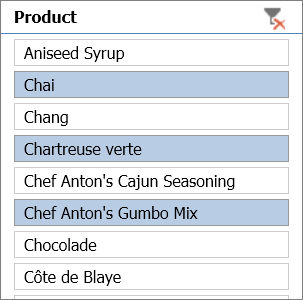
ב- PivotTable, בחר פריט אחד או יותר בשדה שברצונך לסנן לפי בחירה.
לחץ באמצעות כפתור העכבר הימני על פריט בקטע הנבחר ולאחר מכן לחץ על סנן.
בצע אחת מהפעולות הבאות:
כדי להציג את הפריטים שנבחרו, לחץ על השאר רק פריטים נבחרים.
כדי להסתיר את הפריטים שנבחרו, לחץ על הסתר פריטים נבחרים.
עצה
באפשרותך להציג שוב פריטים מוסתרים על-ידי הסרת המסנן. לחץ באמצעות כפתור העכבר הימני על פריט אחר באותו שדה, לחץ על סנן ולאחר מכן לחץ על נקה מסנן.
הפעלה או ביטול של אפשרויות סינון
אם ברצונך להחיל מסננים מרובים לכל שדה, או אם אינך מעוניין להציג כפתורי מסנן ב- PivotTable, כך ניתן להפעיל או לבטל אפשרויות סינון אלה ואחרות:
לחץ על מקום כלשהו ב- PivotTable כדי להציג את כרטיסיות PivotTable בסרט.
בכרטיסיה ניתוח PivotTable, לחץ על אפשרויות.
- בתיבת הדו-שיח אפשרויות PivotTable, לחץ על הכרטיסיה סכומים ומסננים.
- באזור מסננים , סמן או בטל את סימון התיבה אפשר מסננים מרובים לכל שדה בהתאם לצורך.
- לחץ על הכרטיסיה תצוגה ולאחר מכן סמן או בטל את הסימון של תיבת הסימון הצג כיתובים ומסננים של שדות, כדי להציג או להסתיר כיתובי שדות ורשימות נפתחות של מסננים.

זקוק לעזרה נוספת?
תמיד תוכל לשאול מומחה ב- Excel Tech Community או לקבל תמיכה בקהילות.
למידע נוסף
וידאו: סינון נתונים ב- PivotTable
יצירת PivotTable לניתוח נתוני גליון עבודה
יצירת PivotTable לניתוח נתונים חיצוניים