שימוש ברשימת השדות
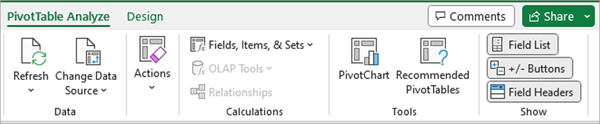
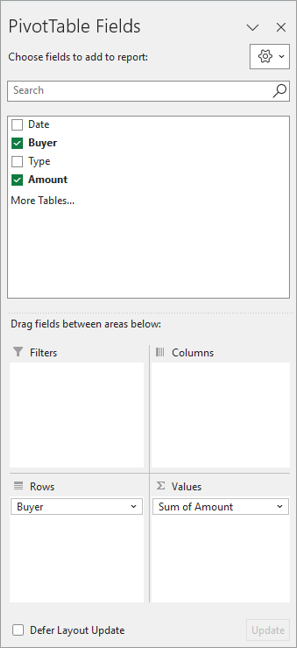
רשימת השדות אמורה להופיע בעת לחיצה במקום כלשהו ב- PivotTable. אם תלחץ בתוך ה- PivotTable אך לא תראה את רשימת השדות, פתח אותה על-ידי לחיצה במקום כלשהו ב- PivotTable. לאחר מכן, הצג את כלי PivotTable ברצועת הכלים ולחץ על ניתוח רשימת>שדות.
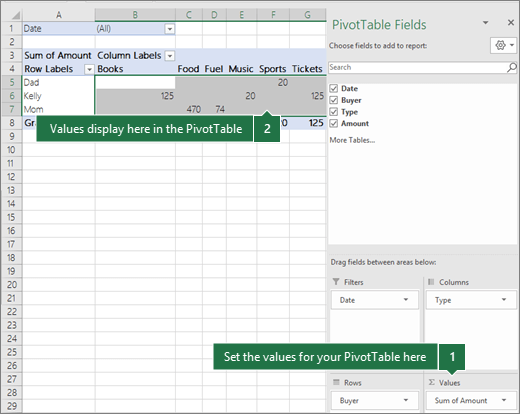
רשימת השדות כוללת מקטע שדה שבו אתה בוחר את השדות שברצונך להציג ב- PivotTable, ואת המקטע אזורים (בחלק התחתון) שבו באפשרותך לסדר שדות אלה באופן הרצוי.
עצה
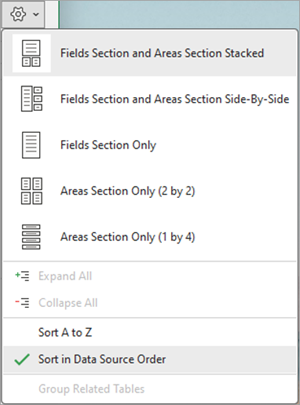
אם ברצונך לשנות את האופן שבו מקטעים מוצגים ברשימת השדות, לחץ על לחצן  כלים לחצן כלי רשימת שדות ולאחר מכן בחר את הפריסה הרצויה.
הוספה, סידור מחדש ומחיקה של שדות ברשימת השדות
השתמש במקטע השדות של רשימת השדות כדי להוסיף שדות ל- PivotTable על-ידי סימון התיבה לצד שמות שדות כדי למקם שדות אלה באזור ברירת המחדל של רשימת השדות.
הערה
בדרך כלל, שדות שאינם מספריים מתווספים לאזור שורות, שדות מספריים מתווספים לאזור ערכים והירארכיות תאריך ושעה של עיבוד אנליטי מקוון (OLAP) מתווספות לאזור עמודות.
השתמש במקטע האזורים (בחלק התחתון) של רשימת השדות כדי לסדר מחדש את השדות באופן הרצוי על-ידי גרירתם בין ארבעת האזורים.
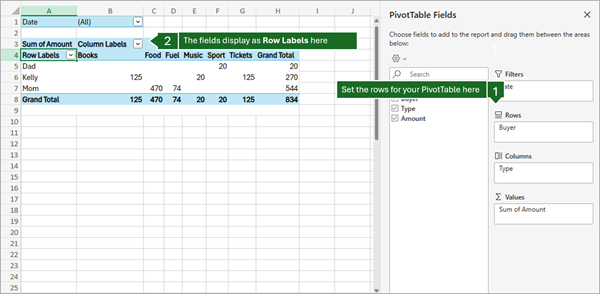
שדות שאתה ממקם באזורים שונים מוצגים ב- PivotTable באופן הבא:
שדות באזור המסננים מוצגים כמסנני דוח ברמה העליונה מעל ל- PivotTable, כך:

שדות באזור העמודות מוצגים כתוויות עמודה בחלק העליון של ה- PivotTable, כך:
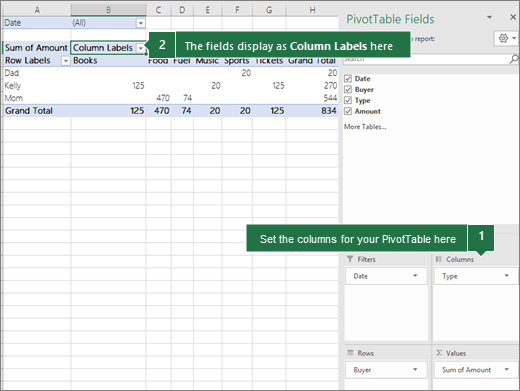
בהתאם להירארכיה של השדות, ייתכן שעמודות יהיו מקוננות בתוך עמודות שהמיקום שלהן גבוה יותר.
בהתאם להירארכיה של השדות, ייתכן ששורות יהיו מקוננות בתוך שורות שהמיקום שלהן גבוה יותר.
אם יש לך יותר משדה אחד באזור, באפשרותך לסדר מחדש את הסדר על-ידי גרירת השדות למיקום המדויק הרצוי.
כדי למחוק שדה מ- PivotTable, גרור את השדה אל מחוץ למקטע האזורים. באפשרותך גם להסיר שדות על-ידי לחיצה על החץ למטה לצד השדה ולאחר מכן בחירה באפשרות הסר שדה.
שימוש ברשימת השדות
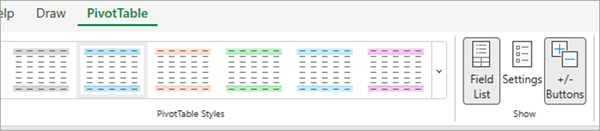
רשימת השדות אמורה להופיע בעת לחיצה במקום כלשהו ב- PivotTable. אם תלחץ בתוך ה- PivotTable אך לא תראה את רשימת השדות, פתח אותה על-ידי לחיצה במקום כלשהו ב- PivotTable. לאחר מכן, הצג את כלי PivotTable ברצועת הכלים ולחץ על ניתוח רשימת>שדות.
רשימת השדות כוללת מקטע שדה שבו אתה בוחר את השדות שברצונך להציג ב- PivotTable, ואת המקטע אזורים (בחלק התחתון) שבו באפשרותך לסדר שדות אלה באופן הרצוי.
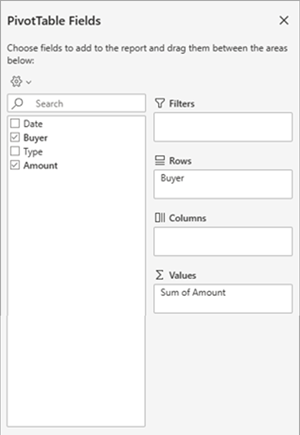
הוספה, סידור מחדש ומחיקה של שדות ברשימת השדות
השתמש במקטע השדות של רשימת השדות כדי להוסיף שדות ל- PivotTable על-ידי סימון התיבה לצד שמות שדות כדי למקם שדות אלה באזור ברירת המחדל של רשימת השדות.
הערה
בדרך כלל, שדות שאינם מספריים מתווספים לאזור שורות, שדות מספריים מתווספים לאזור ערכים והירארכיות תאריך ושעה של עיבוד אנליטי מקוון (OLAP) מתווספות לאזור עמודות.
השתמש במקטע האזורים (בחלק התחתון) של רשימת השדות כדי לסדר מחדש את השדות באופן הרצוי על-ידי גרירתם בין ארבעת האזורים.
שדות שאתה ממקם באזורים שונים מוצגים ב- PivotTable באופן הבא:
שדות באזור המסננים מוצגים כמסנני דוח ברמה העליונה מעל ל- PivotTable, כך:
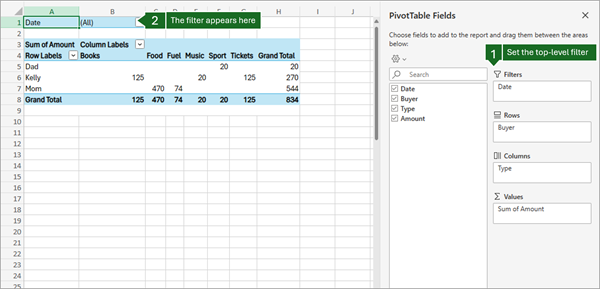
שדות באזור העמודות מוצגים כתוויות עמודה בחלק העליון של ה- PivotTable, כך:

בהתאם להירארכיה של השדות, ייתכן שעמודות יהיו מקוננות בתוך עמודות שהמיקום שלהן גבוה יותר.
בהתאם להירארכיה של השדות, ייתכן ששורות יהיו מקוננות בתוך שורות שהמיקום שלהן גבוה יותר.
אם יש לך יותר משדה אחד באזור, באפשרותך לסדר מחדש את הסדר על-ידי גרירת השדות למיקום המדויק הרצוי.
כדי למחוק שדה מ- PivotTable, גרור את השדה אל מחוץ למקטע האזורים. באפשרותך גם להסיר שדות על-ידי לחיצה על החץ למטה לצד השדה ולאחר מכן בחירה באפשרות הסר שדה.
שימוש ברשימת השדות
רשימת השדות אמורה להופיע בעת לחיצה במקום כלשהו ב- PivotTable. אם תלחץ בתוך ה- PivotTable אך לא תראה את רשימת השדות, פתח אותה על-ידי לחיצה במקום כלשהו ב- PivotTable. לאחר מכן, הצג את כלי PivotTable ברצועת הכלים ולחץ על ניתוח רשימת>שדות.
<
> IMG_11 חדש להלן

רשימת השדות כוללת מקטע שדה שבו אתה בוחר את השדות שברצונך להציג ב- PivotTable, ואת המקטע אזורים (בחלק התחתון) שבו באפשרותך לסדר שדות אלה באופן הרצוי.
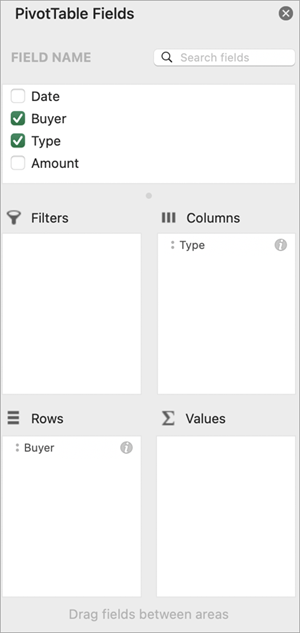
הוספה, סידור מחדש ומחיקה של שדות ברשימת השדות
השתמש במקטע השדות של רשימת השדות כדי להוסיף שדות ל- PivotTable על-ידי סימון התיבה לצד שמות שדות כדי למקם שדות אלה באזור ברירת המחדל של רשימת השדות.
הערה
בדרך כלל, שדות שאינם מספריים מתווספים לאזור שורות, שדות מספריים מתווספים לאזור ערכים והירארכיות תאריך ושעה של עיבוד אנליטי מקוון (OLAP) מתווספות לאזור עמודות.
השתמש במקטע האזורים (בחלק התחתון) של רשימת השדות כדי לסדר מחדש את השדות באופן הרצוי על-ידי גרירתם בין ארבעת האזורים.
שדות שאתה ממקם באזורים שונים מוצגים ב- PivotTable באופן הבא:
שדות באזור המסננים מוצגים כמסנני דוח ברמה העליונה מעל ל- PivotTable, כך:
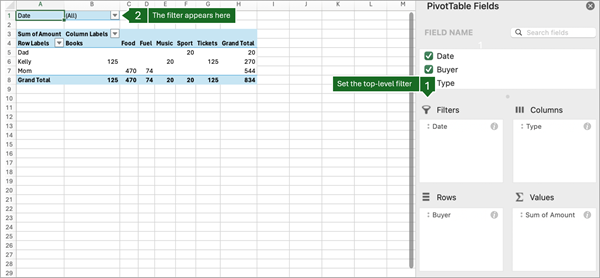
שדות באזור העמודות מוצגים כתוויות עמודה בחלק העליון של ה- PivotTable, כך:
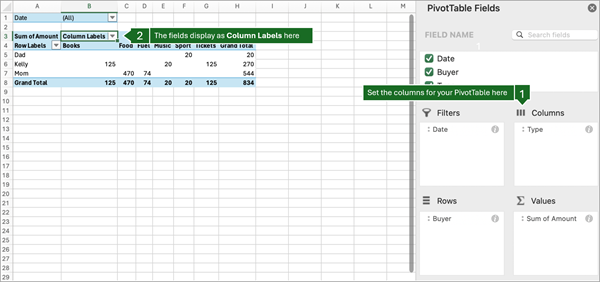
בהתאם להירארכיה של השדות, ייתכן שעמודות יהיו מקוננות בתוך עמודות שהמיקום שלהן גבוה יותר.
- שדות באזור השורות מוצגים כתוויות שורה בצד הימני של ה- PivotTable, כך:
16 ג'
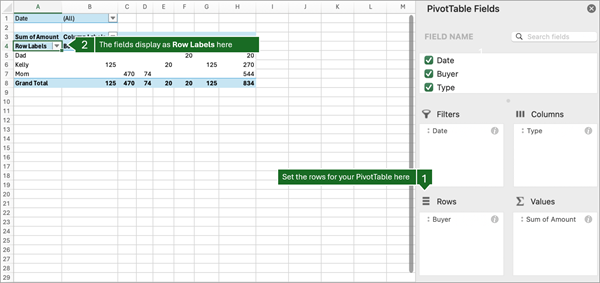
בהתאם להירארכיה של השדות, ייתכן ששורות יהיו מקוננות בתוך שורות שהמיקום שלהן גבוה יותר.
- השדות באזור הערכים מופיעים כערכים מספריים מסוכמים ב- PivotTable, כך:
17 ג

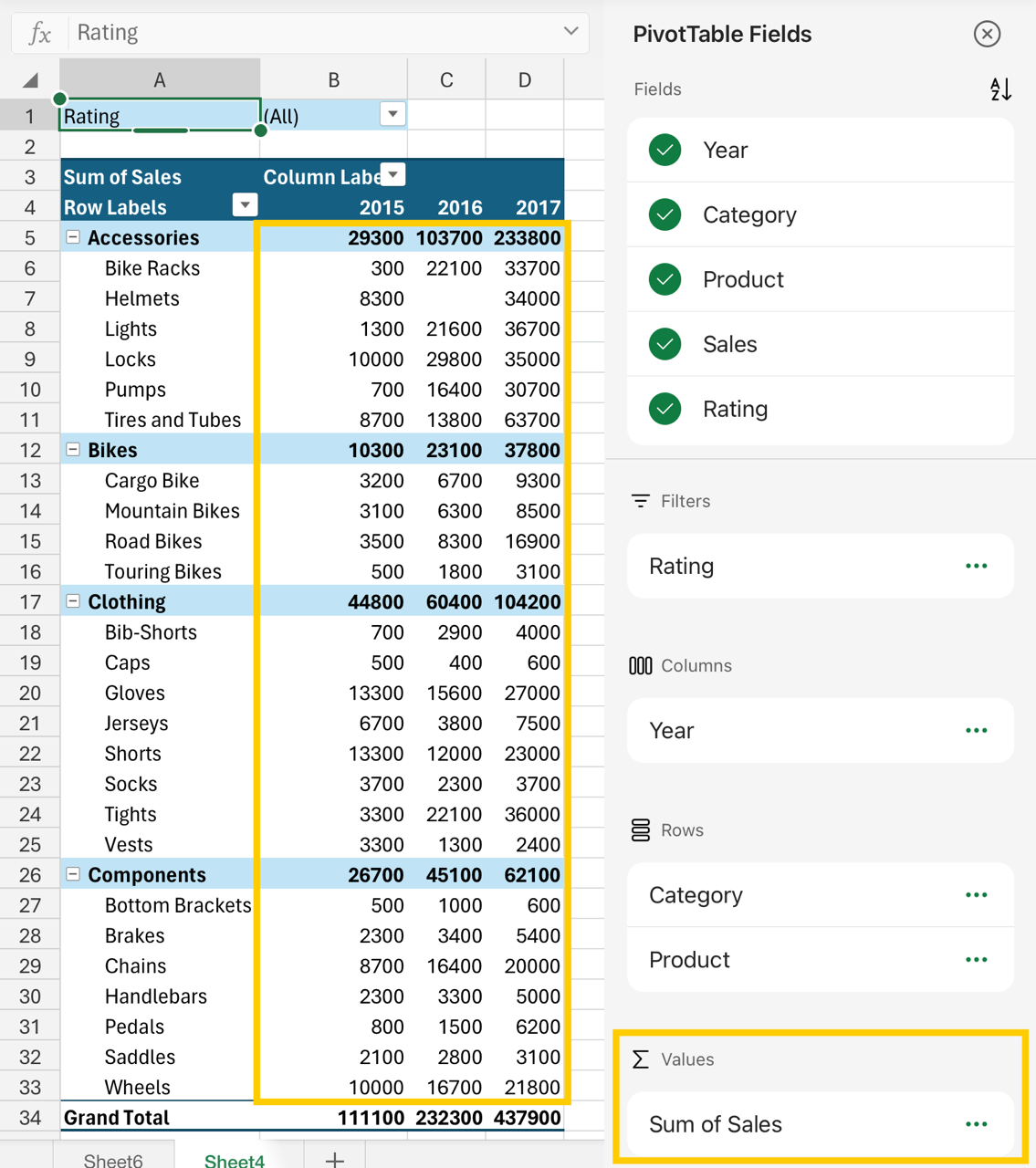
PivotTable ב- iPad זמין ללקוחות המשתמשים ב- Excel ב- iPad גירסה 2.82.205.0 ואילך. כדי לגשת לתכונה זו, ודא כי האפליקציה שלך מעודכנת לגירסה העדכנית ביותר באמצעות App Store.
שימוש ברשימת השדות
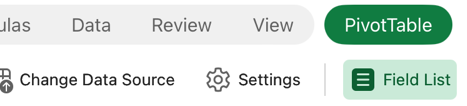
אם רשימת השדות אינה גלויה עוד, עבור אל הכרטיסיה PivotTable , החלק ימינה ובחר רשימת שדות כדי להציג את רשימת השדות.
רשימת השדות כוללת מקטע שדה שבו אתה בוחר את השדות שברצונך להציג ב- PivotTable, ואת המקטע אזורים (בחלק התחתון) שבו באפשרותך לסדר שדות אלה באופן הרצוי.
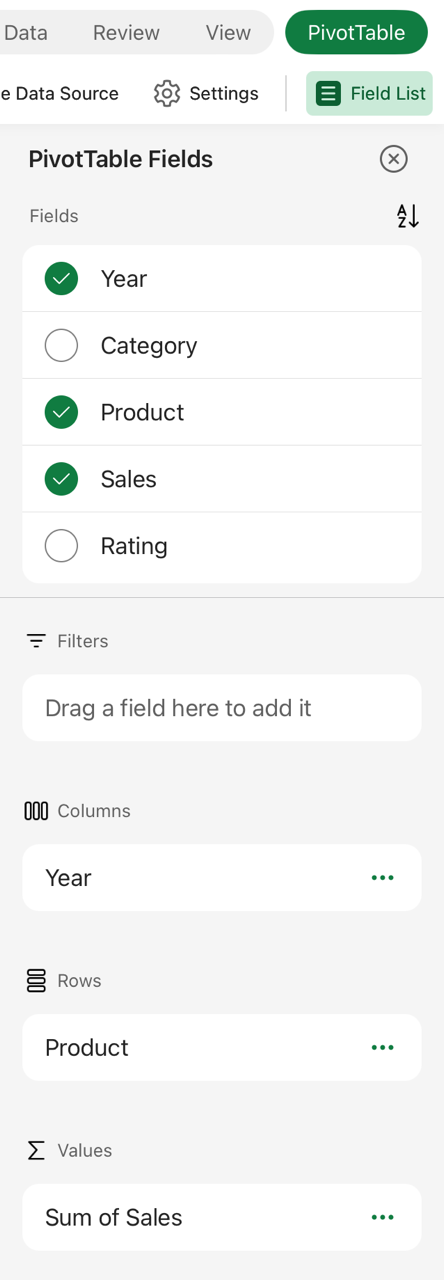
הוספה, סידור מחדש ומחיקה של שדות ברשימת השדות
השתמש במקטע השדות של רשימת השדות כדי להוסיף שדות ל- PivotTable על-ידי סימון התיבה לצד שמות שדות כדי למקם שדות אלה באזור ברירת המחדל של רשימת השדות.
הערה
בדרך כלל, שדות שאינם מספריים מתווספים לאזור שורות, שדות תאריך ושעה נוספים לאזור עמודות, ושדות מספריים מתווספים לאזור ערכים.
השתמש במקטע האזורים (בחלק התחתון) של רשימת השדות כדי לסדר מחדש את השדות באופן הרצוי על-ידי גרירתם בין ארבעת האזורים.
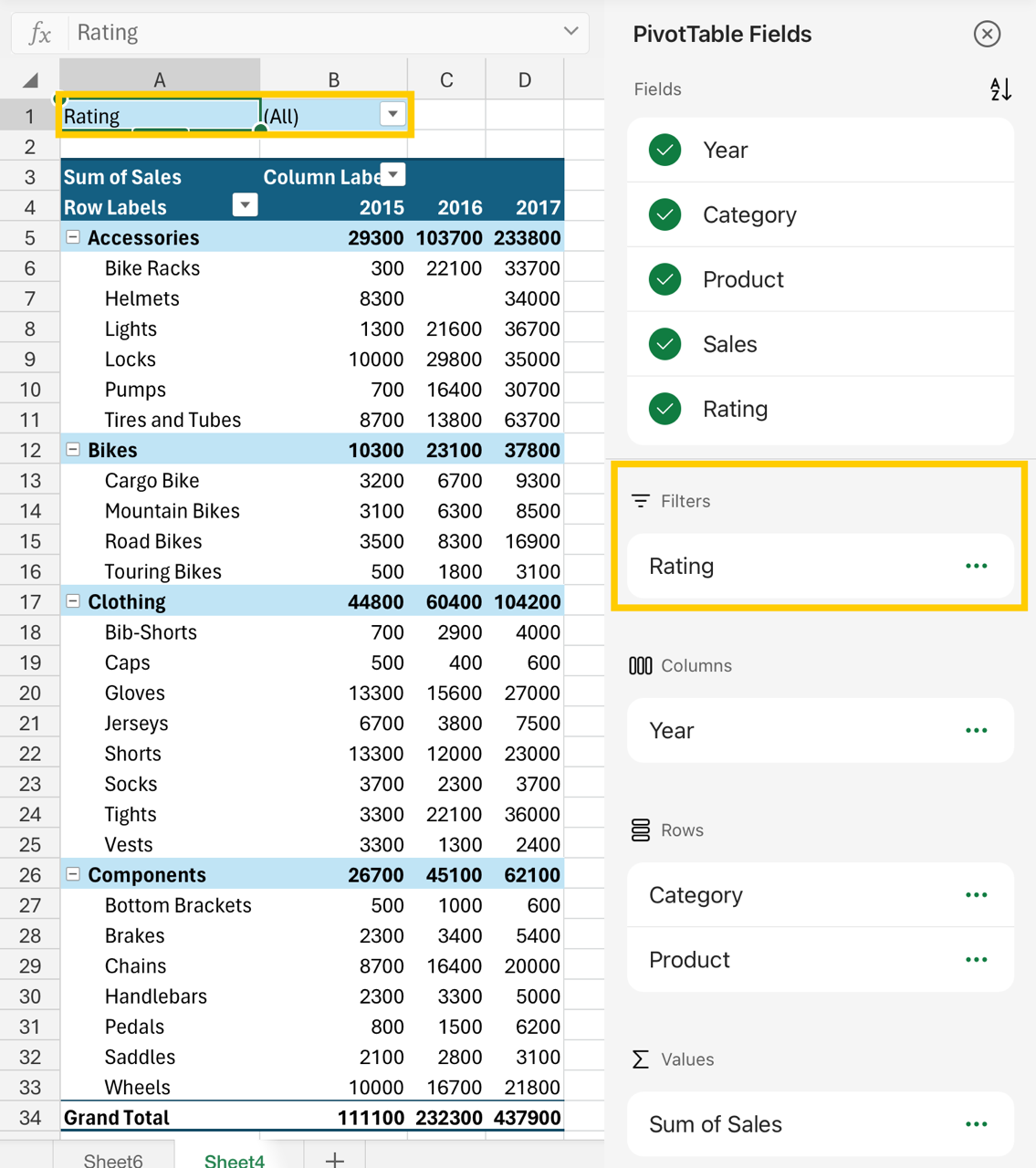
שדות שאתה ממקם באזורים שונים מוצגים ב- PivotTable באופן הבא:
- שדות באזור המסננים מוצגים כמסנני דוח ברמה העליונה מעל ל- PivotTable, כך:
- שדות באזור העמודות מוצגים כתוויות עמודה בחלק העליון של ה- PivotTable, כך:

בהתאם להירארכיה של השדות, ייתכן שעמודות יהיו מקוננות בתוך עמודות שהמיקום שלהן גבוה יותר.
- שדות באזור השורות מוצגים כתוויות שורה בצד הימני של ה- PivotTable, כך:
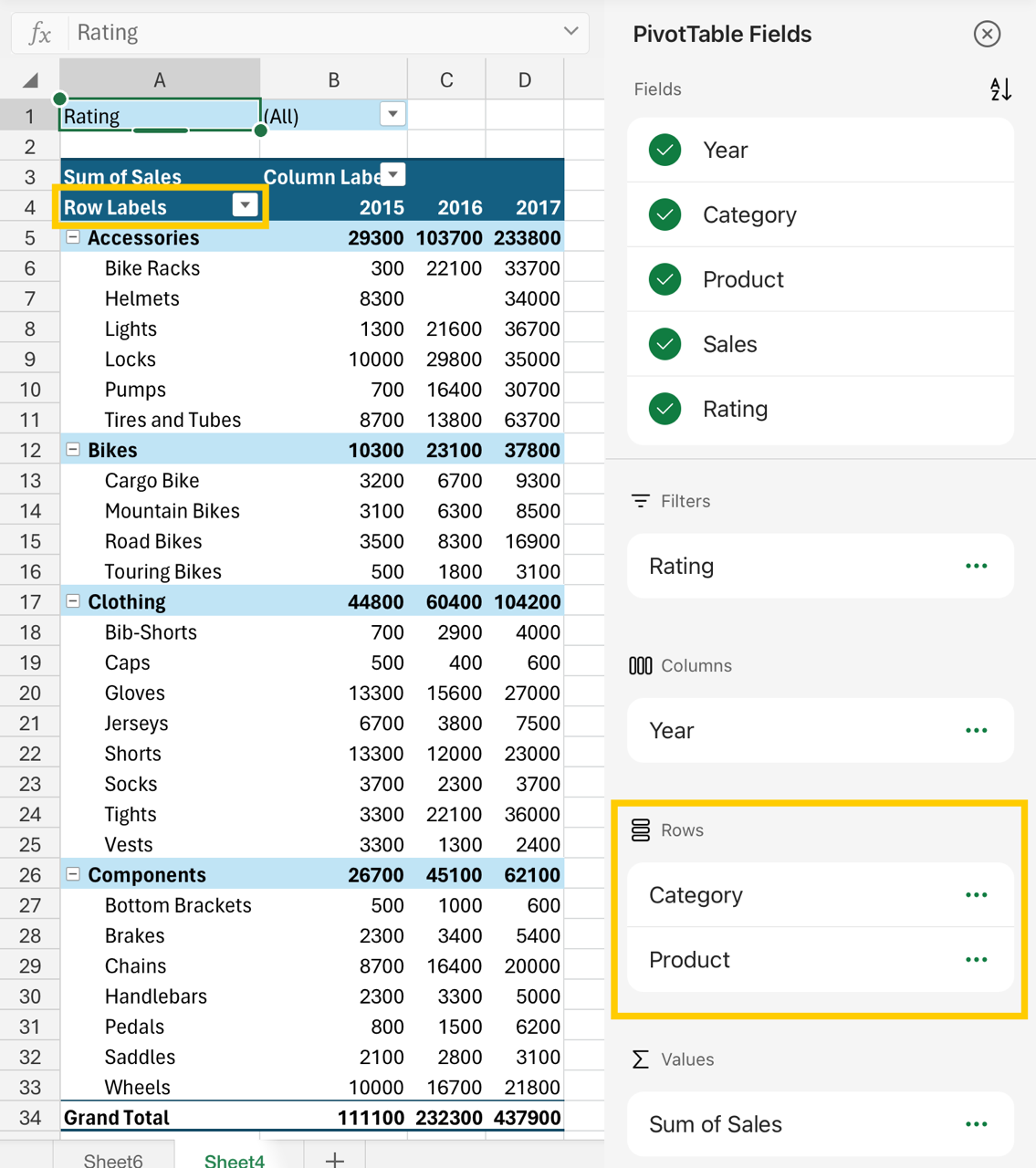
בהתאם להירארכיה של השדות, ייתכן ששורות יהיו מקוננות בתוך שורות שהמיקום שלהן גבוה יותר.
- השדות באזור הערכים מופיעים כערכים מספריים מסוכמים ב- PivotTable, כך: