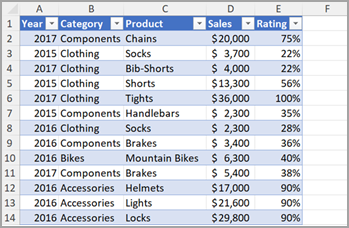
PivotTable הוא כלי רב-עוצמה לחישוב, לסכם ולניתוח של נתונים, המאפשר לך לראות השוואות, דפוסים ומגמות בנתונים שלך. טבלאות PivotTable פועלות מעט אחרת בהתאם לפלטפורמה שבה אתה משתמש להפעלת Excel.
יצירת PivotTable ב- Excel עבור Windows
בחר את התאים שברצונך ליצור מהם PivotTable.
הערה
הנתונים שלך אמורים להיות מאורגנים בעמודות עם שורת כותרת בודדת. עיין בסעיף עצות וטריקים בנושא עיצוב נתונים לקבלת פרטים נוספים.
בחר הוסף>PivotTable.
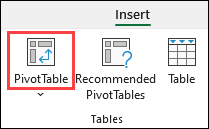
פעולה זו יוצרת PivotTable המבוסס על טבלה או טווח קיימים.
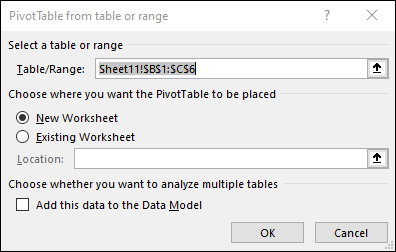
הערה
בחירה באפשרות הוסף נתונים אלה למודל הנתונים מוסיפה את הטבלה או הטווח המשמשים עבור PivotTable זה למודל הנתונים של חוברת העבודה.
למידע נוסף.
בחר היכן ברצונך למקם את דוח ה- PivotTable. בחר גליון עבודה חדש כדי למקם את ה- PivotTable בגליון עבודה חדש או בגליון עבודה קיים ובחר היכן ברצונך שה- PivotTable החדש יופיע.
בחר אישור.
טבלאות PivotTable ממקורות אחרים
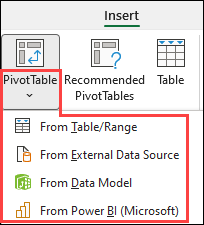
על-ידי לחיצה על החץ למטה בלחצן, באפשרותך לבחור ממקורות אפשריים אחרים עבור ה- PivotTable שלך. בנוסף לשימוש בטבלה או בטווח קיימים, ישנם שלושה מקורות אחרים שבאפשרותך לבחור מתוכן כדי לאכלס את ה- PivotTable.
הערה
בהתאם להגדרות ה- IT של הארגון שלך, ייתכן שתראה את שם הארגון שלך כלול ברשימה. לדוגמה, "From Power BI (Microsoft)".
קבל ממקור נתונים חיצוני
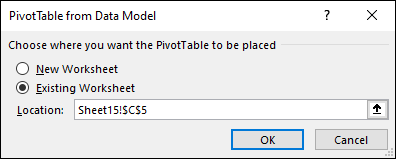
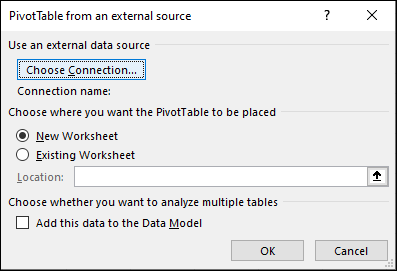 ממודל נתונים
השתמש באפשרות זו אם חוברת העבודה שלך מכילה מודל נתונים וברצונך ליצור PivotTable מטבלאות מרובות, לשפר את ה- PivotTable באמצעות מדידים מותאמים אישית או לעבוד עם ערכות נתונים גדולות מאוד.
קבל מ- Power BI
השתמש באפשרות זו אם הארגון שלך משתמש ב- Power BI וברצונך לגלות ולחבר לערכות נתונים מבוססות ענן שיש לך גישה אליהן.

בניית ה- PivotTable שלך
כדי להוסיף שדה ל- PivotTable, בחר בתיבת הסימון של שם השדה בחלונית שדות טבלאות PivotTable.
הערה
שדות שנבחרו מתווספים לאזורי ברירת המחדל שלהם: שדות שאינם מספריים מתווספים לשורות , הירארכיות תאריך ושעה מתווספות לעמודות , ושדות מספריים מתווספים לערכים.
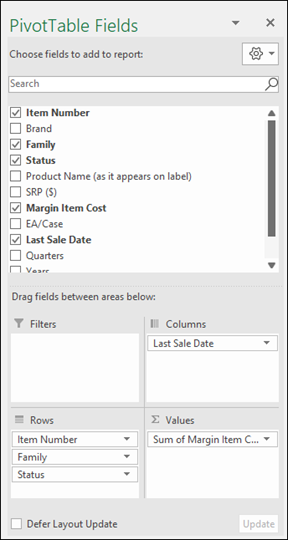
כדי להעביר שדה מאזור אחד לשני, גרור את השדה אל אזור היעד.
רענון טבלאות PivotTable
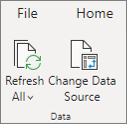
אם אתה מוסיף נתונים חדשים למקור הנתונים של PivotTable, כל טבלאות ה- PivotTable שהתבססו על מקור הנתונים צריכות לעבור רענון. כדי לרענן PivotTable אחד בלבד, באפשרותך ללחוץ באמצעות לחצן העכבר הימני במקום כלשהו בטווח ה- PivotTable ולאחר מכן לבחור רענן. אם יש לך טבלאות PivotTable מרובות, בחר תחילה תא כלשהו בטבלת PivotTable כלשהי ולאחר מכן, ברצועת הכלים, עבור אל ניתוח PivotTable> בחר את החץ תחת לחצן רענן ולאחר מכן בחר רענן הכל.
עבודה עם ערכי PivotTable
סכם ערכים לפי
כברירת מחדל, שדות PivotTable הממוקמים באזור 'ערכים ' מוצגים כ - SUM. אם Excel מפרש את הנתונים כטקסט, הנתונים מוצגים כספירה. זו הסיבה לחשיבות של הפרדת סוגי נתונים עבור שדות ערכים. באפשרותך לשנות את חישוב ברירת המחדל על-ידי בחירת החץ משמאל לשם השדה ולאחר מכן בחירה באפשרות הגדרות שדה ערך.
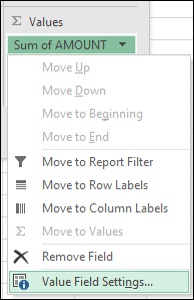
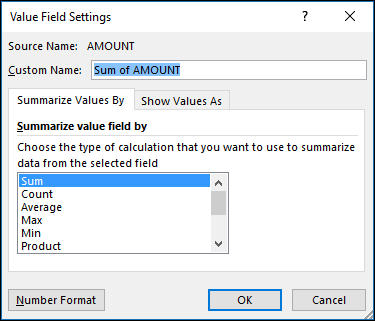
לאחר מכן, שנה את החישוב במקטע סכם ערכים לפי. שים לב כי בעת שינוי שיטת החישוב, Excel מוסיף אותה באופן אוטומטי למקטע שם מותאם אישית, כגון "Sum of FieldName", אך באפשרותך לשנות אותה. אם תבחר תבנית מספר, תוכל לשנות את תבנית המספר עבור השדה כולו.
עצה
מאחר ששינוי החישוב במקטע סכם ערכים לפי משנה את שם השדה של ה- PivotTable, לא מומלץ לשנות את שמות שדות ה- PivotTable עד שתסיים להגדיר את ה- PivotTable. דרך אחת היא להשתמש בחיפוש & החלפה (Ctrl+H)>> חפש את "סכום", > ולאחר מכן החלף ב השאר ריק כדי להחליף את כל מה בבת אחת במקום לבצע הקלדה מחדש באופן ידני.
הצג ערכים כ
במקום להשתמש בחישוב כדי לסכם את הנתונים, באפשרותך גם להציג אותם כאחוז של שדה. בדוגמה הבאה, שינינו את סכומי ההוצאות של משק הבית להצגתן כ- % מסכום כולל במקום כסכום הערכים.
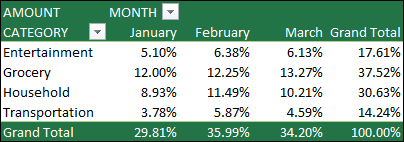 של ה- PivotTable הכולל הכולל עם ערכים המוצגים
לאחר פתיחת תיבת הדו-שיח הגדרת שדה ערך, באפשרותך לבצע את הבחירות שלך מהכרטיסיה הצג ערכים כ.
הצגת ערך הן כחישוב והן כאחוזים.
פשוט גרור את הפריט למקטע ערכים פעמיים ולאחר מכן הגדר את האפשרויות סכם ערכים לפי ואת האפשרות הצג ערכים כ עבור כל אחד מהם.
הוספת PivotTable
- פתיחת גיליון אלקטרוני ב- Excel באינטרנט.
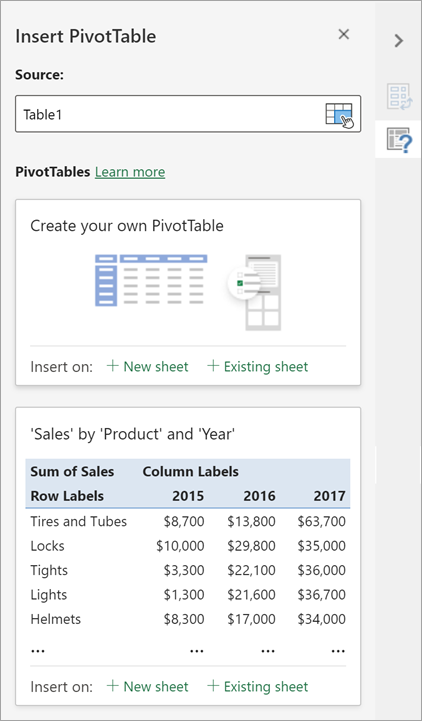
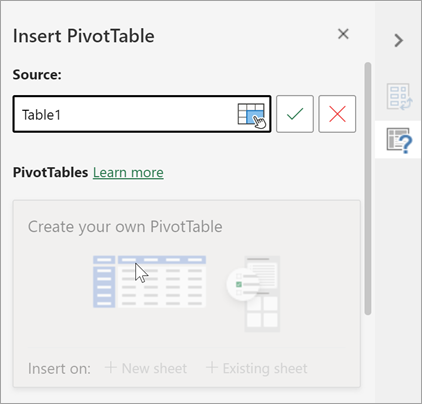
- בחר טבלה או טווח נתונים בגיליון ובחר הוסף PivotTable כדי > לפתוח את החלונית הוספת PivotTable .
- באפשרותך ליצור PivotTable משלך באופן ידני או לבחור טבלת PivotTable מומלצת שתיווצר עבורך. בצע אחת מהפעולות הבאות:
- בכרטיס יצירת PivotTable משלך , בחר גיליון חדש או גיליון קיים כדי לבחור את היעד של ה- PivotTable.
- ב- PivotTable מומלץ, בחר גיליון חדשאו גיליון קיים כדי לבחור את היעד של ה- PivotTable.
הערה
טבלאות PivotTable מומלצות זמינות רק ל מנויי Microsoft 365.
שינוי נתוני המקור
באפשרותך לשנות את מקור הנתונים עבור נתוני ה- PivotTable בעת יצירתם.
- בחלונית הוספת PivotTable , בחר את תיבת הטקסט תחת מקור. בעת שינוי המקור, כרטיסים בחלונית לא יהיו זמינים.
- בחר נתונים ברשת או הזן טווח בתיבת הטקסט.
- הקש Enter בלוח המקשים או בלחצן כדי לאשר את הבחירה. החלונית מתעדכנים בטבלאות PivotTable מומלצות חדשות בהתבסס על מקור הנתונים החדש.
קבל מ- Power BI
השתמש באפשרות זו אם הארגון שלך משתמש ב- Power BI וברצונך לגלות ולחבר לערכות נתונים מבוססות ענן שיש לך גישה אליהן.
עבודה עם החלונית 'שדות PivotTable'
בחלונית שדות PivotTable , בחר את תיבת הסימון עבור כל שדה שברצונך להוסיף ל- PivotTable.
כברירת מחדל, שדות שאינם מספריים מתווספים לאזור שורות, שדות תאריך ושעה נוספים לאזור עמודות, ושדות מספריים מתווספים לאזור ערכים.
באפשרותך גם לגרור ולשחרר באופן ידני כל פריט זמין בכל אחד משדות ה- PivotTable , או אם אינך מעוניין עוד בפריט ב- PivotTable, גרור אותו מהרשימה או בטל את הסימון שלו.

עבודה עם ערכי PivotTable
סכם ערכים לפי
כברירת מחדל, שדות PivotTableבאזור 'ערכים ' מוצגים כ - SUM. אם Excel מפרש את הנתונים כטקסט, הם מוצגים כספירה. זו הסיבה לחשיבות של הפרדת סוגי נתונים עבור שדות ערכים.
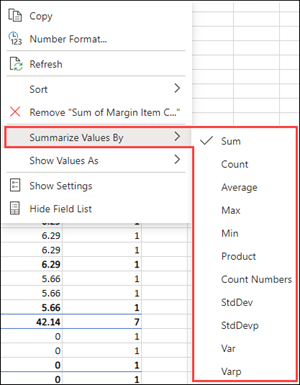
שנה את חישוב ברירת המחדל על-ידי לחיצה באמצעות לחצן העכבר הימני על ערך כלשהו בשורה ובחירה באפשרות סכם ערכים לפי .
הצג ערכים כ
במקום להשתמש בחישוב כדי לסכם את הנתונים, באפשרותך גם להציג אותם כאחוז של שדה. בדוגמה הבאה, שינינו את סכומי ההוצאות של משק הבית להצגתן כ- % מסכום כולל במקום כסכום הערכים.
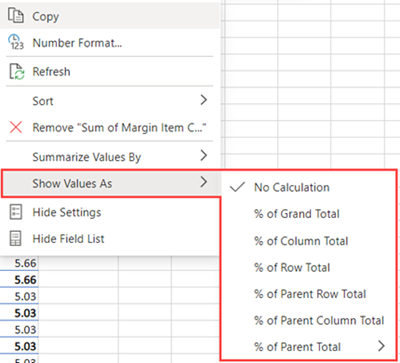
לחץ באמצעות לחצן העכבר הימני על ערך כלשהו בעמודה שעבורה ברצונך להציג את הערך. בחר הצג ערכים כ בתפריט. רשימת ערכים זמינים מוצגת.
בצע את הבחירה שלך מהרשימה.
כדי להציג כ - % מסכום אב, רחף מעל פריט זה ברשימה ובחר את שדה האב שבו ברצונך להשתמש כבסיס לחישוב.
רענון טבלאות PivotTable
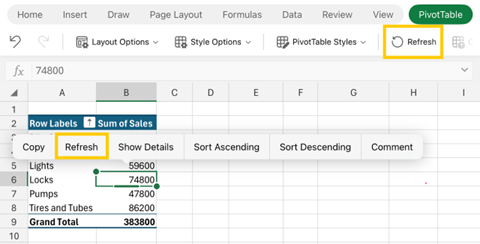
אם תוסיף נתונים חדשים למקור הנתונים של PivotTable , יש לרענן את כל טבלאות ה- PivotTable המבוססות על מקור נתונים זה. לחץ באמצעות לחצן העכבר הימני במקום כלשהו בטווח ה- PivotTable ולאחר מכן בחר רענן.

מחיקת PivotTable
אם יצרת PivotTable והחלטת שאינך מעוניין בו עוד, בחר את טווח ה- PivotTable כולו והקש Delete. פעולה זו לא תכלול כל השפעה על נתונים אחרים או טבלאות PivotTable או תרשימים מסביבם. אם ה - PivotTable נמצא בגיליון נפרד שאין בו נתונים אחרים שברצונך לשמור, מחיקת הגיליון היא דרך מהירה להסרת ה- PivotTable.
התחל לעבוד עם טבלאות PivotTable עם Excel באינטרנט.
לפני שתתחיל בעבודה
- יש לארגן את הנתונים בתבנית טבלאית ולהסיר שורות או עמודות ריקות. מומלץ להשתמש בטבלת Excel.
- טבלאות הן מקור נתונים נהדר ל- PivotTable, מכיוון ששורות המתווספות לטבלה נכללות באופן אוטומטי ב- PivotTable בעת רענון הנתונים, וכל עמודות חדשות נכללות ברשימה שדות PivotTable . אחרת, עליך לשנות את נתוני המקור עבור PivotTable או להשתמש בנוסחה דינאמית של טווח בעל שם.
- סוגי הנתונים בעמודות צריכים להיות זהים. לדוגמה, אין לכלול תאריכים וטקסט באותה עמודה.
- טבלאות PivotTable פועלות על תמונת מצב של הנתונים, שנקראת מטמון, כך שהנתונים שלך לא ישתנו בשום אופן.
יצירה באמצעות PivotTable מומלץ
אם יש לך ניסיון מוגבל עם טבלאות PivotTable, או אם אינך בטוח איך להתחיל, טבלת PivotTable מומלצת היא אפשרות טובה. כשאתה משתמש בתכונה זו, Excel קובע פריסה בעלת משמעות על-ידי התאמת הנתונים לאזורים המתאימים ביותר ב- PivotTable. כך אתה מקבל נקודת התחלה להמשך ההתנסות. לאחר יצירת PivotTable מומלץ, באפשרותך לבחון כיוונים שונים ולשנות את סדר השדות כדי להשיג את התוצאות הרצויות. באפשרותך גם להוריד את ערכת הלימוד האינטראקטיבית שלנו בנושא הפוך את ה- PivotTable הראשון שלך לאינטראקטיבי.
בחר תא מסוים במקור הנתונים או בטווח הטבלה.
עבור אל הוספת PivotTable>מומלץ.
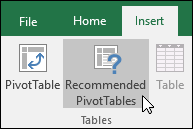
Excel מנתח את הנתונים שלך ומציג כמה אפשרויות, כמו בדוגמה זו באמצעות נתוני הוצאות משק הבית.
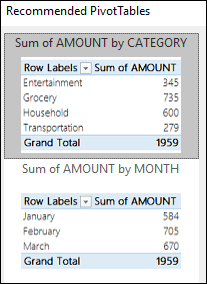
בחר את ה- PivotTable המתאים לך ולחץ על אישור. Excel יוצר PivotTable בגיליון חדש ומציג את הרשימה שדות PivotTable .
יצירה ידנית של PivotTable
בחר תא מסוים במקור הנתונים או בטווח הטבלה.
עבור אל הוספת>PivotTable.

Excel מציג את תיבת הדו-שיח יצירת PivotTable כאשר הטווח או שם הטבלה שלך נבחרו. במקרה זה, נשתמש בטבלה בשם "tbl_HouseholdExpenses".
במקטע בחר היכן ברצונך למקם את דוח ה- PivotTable, בחר גליון עבודה חדש או גליון עבודה קיים. עבור גליון עבודה קיים, בחר בתא שבו ברצונך להציב את ה- PivotTable.
בחר אישור, ו- Excel ייצור PivotTable ריק ויציג את הרשימה שדות PivotTable .
עבודה עם הרשימה 'שדות PivotTable'
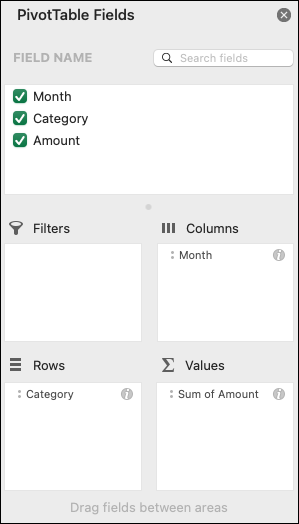
הרשימה 'שדות PivotTable'
באזור שם שדה בחלק העליון, בחר את תיבת הסימון עבור כל שדה שברצונך להוסיף ל- PivotTable. כברירת מחדל, שדות שאינם מספריים מתווספים לאזור שורה, שדות תאריך ושעה נוספים לאזור עמודה, ושדות מספריים מתווספים לאזור ערכים. באפשרותך גם לגרור ולשחרר באופן ידני כל פריט זמין בכל אחד משדות ה- PivotTable, או אם אינך מעוניין עוד בפריט ב- PivotTable, פשוט גרור אותו אל מחוץ לרשימת השדות או בטל את הסימון שלו. היכולת לסדר מחדש פריטי שדה היא אחת מתכונות ה- PivotTable שהופכת את המראה שלו לקלות כל כך.
הרשימה 'שדות PivotTable'
ערכי PivotTable
סכם לפי
כברירת מחדל, שדות PivotTable הממוקמים באזור 'ערכים ' מוצגים כ - SUM. אם Excel מפרש את הנתונים כטקסט, הנתונים מוצגים כספירה. זו הסיבה לחשיבות של הפרדת סוגי נתונים עבור שדות ערכים. באפשרותך לשנות את חישוב ברירת המחדל על-ידי בחירת החץ משמאל לשם השדה ולאחר מכן בחירה באפשרות הגדרות שדה.
לאחר מכן, שנה את החישוב במקטע סכם לפי. שים לב כי בעת שינוי שיטת החישוב, Excel מוסיף אותה באופן אוטומטי למקטע שם מותאם אישית, כגון "Sum of FieldName", אך באפשרותך לשנות אותה. אם תבחר מספר... , תוכל לשנות את תבנית המספר עבור השדה כולו.
עצה
מאחר ששינוי החישוב במקטע סכם לפי משנה את שם השדה של ה- PivotTable, לא מומלץ לשנות את שמות שדות ה- PivotTable עד שתסיים להגדיר את ה- PivotTable. דרך אחת היא לבחור החלפה (בתפריטעריכה)>> למצוא את הערך "סכוםשל",> ולאחר מכן להחליף ב- השאר ריק כדי להחליף את כל מה בבת אחת במקום לבצע הקלדה מחדש באופן ידני.
הצג נתונים כ
במקום להשתמש בחישוב כדי לסכם את הנתונים, באפשרותך גם להציג אותם כאחוז של שדה. בדוגמה הבאה, שינינו את סכומי ההוצאות של משק הבית להצגתן כ- % מסכום כולל במקום כסכום הערכים.
לאחר פתיחת תיבת הדו-שיח הגדרות שדה, באפשרותך לבצע את הבחירות שלך מהכרטיסיה הצג נתונים כ .
הצגת ערך הן כחישוב והן כאחוזים.
פשוט גרור את הפריט למקטע ערכים פעמיים, לחץ באמצעות לחצן העכבר הימני על הערך ובחר הגדרות שדה ולאחר מכן הגדר את האפשרויות סכם לפי והצג נתונים כ עבור כל אחד מהם.
רענון טבלאות PivotTable
אם תוסיף נתונים חדשים למקור הנתונים של PivotTable, יש לרענן את כל טבלאות ה- PivotTable שנבנו על מקור נתונים זה. כדי לרענן PivotTable אחד בלבד, באפשרותך ללחוץ באמצעות לחצן העכבר הימני במקום כלשהו בטווח ה- PivotTable ולאחר מכן לבחור רענן. אם יש לך טבלאות PivotTable מרובות, בחר תחילה תא כלשהו בטבלת PivotTable כלשהי ולאחר מכן, ברצועת הכלים, עבור אל ניתוח PivotTable> בחר את החץ תחת לחצן רענן ולאחר מכן בחר רענן הכל.
מחיקת PivotTable
אם יצרת PivotTable והחלטת שאינך מעוניין בו עוד, באפשרותך פשוט לבחור את כל טווח ה- PivotTable ולאחר מכן להקיש Delete. הדבר אינו משפיע על נתונים או טבלאות PivotTable או תרשימים אחרים מסביבם. אם ה- PivotTable נמצא בגיליון נפרד שאין בו נתונים נוספים שברצונך לשמור, מחיקת גיליון זה תהיה הדרך המהירה ביותר להסיר את ה- PivotTable.
PivotTable ב- iPad זמין ללקוחות המשתמשים ב- Excel ב- iPad גירסה 2.82.205.0 ואילך. כדי לגשת לתכונה זו, ודא כי האפליקציה שלך מעודכנת לגירסה העדכנית ביותר באמצעות App Store.
יצירת PivotTable ב- Excel ב- iPad
- בחר תא מסוים במקור הנתונים או בטווח הטבלה.
- עבור אל הוספת > PivotTable.

- בחר היכן ברצונך למקם את ה- PivotTable. בחר הוסף בגיליון חדש כדי למקם את ה- PivotTable בגליון עבודה חדש או בחר את התא שבו ברצונך למקם את ה- PivotTable החדש בשדה יעד.
- בחר הוסף.
עבודה עם רשימת השדות של PivotTable
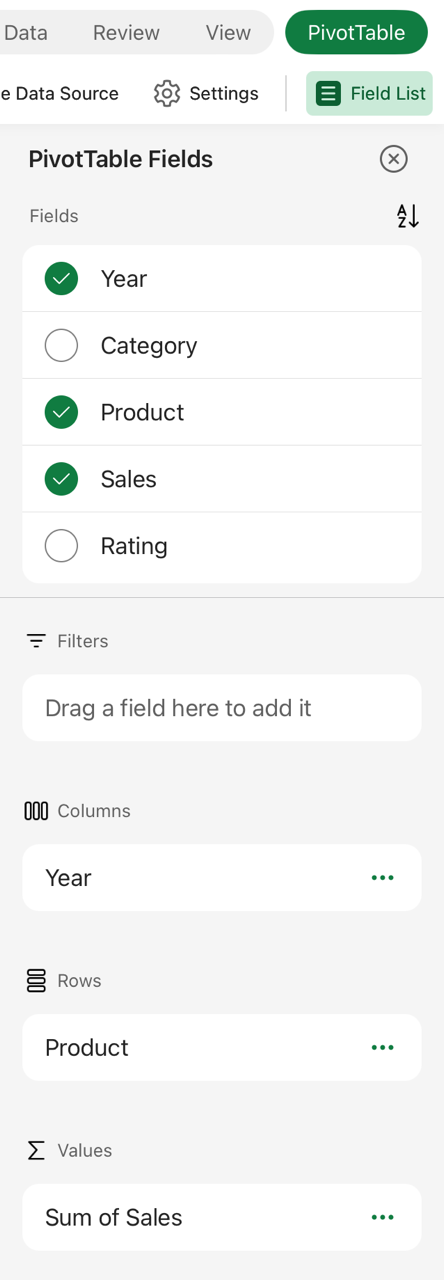
בדרך כלל, שדות שאינם מספריים מתווספים לאזור שורות, שדות תאריך ושעה נוספים לאזור עמודות, ושדות מספריים מתווספים לאזור ערכים. באפשרותך גם לגרור ולשחרר באופן ידני כל פריט זמין בכל אחד משדות ה- PivotTable, או אם אינך מעוניין עוד בפריט ב- PivotTable, פשוט גרור אותו אל מחוץ לרשימת השדות או בטל את הסימון שלו. היכולת לסדר מחדש פריטי שדה היא אחת מתכונות ה- PivotTable שהופכת את המראה שלו לקלות כל כך.
הערה
אם רשימת השדות אינה גלויה עוד, עבור אל הכרטיסיה PivotTable , החלק ימינה ובחר רשימת שדות כדי להציג את רשימת השדות.
רענון טבלאות PivotTable
אם תוסיף נתונים חדשים למקור הנתונים של PivotTable, יש לרענן את כל טבלאות ה- PivotTable שנבנו על מקור נתונים זה. כדי לרענן PivotTable אחד בלבד, באפשרותך לבחור ולהחזיק תא בכל מקום בטווח ה- PivotTable ולאחר מכן לבחור רענן. אם יש לך כמה אפשרויות עבור אל כרטיסיית PivotTable ברצועת הכלים ובחר רענן.
מחיקת PivotTable
אם יצרת PivotTable והחלטת שאינך מעוניין בו עוד, באפשרותך לבחור את השורות והעמודות המפרסות על פני כל טווח ה- PivotTable ולאחר מכן להקיש Delete.