אודות Office: באיזו גירסה של Office אני משתמש?

חל על
Excel של Microsoft 365 Word עבור Microsoft 365 Microsoft 365 של Outlook Microsoft 365 של PowerPoint Access של Microsoft 365 OneNote עבור Microsoft 365 Publisher של Microsoft 365 Excel של Microsoft 365 עבור Mac Word של Microsoft 365 עבור Mac Outlook של Microsoft 365 עבור Mac PowerPoint של Office 365 עבור Mac OneNote ל- Microsoft 365 עבור Mac Excel 2024 Word 2024 Outlook 2024 PowerPoint 2024 Access 2024 OneNote 2024 Project Professional 2024 Project Standard 2024 Visio Professional 2024 Visio Standard 2024 Office 2024 Word 2024 עבור Mac ‏Outlook 2024 עבור Mac PowerPoint 2024 עבור Mac OneNote 2024 עבור Mac ‏Office 2024 עבור Mac Excel 2021 Word 2021 Outlook 2021 PowerPoint 2021 Access 2021 Project Professional 2021 Project Standard 2021 Publisher 2021 Visio Professional 2021 Visio Standard 2021 Office 2021 OneNote 2021 Word 2021 עבור Mac Outlook 2021 עבור Mac PowerPoint 2021 עבור Mac OneNote 2021 עבור Mac Office 2021 עבור Mac Excel 2019 Word 2019 Outlook 2019 PowerPoint 2019 Access 2019 Project Professional 2019 Project Standard 2019 Publisher 2019 Visio Professional 2019 Visio Standard 2019 Office 2019 ‏Excel 2019 עבור Mac ‏Word 2019 עבור Mac Excel 2016 Word 2016 PowerPoint 2016 Access 2016 OneNote 2016 Project Professional 2016 Project Standard 2016 Publisher 2016 Visio Professional 2016 Visio Standard 2016 Office 2016 OneNote עבור Mac Microsoft 365 לשימוש ביתי Office 365 Small Business Office 365 המופעל על-ידי 21Vianet - מנהל מערכת של עסק קטן InfoPath 2013
  1. פתח כל יישום Office, כגון Word, ובחר באפשרויות קובץ>חשבון.

    הערה

    אם אינך רואה את החשבון או שכבר יש לך קובץ או מסמך פתוח, בחר קובץ מתוך התפריט, ולאחר מכן בחר באפשרות החשבון או עזרה מתוך הרשימה בצד ימין.

  2. תחת פרטי מוצר, תראה את השם של מוצר Office שברשותך וכן, במקרים מסוימים, את מספר הגירסה המלא.
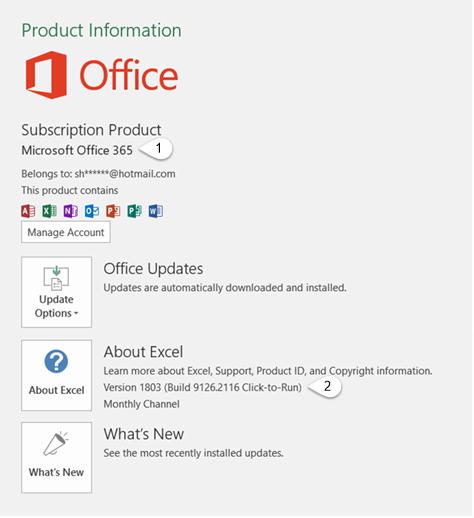
    דף החשבון כולל את המשתמש ואת פרטי המוצר

    • 1 - שם המוצר, כגון Microsoft 365 ProPlus או Office Home and Student.
    • 2 - מספר הגירסה, אשר כולל גירסה, מספר מובנה ואת את סוג ההתקנה כגון לחץ והפעל ' או ' Windows Store.
  3. לקבלת מידע נוסף, כגון גירסת הסיביות, בחר אודות Excel. נפתחת תיבת דו-שיח, המציגה את מספר הגירסה המלאה וגירסת הסיביות (32 סיביות או 64 סיביות).

למידע נוסף
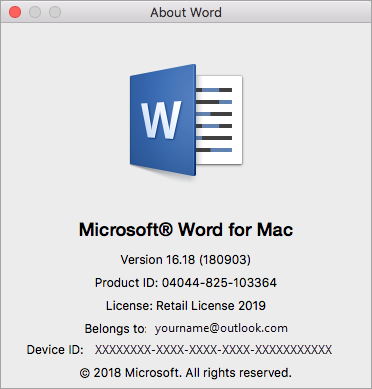
עדיין לא בטוח?

אם השלבים שלעיל לא פעלו, סביר להניח שאתה משתמש בגירסה קודמת של Office. כדי לברר איזו גירסה יש לך, ראה איתור פרטים עבור גירסאות אחרות של Office.