
חשוב
אם מישהו שיתף איתך את מנוי Microsoft 365 Family שלו, לא תראה לחצן התקנה והקישור "התחל להשתמש ביישום Microsoft 365" לא יפעל עד אדם שהזמין אותך ישלים את השיתוף. למידע נוסף.
אם נכנסת ל- www.microsoft365.com ובחרת בלחצן התקן, ייתכן שתקבל הודעה עבור אל Premium במקום בקשה להתחיל בהתקנה.
מדוע אני מקבל הודעה זו? תראה זאת מאחר שנכנסת ל- office.com באמצעות חשבון Microsoft שלך (מוצג בפינה השמאלית העליונה), אך חשבון זה אינו מזוהה כחשבון ששייכת ל- Microsoft 365 או לגירסה שאינה מנוי של Office, כגון Office Home & Business (או אפליקציה עצמאית כגון Project Standard או Project Professional).
לא תוכל להתקין את אפליקציות שולחן העבודה, כגון Word, Excel או PowerPoint, עד שתממש תחילה את מפתח המוצר שלך (אם קיבלת מפתח כזה) ולאחר מכן השתמש באותו חשבון כדי להיכנס microsoft365.com. עליך לממש את מפתח המוצר פעם אחת בלבד כדי לשייך אותו לחשבון Microsoft שלך. ראה להלן לקבלת מידע נוסף.

אם קנית לאחרונה את Microsoft 365 או Office, מישהו שיתף איתך את Microsoft 365 או קיבלת אותו במסגרת העבודה, ייתכן שאתה רואה את ההודעה עבור ל- Premium מכיוון שלא שייך את המוצר לחשבון Microsoft שלך. עיין בסעיף כיצד קיבלת את Microsoft 365 או Office
עבור בעיות אחרות, בחר מבין האפשרויות הבאות:
קנית Microsoft 365 או את Office, או שהוא שותף איתך לאחרונה
אם קנית או קיבלת לאחרונה את Microsoft 365 או Office, אך מעולם לא ניסית להתקין אותו, ייתכן שלא מימשת את מפתח המוצר שלך (אם קיבלת מפתח מוצר) ולכן החמצת את השלב לשיוך המוצר לחשבון Microsoft שלך.
כיצד לממש את מפתח המוצר ולשייך את חשבון Microsoft תלוי באופן שבו השגת אותו. בחר מהרשימה שלהלן:
יש לך תיבה, כרטיס או דואר אלקטרוני עם מפתח מוצר, אך עדיין לא הזנת אותו ב- microsoft365.com/setup
- שלב 1: עבור אל office.com/setup.
- שלב 2: בצע את השלבים שעל המסך כדי להוסיף חשבון Microsoft קיים או ליצור חשבון חדש.
- שלב 3: הזן את מפתח המוצר ולאחר מכן פעל בהתאם לשאר ההנחיות.
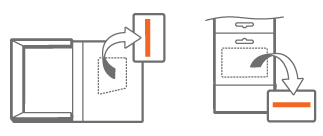
זה משלים את השלב לשיוך Microsoft 365 או Office לחשבון Microsoft שלך. לאחר מכן, בכל פעם שתצטרך להתקין או להתקין מחדש את אפליקציות שולחן העבודה של Microsoft 365 במכשיר זה או בכל מכשיר אחר, microsoft365.com והזן את שם המשתמש והסיסמה של חשבון Microsoft זה.
קנית Microsoft 365 או Office מ- Microsoft Store המקוונת
בצע את הפעולות הבאות:
שלב 1: עבור www.microsoftstore.com והיכנס (הפינה השמאלית העליונה) באמצעות חשבון Microsoft שבו השתמשת כדי לקנות את Office.
שלב 2: לאחר שנכנסת, בחר את שמך בפינה השמאלית העליונה ולאחר מכן בחר היסטוריית הזמנות.
שלב 3: אתר את הרכישה החד-פעמית של Office או את האפליקציה הנפרדת של Office ולאחר מכן בחר התקן את Office כדי להציג את מפתח המוצר שלך (פעולה זו אינה מתקינה את Office).
שלב 4: בחר שוב התקן את Office בחלון שבו מופיע מפתח המוצר.
שלב 5: בדף שלום. בוא יקבלו את דף Office שלך, פעל לפי ההנחיות כדי להיכנס שוב ושייך את מפתח המוצר לחשבון Microsoft שלך.
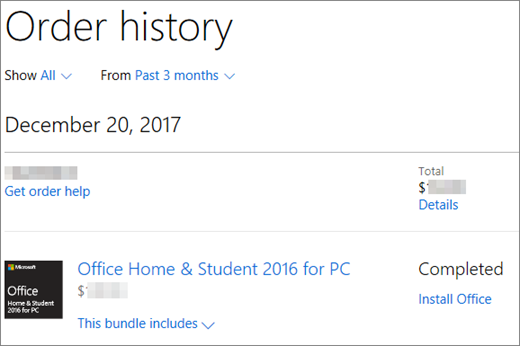
זה משלים את השלב לשיוך Microsoft 365 או Office לחשבון Microsoft שלך. לאחר מכן, בכל פעם שתצטרך להתקין או להתקין מחדש את אפליקציות שולחן העבודה במכשיר זה או בכל מכשיר אחר, office.com והזן את שם המשתמש והסיסמה של חשבון Microsoft זה.
קנית Microsoft 365 או Office ממשווק מקוון, אך לא בטוח שהוא הגיע עם מפתח מוצר
לא כל גירסה של Microsoft 365 או של Office כוללת מפתח מוצר, ייתכן שהוא נכלל באישור ההזמנה שקיבלת בדואר אלקטרוני או בהיסטוריית ההזמנות של המשווק המקוון שבו רכשת את Microsoft 365 או Office. לאחר שתמצא את המפתח, בצע את השלבים שלהלן כדי לממש אותו.
- שלב 1: עבור אל microsoft365.com/setup.
- שלב 2: בצע את השלבים שעל המסך כדי להוסיף או ליצור חשבון חדש.
- שלב 3: הזן את מפתח המוצר ולאחר מכן פעל בהתאם לשאר ההנחיות.
פעולה זו משלים את השלב לשיוך הרישיון לחשבון Microsoft שלך. לאחר מכן, בכל פעם שתצטרך להתקין או להתקין מחדש את האפליקציות במכשיר זה או בכל מכשיר אחר, microsoft365.com והזן את שם המשתמש והסיסמה של חשבון Microsoft.
קנית את Microsoft 365 או Office במסגרת ההטבה של תוכנית ההנחה במקום העבודה של הארגון שלך
גירסאות מסוימות של Office שנרכשו באמצעות תוכנית Microsoft Workplace Discount (שנקראה בעבר Home Use Program) אינן זקוקות לחשבון. ראה התקנה או התקנה מחדש של Office באמצעות תוכנית ההנחה של Microsoft Workplace.
אינך זוכר איזה חשבון Microsoft שייכת ל- Microsoft 365 או ל- Office
ראה שכחתי את שם המשתמש או הסיסמה עבור החשבון שבו אני משתמש עם Microsoft 365 או Office.
נכנסת עם החשבון הלא נכון ועליך לצאת
בדוק עם איזו כתובת דואר אלקטרוני נכנסת על-ידי חיפוש בפינה השמאלית העליונה של החלון. לדוגמה, ייתכן שנכנסת באמצעות חשבון Microsoft אישי במקום החשבון שלך בעבודה או בבית הספר, וגירסת Microsoft 365 או Office שאתה מנסה להתקין סופק דרך מקום העבודה או בית הספר שלך.
צא מהמערכת והיכנס באמצעות החשבון שלך בעבודה או בבית ספר. לחלופין, אם אתה מנסה להתקין גירסתהבית של Microsoft 365 או Office, צא ולאחר מכן היכנס באמצעות חשבון Microsoft הנכון.
- בפינה השמאלית העליונה, בחר את השם שבאמצעותו נכנסת ולאחר מכן בחר יציאה.
- היכנס שוב באמצעות החשבון הנכון בכתובת microsoft365.com..
אם אתה בטוח שנכנסת עם החשבון הנכון, פנה לתמיכה על-ידי בחירה באפשרות צור קשר בחלק התחתון של דף זה.
אין לך Microsoft 365 או גירסה ללא מנוי של Office (או יישום עצמאי כגון Project Standard)
כדי להתקין את יישומי Microsoft 365 לשולחן העבודה מ- microsoft365.com, דרוש לך מנוי של Microsoft 365 או גירסה ללא מנוי, כגון Office Home & Business או Office Home & Student.
אם אין לך אחת מהגרסאות הבאות של Office, באפשרותך לקנות את Office כעת או להתחיל גירסת ניסיון של Microsoft 365 ללא תשלום לחודש אחד.
אינך מוכן עדיין? השתמש באפליקציות Microsoft 365 המוצעות ללא תשלום בדפדפן שלך.
- עבור אל microsoft365.com והיכנס באמצעות חשבון Microsoft שלך.
- בחר את היישום המקוון ללא תשלום שבו ברצונך להשתמש. קבל מידע נוסף במאמר תחילת העבודה ב- Office.com.
יש לך מנוי Microsoft 365 Basic
Microsoft 365 Basic אינה כוללת את אפליקציות שולחן העבודה. אם אתה מעוניין באפליקציות שולחן העבודה, החלף מנויים. ראה מעבר Microsoft 365 Family או Microsoft 365 Personal