
ספריית המסמכים של SharePoint מציעה דרכים רבות לעבוד עם הקבצים שלך, החל ביצירת קבצים וכלה בהעתקה והעברתם בין תיקיות. באפשרותך להציג את העבודה שאתה ואחרים ביצעתם בקבצים ולשמור גירסאות קודמות שניתן לשחזר במידת הצורך. לך ולצוות שלך יש שליטה רבה על המקום, מה ואופן העבודה עם הקבצים שלך.
יצירת מסמך, קישור או תיקיה חדשים בספריית מסמכים
לאחר יצירת ספריית מסמכים של SharePoint, יהיה עליך להוסיף תוכן. באפשרותך להתחיל על-ידי יצירה או העלאה של מסמכים וקבצים.
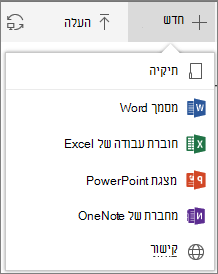
בעת בחירת מסמך חדש של Microsoft 365, קובץ כללי נוצר בספריה (Document.docx, book.xlsx וכו') ומסמך ריק נפתח ביישום המתאים. מנהל SharePoint או מנהל מערכת של Microsoft 365 או בעלים של SharePoint עשויים להגדיר סוגי מסמכים שונים. לקבלת מידע נוסף , ראה יצירת קובץ חדש בספריית מסמכים.
כדי לארגן את הקבצים שלך, באפשרותך להשתמש בתיקיות בספריית מסמכים. לקבלת מידע נוסף על הוספת תיקיות לספריה שלך, ראה יצירת תיקיה בספריית מסמכים
עריכת קבצים בספריית מסמכים
Files ליישומים של Microsoft 365, כגון Word, Excel ו- PowerPoint, ניתן לפתוח ולערוך אותם באופן מקוון בעת לחיצה על שם הקובץ בספריית מסמכים. בעת עריכה ב- Microsoft 365, כל השינויים נשמרים באופן אוטומטי.
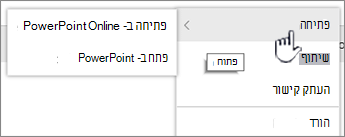
כאשר יש לך יישום שולחן עבודה כגון Word, הוא יופיע כאשר תפתח או תערוך את הקובץ. אם תבחר יישום שולחן עבודה, המסמך ייפתח באפליקציה, ובאפשרותך לערוך אותו כמו כל קובץ אחר. בניגוד לגירסה המקוונת של Word, Excel או PowerPoint, כדי לשמור את השינויים, עליך לשמור את המסמך באופן מפורש לפני היציאה.
אם אין לך יישום המשויך לקובץ, תהיה לך אפשרות להוריד את הקובץ. ראה עריכת מסמך בספריית מסמכים לקבלת מידע נוסף על פתיחה ועריכה של קבצים.
מחיקת קבצים מספריית מסמכים
אם אין עוד צורך בפריט בספריית מסמכים, באפשרותך למחוק אותו. בעת מחיקת תיקיה, SharePoint מוחק גם את כל הקבצים או התיקיות הכלולים בה. ראה מחיקת תיקיה, קובץ או קישור מספריית מסמכים לקבלת מידע נוסף.
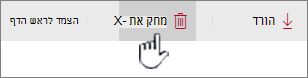
אם תמחק משהו אך תצטרך להחזיר אותו, ייתכן שתוכל לשחזר אותו מסל המיחזור. ראה שחזור תוכן שנמחק בסל המיחזור של אתר SharePoint לקבלת מידע נוסף.
הכנס או הוצא קבצים לצורך עריכה בלעדית
בעת הוצאת קובץ, אתה נועל את האחרים מפני ביצוע שינויים. פעולה זו עוזרת למנוע מעמיתים לעבודה לבטל או להחליף את השינויים זה של זה.
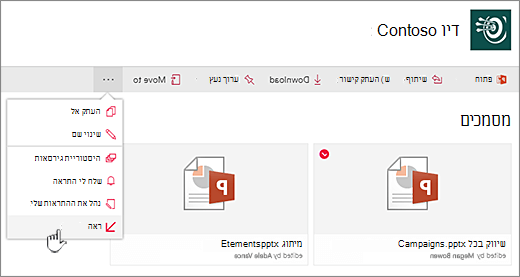
כאשר קובץ הוצאה, אף אחד אחר לא יכול להוציא אותו או לערוך אותו. כשת להכניס את הקובץ בחזרה, אנשים אחרים יוכלו לראות את השינויים שביצעת. לקבלת מידע נוסף , ראה הוצאה או הכנסת קבצים בספריית מסמכים.
הצגת פעילות בקבצים בספריית מסמכים
בעת עבודה עם צוות, באפשרותך לצפות בפעילות קבצים כגון הוספה, מחיקה ועריכה בספריית מסמכים כדי לוודא שהדברים פועלים כהלכה. באפשרותך לראות פעילות קבצים עבור פריט יחיד, או מבט כולל על כל הפעילות בספריית מסמכים.
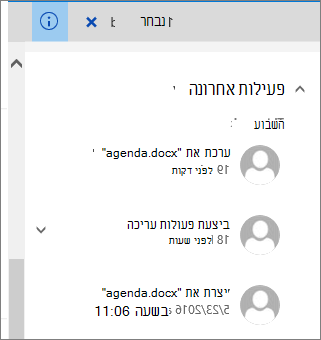
באפשרותך להרחיב פריטים מסוימים תחת פעילות אחרונה לקבלת פרטים נוספים לגבי המיקום שבו הקבצים עודכנו. ראה פעילות קבצים בספריית מסמכים לקבלת מידע נוסף על הצגת פעילות קבצים.
הצגה ועבודה עם היסטוריית גירסאות של קבצים בספריית מסמכים
SharePoint בהיסטוריית הגירסאות של Microsoft 365 יוצר גירסה חדשה של קבצים שנשמרו או שהוכנסו לספריית מסמכים.

בהיסטוריית הגירסאות, באפשרותך להציג הערות שנוספו בעת הכנסת הקובץ, גודל הקובץ והתאריך שבו הוא הוכנס או נשמר בספריית מסמכים. באפשרותך גם לבחור לשחזר או למחוק גירסה של הקובץ. ראה הצגת היסטוריית הגירסאות עבור קובץ בספריית מסמכים של SharePoint לקבלת מידע נוסף.
הצגה ועריכה של פרטי קובץ בספריית מסמכים
ספריית המסמכים שלך מאחסנים מאפיינים בודדים כגון שם הקובץ, הכותרת ותגיות ה- Hashtag עבור הקבצים, התיקיות והקישורים שלך, כמו גם הפריטים עצמם.

באפשרותך להציג ולערוך את מאפייני השם, הכותרת או ה- Hashtag בכל פריט בספריית המסמכים שלך. ראה הצגה ועריכה של מידע אודות קובץ, תיקיה או קישור בספריית מסמכים לקבלת שלבים לצורך הצגה ועריכה של מאפיינים אלה.
אנחנו מקשיבים לך!
עודכן: 16 באוקטובר 2018
האם מאמר זה היה שימושי? אם כן, ספר לנו על כך בחלק התחתון של דף זה. אם הוא לא היה שימושי, ספר לנו מה בלבל אותך או מה חסר. ציין את גירסת ה- SharePoint, מערכת ההפעלה והדפדפן שברשותך. נשתמש במשוב שלך כדי לבדוק שוב את העובדות, להוסיף מידע ולעדכן מאמר זה.