ערכות נושא של Windows הן שילוב של תמונות רקע של שולחן העבודה, צבעי חלונות, צלילים ורכיבים אחרים שמאפשרים לך להתאים אישית את חוויית Windows שלך. ערכות נושא מספקות ממשק מגוה ומושך מבחינה חזותית, שעשוי לשפר את הפרודוקטיביות וההנאה בעת השימוש במכשיר שלך.
החלת ערכת נושא
- באפליקציה
 הגדרות' במכשיר Windows שלך
בחר התאמה אישית של>ערכות נושא.
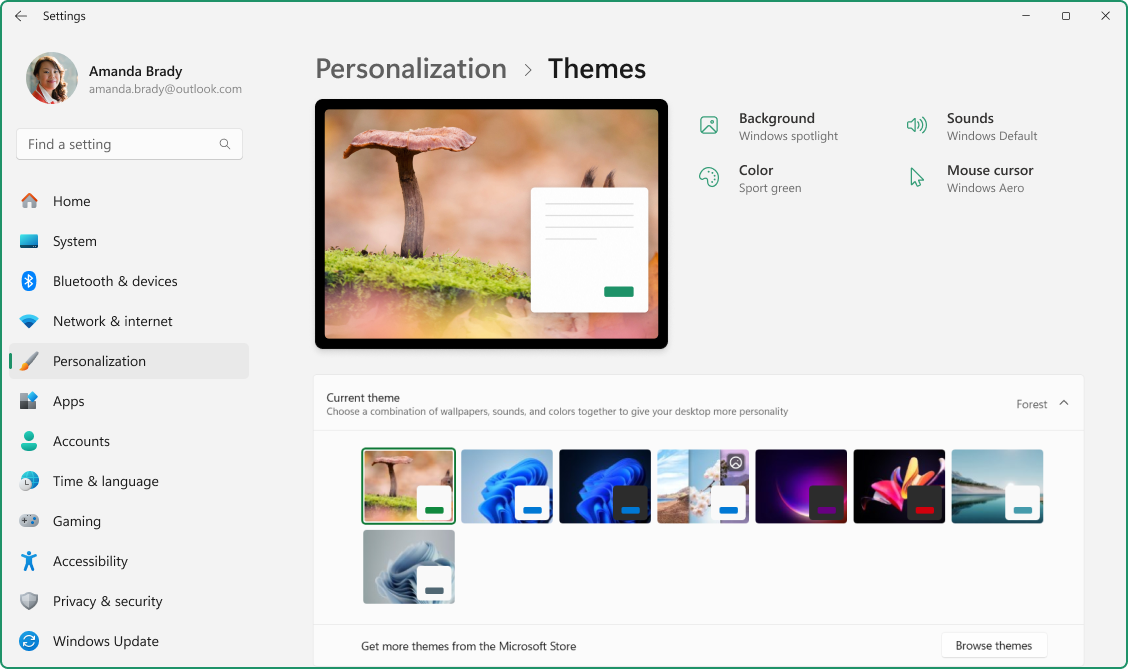 2. בחר מבין ערכות הנושא הזמינות המוגדרות כברירת מחדל או בחר עיין בערכות נושא כדי להוריד ערכות נושא חדשות מ- Microsoft Store.
- בחר את ערכת הנושא הרצויה כדי להחיל אותה על שולחן העבודה שלך.
התאמה אישית ושיתוף של ערכת נושא
כדי להמשיך ולהתאים אישית ערכת נושא, בחר את האפשרויות עבור רקע, צבע, צליליםוסמן עכבר. כל אפשרות מאפשרת לך להתאים אישית את החוויה שלך כך שיתאים בצורה טובה יותר להעדפותיך.
בחירת ערכת נושא
לאחר התאמה אישית של כל ההגדרות, שמור את ערכת הנושא כך שתוכל להחיל מחדש בקלות את ההגדרות שלה, במידת הצורך.
- באפליקציה הגדרות' במכשיר Windows שלך
בחר התאמה אישית של>ערכות נושא.
2. בחר שמור וספק שם עבור ערכת הנושא שלך.
שיתוף ערכת נושא
ייצוא ערכת נושא משלך מאפשר לך לשמור על מראה ותחושה עקביים במכשירים שונים, לשתף את ההגדרות המותאמות אישית שלך עם חברים ובני משפחה, או להחיל במהירות את ערכת הנושא המועדפת עליך מבלי שתצטרך להתאים את ההגדרות באופן ידני בכל פעם. פעולה זו יכולה לחסוך זמן ולהבטיח חוויה חזותית גמישה.
- באפליקציה הגדרות' במכשיר Windows שלך
בחר התאמה אישית של>ערכות נושא.
2. לחץ באמצעות לחצן העכבר הימני על ערכת הנושא השמורה ובחר שמור ערכת נושא לשיתוף. פעולה זו יוצרת קובץ .deskthemepack שבאפשרותך לשתף עם אחרים.
מחיקת ערכת נושא
אם יש לך ערכות נושא רבות מדי, או שברצונך לנקות כמה ערכות נושא ישנות יותר, באפשרותך למחוק אותן בקלות.
- באפליקציה הגדרות' במכשיר Windows שלך
בחר התאמה אישית של>ערכות נושא.
2. לחץ באמצעות לחצן העכבר הימני על ערכת הנושא השמורה ובחר מחק.
הערה
לא ניתן למחוק את ערכות הנושא המוגדרות כברירת מחדל של Windows.
מסנני צבעים וערכות נושא של ניגודיות
Windows מספק אפשרויות חזקות לקביעת התצורה של ערכות נושא של ניגודיות ומסנני צבעים, כך שהמשתמשים בעלי ליקויי ראייה או בעלי נגישות מסוימת צריכים לקיים אינטראקציה עם המכשירים שלהם.
- ערכות נושא של חדות משפרות את הניראות של טקסט ורכיבים של ממשק משתמש באמצעות שילובי צבעים ייחודיים, שניתן להתאים אישית בהתאם להעדפות ספציפיות.
- מסנני צבעים לשנות את לוח הצבעים על המסך כדי לעזור למשתמשים להבחין בין דברים שונים רק לפי צבע.
לקבלת מידע נוסף, ראה שינוי ניגודיות הצבעים ב- Windowsוהשימוש במסנני צבעים ב- Windows.
ייתכן שתאהב גם את...
האפליקציה 'טפט Bing' היא דרך נהדרת נוספת להתאמה אישית של שולחן העבודה של Windows. אפליקציה זו מעדכנות באופן אוטומטי את רקע שולחן העבודה שלך בתמונת Bing של היום, המציגה תמונות מרהיבות מרחבי העולם. כל תמונה כוללת תיאור קצר, המאפשר לך לקבל מידע נוסף על המיקום או הנושא המוצג בתמונה. ניתן להתקין את האפליקציה 'טפט של Bing' ולהשתמש בה בקלות, ומספקת דרך חלקה לשמור על החוויה החזותית של שולחן העבודה שלך מרתקת ואינטפורמטיבית.
הערה
התמיכה עבור Windows 10 הסתיימה ב- 14 באוקטובר 2025
- לאחר 14 באוקטובר 2025, Microsoft לא תספק עוד עדכוני תוכנה ללא תשלום מ- Windows Update, סיוע טכני או תיקוני אבטחה עבור Windows 10. המחשב שלך עדיין יפעל, אך אנו ממליצים לעבור ל- Windows 11.
-
למידע נוסף
ערכות נושא של Windows הן שילוב של תמונות רקע של שולחן העבודה, צבעי חלונות, צלילים ורכיבים אחרים שמאפשרים לך להתאים אישית את חוויית Windows שלך. ערכות נושא מספקות ממשק מגוה ומושך מבחינה חזותית, שעשוי לשפר את הפרודוקטיביות וההנאה בעת השימוש במכשיר שלך.
החלת ערכת נושא
- באפליקציה הגדרות' במכשיר Windows שלך
בחר התאמה אישית של>ערכות נושא או השתמש בקיצור הדרך הבא:
2. בחר מבין ערכות הנושא הזמינות המוגדרות כברירת מחדל או בחר עיין בערכות נושא כדי להוריד ערכות נושא חדשות מ- Microsoft Store.
- בחר את ערכת הנושא הרצויה כדי להחיל אותה על שולחן העבודה שלך.
התאמה אישית ושיתוף של ערכת נושא
כדי להמשיך ולהתאים אישית ערכת נושא, בחר את האפשרויות עבור רקע, צבע, צליליםוסמן עכבר. כל אפשרות מאפשרת לך להתאים אישית את החוויה שלך כך שיתאים בצורה טובה יותר להעדפותיך.
בחירת ערכת נושא
לאחר התאמה אישית של כל ההגדרות, שמור את ערכת הנושא כך שתוכל להחיל מחדש בקלות את ההגדרות שלה, במידת הצורך.
- באפליקציה הגדרות' במכשיר Windows שלך
בחר התאמה אישית של>ערכות נושא.
2. בחר שמור וספק שם עבור ערכת הנושא שלך.
שיתוף ערכת נושא
ייצוא ערכת נושא משלך מאפשר לך לשמור על מראה ותחושה עקביים במכשירים שונים, לשתף את ההגדרות המותאמות אישית שלך עם חברים ובני משפחה, או להחיל במהירות את ערכת הנושא המועדפת עליך מבלי שתצטרך להתאים את ההגדרות באופן ידני בכל פעם. פעולה זו יכולה לחסוך זמן ולהבטיח חוויה חזותית גמישה.
- באפליקציה הגדרות' במכשיר Windows שלך
בחר התאמה אישית של>ערכות נושא.
2. לחץ באמצעות לחצן העכבר הימני על ערכת הנושא השמורה ובחר שמור ערכת נושא לשיתוף. פעולה זו יוצרת קובץ .deskthemepack שבאפשרותך לשתף עם אחרים.
מחיקת ערכת נושא
אם יש לך ערכות נושא רבות מדי, או שברצונך לנקות כמה ערכות נושא ישנות יותר, באפשרותך למחוק אותן בקלות.
- באפליקציה הגדרות' במכשיר Windows שלך
בחר התאמה אישית של>ערכות נושא.
2. לחץ באמצעות לחצן העכבר הימני על ערכת הנושא השמורה ובחר מחק.
הערה
לא ניתן למחוק את ערכות הנושא המוגדרות כברירת מחדל של Windows.
מסנני צבעים וערכות נושא של ניגודיות
Windows מספק אפשרויות חזקות לקביעת התצורה של ערכות נושא של ניגודיות ומסנני צבעים, כך שהמשתמשים בעלי ליקויי ראייה או בעלי נגישות מסוימת צריכים לקיים אינטראקציה עם המכשירים שלהם.
- ערכות נושא של חדות משפרות את הניראות של טקסט ורכיבים של ממשק משתמש באמצעות שילובי צבעים ייחודיים, שניתן להתאים אישית בהתאם להעדפות ספציפיות.
- מסנני צבעים לשנות את לוח הצבעים על המסך כדי לעזור למשתמשים להבחין בין דברים שונים רק לפי צבע.
לקבלת מידע נוסף, ראה שינוי ניגודיות הצבעים ב- Windowsוהשימוש במסנני צבעים ב- Windows.
ייתכן שתאהב גם את...
האפליקציה 'טפט Bing' היא דרך נהדרת נוספת להתאמה אישית של שולחן העבודה של Windows. אפליקציה זו מעדכנות באופן אוטומטי את רקע שולחן העבודה שלך בתמונת Bing של היום, המציגה תמונות מרהיבות מרחבי העולם. כל תמונה כוללת תיאור קצר, המאפשר לך לקבל מידע נוסף על המיקום או הנושא המוצג בתמונה. ניתן להתקין את האפליקציה 'טפט של Bing' ולהשתמש בה בקלות, ומספקת דרך חלקה לשמור על החוויה החזותית של שולחן העבודה שלך מרתקת ואינטפורמטיבית.
