
סיכום
רכיבים גרפיים ב- Windows הם רכיבים אינטראקטיביים המציגים תוכן דינאמי ומספקים גישה מהירה לאפליקציות ולשירותים שונים. באפשרותך להציג את תנאי מזג האוויר הנוכחיים במיקום שלך ישירות בשורת המשימות ולרחף מעל הסמל כדי לראות מידע תמציתי וניתן לסריקה בנושאים כגון ספורט, מניות, חדשות מקומיות וכותרות מבזק. רכיבים גרפיים נועדו לעזור לך להישאר מעודכן ומאורגן על-ידי הצגת מידע מותאם אישית במבט מהיר.
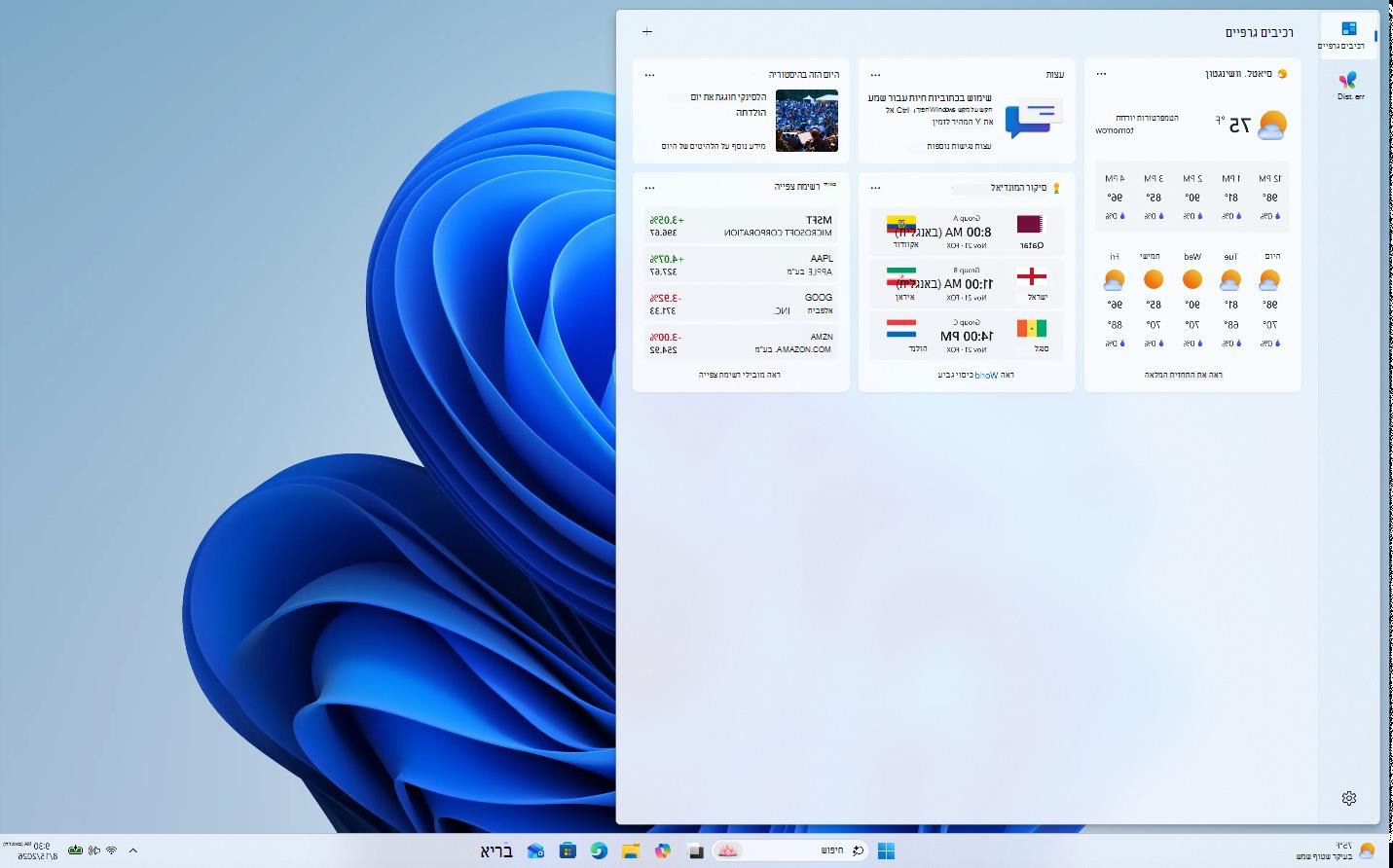
רכיבים גרפיים מוצגים בלוח המחוונים 'רכיבים גרפיים', המכיל אוסף של כרטיסים. כל כרטיס מייצג רכיב גרפי עם מידע רלוונטי ופעולות הקשורות לאפליקציה. בלוח המחוונים של הרכיבים הגרפיים, באפשרותך לגלות, להוסיף, להסיר, לסדר, לשנות גודל ולהתאים אישית רכיבים גרפיים כדי לשקף את תחומי העניין וההעדפות שלך.
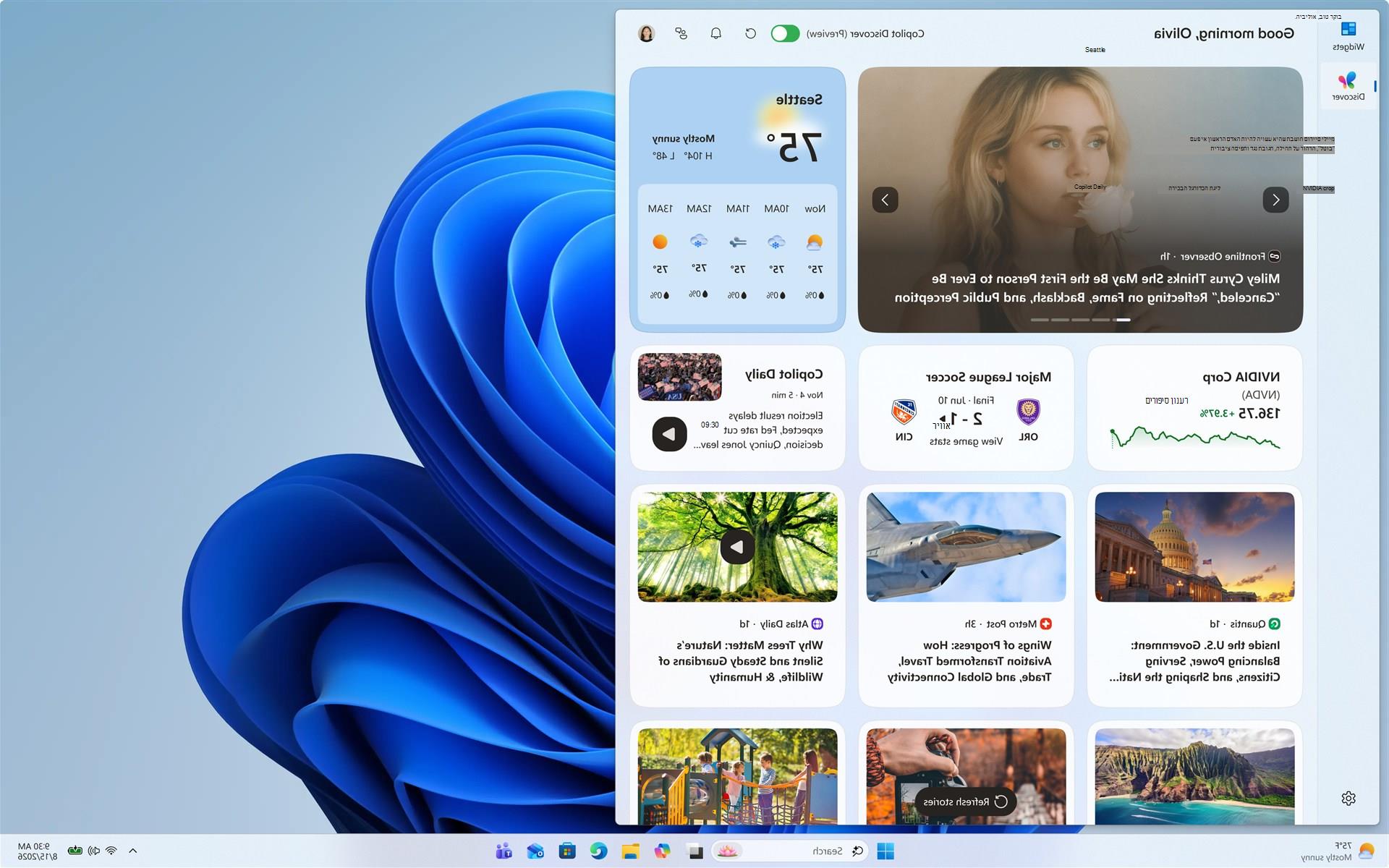
לוחות מחוונים נוספים זמינים שבהם תוכל להציג תוכן מספק ספציפי בלוח מחוונים ייעודי. לוח המחוונים של 'גילוי' מציג זרם אצור של חדשות ממקורות שונים ומוצג בנפרד מרכיבים גרפיים.
רכיבים גרפיים יכולים להציג מגוון מידע מספקי רכיבים גרפיים, כולל:
- מזג אוויר: התנאים הנוכחיים והתחזיות עבור המיקום שבחרת
- חדשות: הכותרות האחרונות ממקורות שאתה נותן בהם אמון
- מניות: עדכונים על המניות המועדפות עליך ומגמות השוק
- תמונות: הצגת שקופיות של התמונות האחרונות שלך
- ועוד
הערה
רכיבים גרפיים אינם מיועדים להחליף יישומים מלאים, אך מספקים דרך נוחה לגשת למידע חשוב ולבצע פעולות מהירות מבלי להפעיל את האפליקציה או האתר המשויכים. הם מתרעננים באופן דינאמי לאורך היום כדי שהתוכן יישמר עדכני ורלוונטי.
באפשרותך לגשת ללוח הווידג'טים על-ידי:
- בחירת אזור הרכיבים הגרפיים בשורת המשימות
- שימוש במקש Windows קיצור דרך של
 + סמל WindowsW
 - החלקה מהירה מצד המסך
קביעת תצורה של הגדרות רכיבים גרפיים
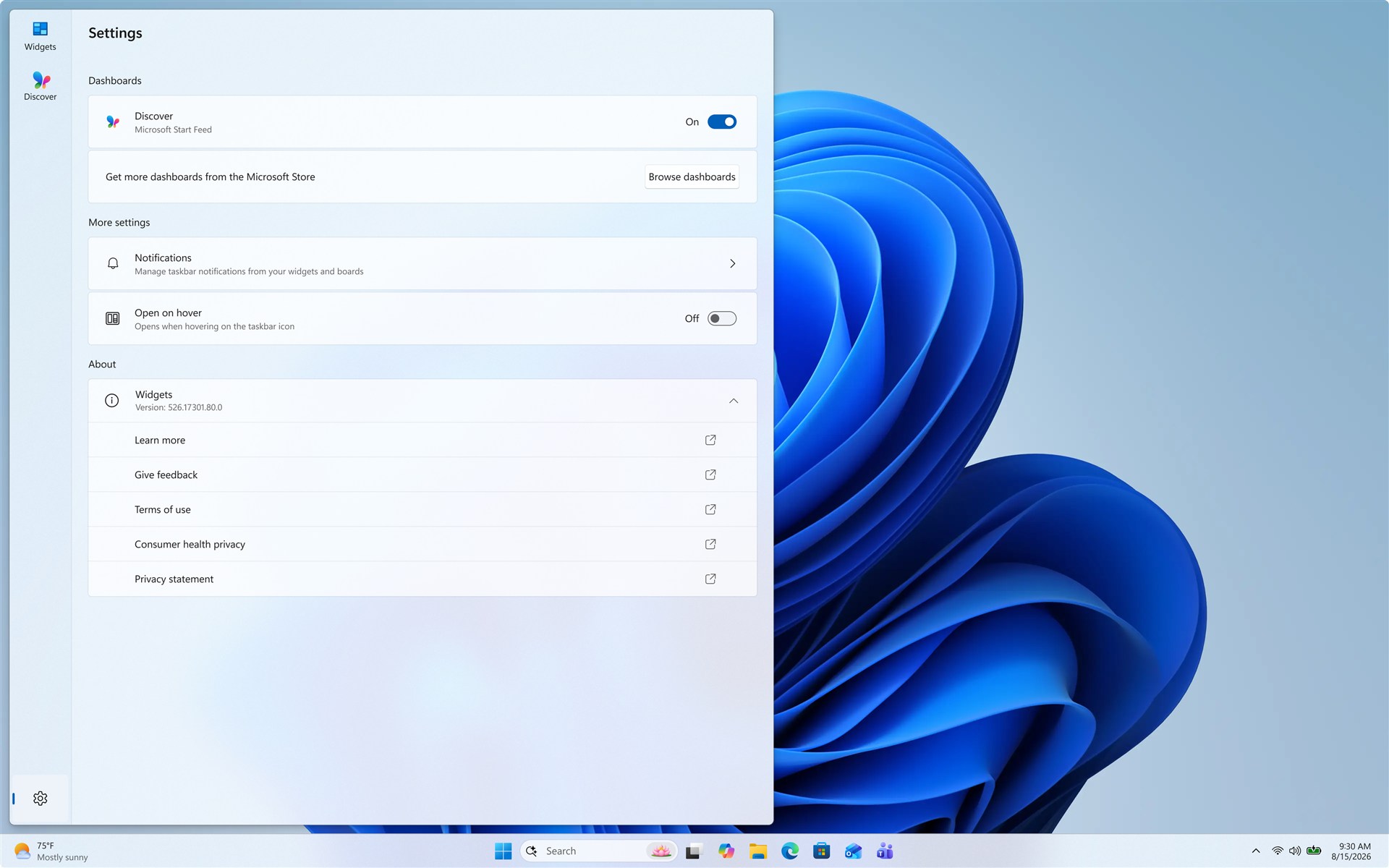
הסעיפים הבאים מתארים פעולות נפוצות להתאמה אישית של חוויית הרכיבים הגרפיים. הרחב כל מקטע לקבלת מידע נוסף:
כניסה ויציאה
כברירת מחדל, לוח המחוונים של 'גלה' מותאם אישית באמצעות ההעדפות של חשבון Microsoft שלך. באפשרותך לצאת מלוח המחוונים של 'גלה' או לבחור להיכנס באמצעות חשבון Microsoft אחר.
כדי לצאת מלוח המחוונים של 'גילוי':
- פתח את לוח המחוונים של 'גילוי'.
- לחצן 'בחר את חשבון המשתמש שלך
 .
. - בחרו 'ניהול חשבונות'.
- בחר 'הגדרות פרופיל נוספות'.
- בחר יציאה.
כדי להיכנס ללוח המחוונים של 'גילוי' באמצעות חשבון אחר, בחר 'נהל חשבונות ' תחת לחצן חשבון המשתמש.
קביעת התצורה של השפה והאזור שלך
כברירת מחדל, השפה והתוכן המוצגים בלוח המחוונים 'גילוי' נקבעים על-ידי שפת התצוגה של Windows והגדרות המדינה או האזור. כדי לשנות את השפה והתוכן המשמשים את לוח המחוונים של 'גילוי':
- פתח את לוח המחוונים של 'גילוי'.
- לחצן 'בחר את חשבון המשתמש שלך .
- מהתפריט הנפתח אזור ושפה , בחר את השפה המועדפת.
הצגה או הסתרה של לוחות מחוונים
לוח המחוונים של 'גילוי' הוא הזרם של תוכן חדשות המוצג בלוח הרכיבים הגרפיים. כדי להסיר את לוח המחוונים 'גילוי' מסרגל הניווט:
- בחר את לחצן ההגדרות
 בסרגל הניווט.
 - תחת לוחות מחוונים, העבר את גילוילמצב כבוי.
פתח בעת ריחוף
כדי לפתוח רכיבים גרפיים בעת ריחוף מעל סמל שורת המשימות:
- פתח ווידג'טים.
- בחר את לחצן ההגדרות בסרגל הניווט.
- החלף את פתיחת לוח הרכיבים הגרפיים בעת ריחוףל'מופעל'.
קביעת תצורה של הודעות
בנוסף לקבלת עדכונים חיים בשורת המשימות מווידג'ט מזג האוויר, אתה יכול גם לקבל עדכונים מווידג'טים אחרים כגון ספורט, פיננסים ומבזקי חדשות.
הכרזות מתחלפות
רכיבים גרפיים מציגים מידע מזג אוויר בשורת המשימות רוב הזמן. כאשר קורה משהו חשוב הקשור לאחד מהרכיבים הגרפיים או מלוחות המחוונים שלך, ייתכן שתקבל הודעה.

הכרזות אלה אמורות להיות מהירות ונוחות להצצה. אם אינך מקיים איתם אינטראקציה, שורת המשימות תחזור להציג מידע על מזג האוויר.
תגים
הודעת תג עשויה להופיע בשורת המשימות עבור הודעה חשובה שהחמצת.

בעת פתיחת רכיבים גרפיים, באפשרותך לראות מידע נוסף על הגורם שהפעיל את תג ההודעה בסרגל הניווט או בתוך לוח המחוונים ששלח את ההודעה.
הערה
כאשר אתה נמצא בהפעלת התמקדות, הכרזות ותגים של רכיבים גרפיים אינם מוצגים בשורת המשימות.
כדי לקבוע את התצורה של תגי התראות:
- פתח ווידג'טים.
- בחר את לחצן ההגדרות בסרגל הניווט.
- תחת 'הגדרות נוספות', בחר 'הודעות'.
- החלף את המצב 'הצג תגים בשורת המשימות' ל'פעיל' או 'כבוי'.
- החלף את האפשרות 'הצג תגים בסרגל הניווט ' למצב מופעל או כבוי.
- תחת הודעות לוח מחוונים, הפעל או בטל הודעות עבור לוחות מחוונים ספציפיים.
כדי להתאים אישית את הודעות לוח המחוונים של 'גילוי':
- פתח ווידג'טים.
- בחר 'גלה ' בסרגל הניווט.
- לחצן 'בחר את חשבון המשתמש שלך .
- בחר את הכרטיסיה 'התראות ' והתאם אישית את סוג ההתראות שברצונך לקבל.
הסר רכיבים גרפיים משורת המשימות
כדי להציג או להסתיר רכיבים גרפיים משורת המשימות:
לחץ באמצעות לחצן העכבר הימני על שורת המשימות ובחר הגדרות שורת המשימות
.תחת פריטי שורת המשימות, העבר את מתג הרכיבים הגרפייםלמצב מופעל או כבוי.
לקבלת מידע נוסף על אפשרויות התאמה אישית של שורת המשימות, ראה התאמה אישית של שורת המשימות ב- Windows.
הערה
גם אם תסיר ווידג'טים משורת המשימות, עדיין תוכל לגשת ללוח הווידג'טים באמצעות מקש Windows
+ סמל Windowsקיצור דרך W או על ידי החלקה מצדי המסך.
התאם אישית את לוח המחוונים של 'גילוי'
לוח המחוונים של Discover, שהוא הזרם של תוכן חדשות המוצג בלוח הרכיבים הגרפיים, הופך למותאם אישית יותר עם הזמן. הסעיפים הבאים מתארים פעולות נפוצות להתאמה אישית של ההזנה שלך. הרחב כל מקטע לקבלת מידע נוסף:
קבע את התצורה של תחומי העניין שלך והמקורות שאתה עוקב אחריהם
- פתח ווידג'טים.
- בחר את לוח המחוונים 'גלה' בסרגל הניווט.
- לחצן 'בחר את חשבון המשתמש שלך .
- בכרטיסיה 'גילוי ', מצא את הנושאים של תחומי העניין והמפרסמים ובחר אותם.
- הצג ובטל מעקב אחר הנושאים או המפרסמים שאתה עוקב אחריהם בכרטיסיה 'במעקב '.
- הצג ובטל את החסימה של נושאים או מפרסמים חסומים דרך הכרטיסיה 'חסום '.
כוונון תוכן החדשות
באפשרותך לכוונן את ההזנה גם מתוך כתבת חדשות בודדת.
- כדי להסיר מאמר מהזנת העדכונים שלך, בחר בלחצן 'הסתר את הכתבה הזו'
 ' בפינה העליונה של המאמר. לאחר מכן תוכל לספק משוב המציין שאינך מעוניין בסיפור, אינך אוהב את המקור או שברצונך לדווח על בעיה
 - בחר בלחצנים More Like This (אגודל למעלה ) או פחות כמוזה (אגודל למטה) בפינה התחתונה של כתבת חדשות כדי לקבל יותר חדשות על מה שחשוב לך או פחות על מה שלא מעניין אותך. אתה יכול גם לבחור להסתיר עדכונים מהמוציא לאור של הסיפור
הצגת תוכן מעודכן בהזנה שלך
תוכן מעודכן מופיע בהזנה שלך כאשר קיים תוכן חדש התואם להגדרות ההתאמה האישית שלך. הזנת ה'גילוי' לומדת עליך לאורך זמן, לכן ייתכן שלא תמיד תראה שינויים באופן מיידי.
כניסה ללוח המחוונים של 'גילוי' באמצעות אותו חשבון Microsoft מסייעת להבטיח שההתאמה האישית של הזנת החדשות שלך זמינה במכשירים שונים.
התאמה אישית של לוח הרכיבים הגרפיים
הסעיפים הבאים מתארים פעולות נפוצות לקביעת התצורה של לוח הרכיבים הגרפיים. הרחב כל מקטע לקבלת מידע נוסף:
התקנה והוספה של רכיב גרפי
באפשרותך לגלות ולהתקין רכיבים גרפיים חדשים עבור אפליקציות נתמכות על-ידי ביקור בדף 'רכיבים גרפיים ' ב- Microsoft Store.
הוספת רכיב גרפי שומרת אותו במיקום צפוי ונגיש בקלות. כדי להוסיף רכיבים גרפיים ללוח המחוונים של הרכיבים הגרפיים, בחר בלחצן + כדי לפתוח את בורר הרכיבים הגרפיים, שבו תוכל להציג את הרכיבים הגרפיים המותקנים במכשיר שלך לפני הוספתם.
הסרת רכיב גרפי
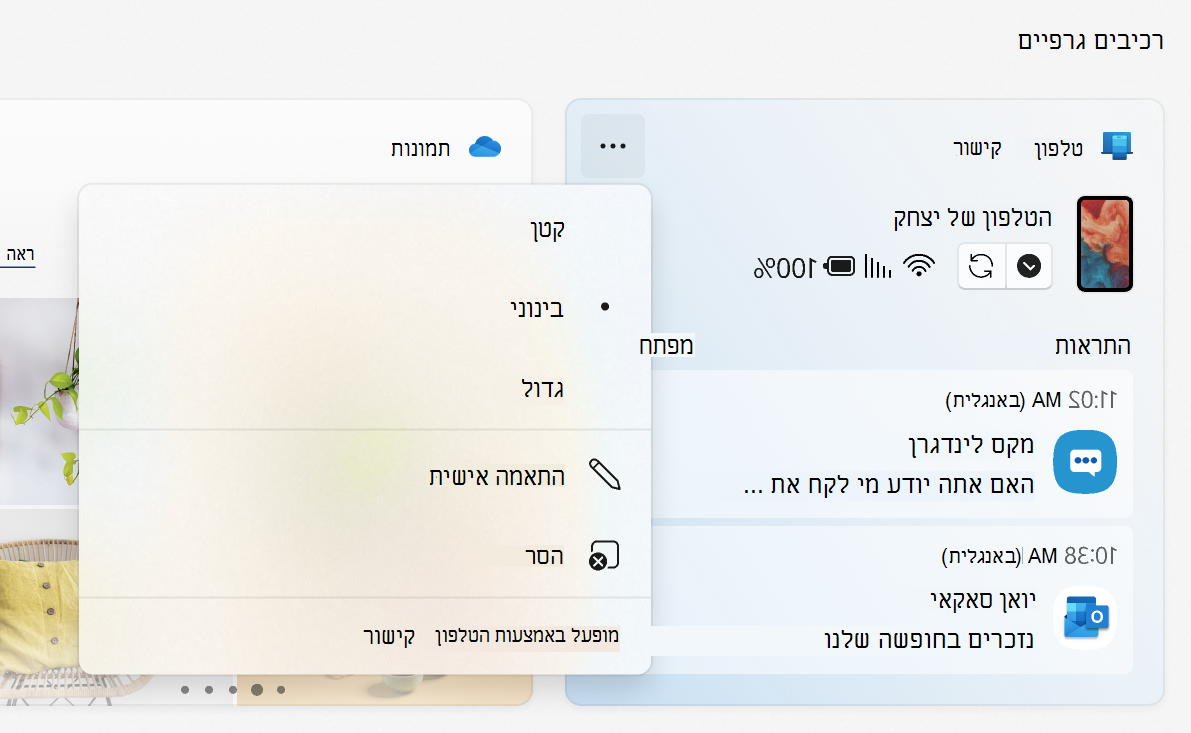
כדי להסיר רכיב גרפי מלוח המחוונים 'רכיבים גרפיים', בחר בלחצן 'אפשרויות נוספות' לחצן  ' בפינה העליונה של הרכיב הגרפי ולאחר מכן בחר 'הסר רכיב גרפי'.
הזזת רכיב גרפי
כדי להזיז רכיב גרפי למיקום אחר בלוח הרכיבים הגרפיים, בחר את כותרת הרכיב הגרפי וגרור את הרכיב הגרפי למיקום חדש בתוך המקטע המוצמד.
שינוי גודל של רכיב גרפי
כדי להגדיל או להקטין רכיב גרפי במקטע המוצמד, בחר בלחצן 'אפשרויות נוספות' בלחצן ' בפינה העליונה של הרכיב הגרפי ולאחר מכן בחר 'קטן', 'בינוני' או 'גדול'.
הערה
רכיבים גרפיים מסוימים עשויים להציע גודל אחד או שניים בלבד.
התאמה אישית של רכיב גרפי
כדי לערוך רכיב גרפי, בחר בפינה העליונה של הרכיב הגרפי ולאחר מכן בחר התאמה אישית של רכיב גרפי.
עריכת ווידג'ט מעניקה לך גישה לאפשרויות התאמה אישית כמו שינוי העיר עבור יישומון מזג האוויר שלך או עדכון רשימת הצפייה עבור הווידג'ט של המניות שלך.
שאלות נפוצות
מה ניתן לעשות אם הרכיבים הגרפיים אינם פועלים כהלכה?
כדי שלוחות מחוונים של גילוי ורכיבים גרפיים יפעלו כצפוי, דרושים לך העדכונים האחרונים הן עבור ערכת חוויית האינטרנט של Windows והן עבור האפליקציה 'התחל חוויות'.
למרות שפריטים אלה אמורים להתעדכן באופן אוטומטי, כאן תוכל לקבל מידע נוסף אודות הבטחת עדכניותם:
אילו נתונים אוספת Microsoft?
כדי לגשת ולנהל את הנתונים המשויכים לחשבון Microsoft שלך, המשמשים להתאמה אישית של לוח הרכיבים הגרפיים, עבור אל לוח מחוונים של פרטיות ב- Microsoft.
נתוני האבחון של Windows נאספים מלוח הרכיבים הגרפיים ונקבעים על-ידי הגדרות נתוני האבחון שתבחר באפליקציה 'הגדרות Windows'. קבל מידע נוסף על נתוני אבחון ב- Windows.
מאחר שכל רכיב גרפי או לוח מחוונים מופעלים על ידי אפליקציה או שירות שונים, ייתכן שיידרשים גם רכיבים גרפיים או לוחות מחוונים נפרדים לאסוף נתונים. כדי לסקור מה מפעיל רכיב גרפי, בחר ' ברכיב הגרפי וסמן את ההודעה מופעל באמצעות. כל ווידג'ט הוא הרחבה של האפליקציה או השירות המתאימים לו, והוא נשלט על ידי ההגדרות של האפליקציה או השירות האלה. כדי לשנות את הגדרות הפרטיות עבור רכיב גרפי, שנה אותן עבור האפליקציה או השירות שמפעילים אותו.
הערה
אפליקציות או שירותים מסוימים שמפעילים את הרכיבים הגרפיים שלך עשויים להתאים תוכן בהתבסס על הערכת המיקום שלך כדי לספק לך את החוויה הרלוונטית ביותר מבחינת ההקשר. הערכת מיקום יכולה להגיע משירות המיקום של Windows, אם אפשרות זו זמינה, אחרת היא עשויה לחזור לשימוש בכתובת ה- IP של חיבור האינטרנט שלך.