
Bluetooth הוא טכנולוגיה שנמצאת בשימוש נרחב לחיבור אלחוטי של התקנים. עם זאת, חיבור ל- Bluetooth עלול לפעמים לגרום לבעיות. מאמר זה מתאר את רוב הבעיות הנפוצות הקשורות ל- Bluetooth, כגון Bluetooth שאינו מקשר, בעיות שמע של Bluetooth, Bluetooth חסר ועוד, יחד עם פתרונות לפתרון בעיות שלב אחר שלב עבור כל אחד מהם.
הפעל את פותר הבעיות של Windows Bluetooth
אם אתה משתמש במכשיר Windows 11, התחל על-ידי הפעלת פותר הבעיות האוטומטי של Bluetooth באפליקציה 'קבלת עזרה'. הוא יפעיל את האבחון באופן אוטומטי וינסה לפתור את רוב בעיות ה- Bluetooth. אם אתה משתמש בגירסה קודמת של Windows או במכשיר נייד, דלג לבעיות נפוצות ב- Bluetooth Windows 11 שלך.
אם פותר הבעיות של Bluetooth באפליקציה 'קבלת עזרה' אינו מצליח לפתור את הבעיה, בחר את בעיית Bluetooth הספציפית שלך מתוך בעיות Bluetooth נפוצות ב- Windows 11 להלן ובצע את השלבים שסופקו. אם הבעיה שלך אינה מופיעה ברשימה, עיין בסעיף פתרון בעיות כללי של Bluetooth Windows 11 ובצע את השלבים המתוארים שם.
פתרון בעיות כללי ב- Bluetooth Windows 11
נסה את השלבים הכלליים הבאים לפתרון בעיות כדי לעזור בפתרון בעיית Bluetooth.
שלב 1. אימות תאימות Bluetooth עבור Windows 11 שלך
אם אתה מגדיר מכשיר חדש ו- Bluetooth חסר, בדוק את מפרטי המוצר כדי לוודא שהמכשיר כולל יכולות Bluetooth. התקנים מסוימים אינם תומכים ב- Bluetooth.
שלב 2. ודא ש- Bluetooth מופעל
אם אתה משתמש במחשב נישא שמצויד במתג Bluetooth פיזי, ודא שהוא מופעל.
ב- Windows 11, קיימות שתי דרכים לבדוק אם ה- Bluetooth מופעל. כך ניתן לעשות זאת:
בדוק הגדרות מהירות: בחר בסמליםרשת, צליל או סוללה (


 ) בצד השמאלי של שורת המשימות, חפש את ההגדרה המהירה Bluetooth Bluetooth
 ולאחר מכן בחר Bluetooth כדי להפעיל אותו. תראה את ההודעה "לא מחובר" אם Windows 11 שלך אינו מחובר לאביזרי Bluetooth כלשהם.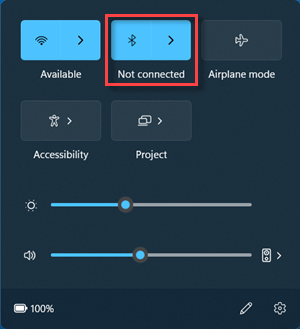
הכנס הגדרות: בחר התחל
 >
> >התקני Bluetooth & Bluetooth ודא ש - Bluetooth מופעל.
הערה
- כאשר אתה מפעיל את ה- Bluetooth ב'הגדרות', ההודעה הבאה תופיע באופן מיידי:
- "ניתן לגילוי computer_name><"
שלב 3. בדוק את התקן ה- Bluetooth שלך
ודא שהתקן ה- Bluetooth מופעל, טעון או שהסוללות שבו חדשות ושהוא נמצא בטווח המחשב שלך. לאחר מכן, נסה את הפעולות הבאות:
- כבה את התקן ה- Bluetooth שלך, המתן מספר שניות, לאחר מכן הפעל אותו חזרה.
- ודא שהתקן ה- Bluetooth נמצא בטווח. אם התקן ה- Bluetooth אינו מגיב או מגיב באיטיות, ודא שהוא אינו קרוב מדי להתקני USB אחרים המחוברים ליציאת USB 3.0. התקני USB שאינם מוגנים עלולים לעתים להפריע לחיבורי Bluetooth.
שלב 4. שינוי הגדרת הגילוי של התקני Bluetooth
אם אינך רואה את התקן ה- Bluetooth שלך מוצג ברשימת ההתקנים, ייתכן שיהיה עליך להגדיר את הגדרת הגילוי של התקני Bluetooth שלך ל'מתקדם'.
בחר התחל
>>Bluetooth & התקנישל > .
> .תחת גילוי התקני>Bluetooth של הגדרות התקן, בחר אחת מהאפשרויות הבאות מהרשימה הנפתחת:
- ברירת מחדל - הצגת התקני Bluetooth נפוצים
- מתקדם - מציג את כל הסוגים של התקני Bluetooth
אם עדיין אינך רואה את התקן ה- Bluetooth מוצג לאחר בחירת ההגדרה מתקדם , נסה את הפתרונות המפורטים להלן.
שלב 5. אימות חומרה והגדרות Bluetooth במחשב Windows 11 שלך
במחשב האישי שברצונך לשייך אליו:
-
ודא שמצב טיסה כבוי: בחר בסמליםרשת, צליל או
 סוללה ( ) בצד השמאלי של שורת המשימות ולאחר מכן ודא שההגדרה מצב טיסה מהיר כבויה.
 -
הפעל וכבה את Bluetooth: בחר התחל>>התקני Bluetooth & Bluetooth כבה את Bluetooth , המתן מספר שניות ולאחר מכן הפעל אותו שוב.
-
הסר את התקן ה- Bluetooth ולאחר מכן הוסף אותו שוב: בחר התחל>>Bluetooth & התקנישל Bluetooth> .
בהתקנים, בחר אפשרויות
 מהפך עבור התקן ה- Bluetooth שבו אתה נתקל בבעיות התחברות ולאחר מכן בחר הסר התקן>כן. לקבלת מידע נוסף על שיוך התקן Bluetooth שוב, ראה קישור התקן Bluetooth.
שלב 6. הפעל את פותר בעיות ה- Bluetooth
בחר הפעל את>> >
> >פותרי בעיות . לצד Bluetooth , בחר הפעל ובצע את ההוראות.
שלב 7. ודא שברשותך מנהלי ההתקנים העדכניים ביותר
אם שדרגת לאחרונה ל- Windows 11 או התקנת עדכונים ל- Windows 11, ייתכן שמנהל ההתקן הנוכחי תוכנן עבור גירסה קודמת של Windows. כדי לבדוק באופן אוטומטי אם קיימים עדכונים למנהלי ההתקנים:
- בחר חיפוש
 בשורת המשימות, הקלד עבור מנהל ההתקנים ולאחר מכן מנהל ההתקנים מרשימת התוצאות.
 - במנהל ההתקנים, בחר Bluetooth ולאחר מכן בחר את שם מתאם ה- Bluetooth, שעשוי לכלול את המילה "רדיו".
- לחץ והחזק (או לחץ באמצעות לחצן העכבר הימני) על מתאם ה- Bluetooth ולאחר > מכן בחר עדכן מנהל התקןחפש אוטומטית אחר תוכנת מנהל התקן מעודכנת. בצע את השלבים ולאחר מכן בחר באפשרות סגור.
- לאחר התקנת מנהל ההתקן המעודכן, > בחר הפעל הפעלה מחדש שלPower>אם תתבקש לבצע הפעלה מחדש ולאחר מכן בדוק אם פעולה זו פותרת את בעיית החיבור.
אם Windows אינו מצליח למצוא מנהל התקן חדש של Bluetooth, בקר באתר האינטרנט של יצרן המחשב והורד משם את מנהל ההתקן העדכני ביותר של Bluetooth.
חשוב
מנהל התקן מיושן או לא תואם הוא אחד הגורמים השכיחים ביותר לבעיות של חיבור Bluetooth.
כדי להתקין באופן ידני את מנהל ההתקן של ה- Bluetooth:
עבור אל אתר האינטרנט של יצרן המחשב והורד את מנהל ההתקן העדכני ביותר. לאחר מכן בצע אחת מהפעולות הבאות:
אם הורדת קובץ הפעלה (.exe), פשוט לחץ פעמיים על הקובץ כדי להפעיל אותו ולהתקין את מנהלי ההתקנים. זה כל מה שעליך לעשות.
אם הורדת כמה קבצים בודדים, ולאחד הקבצים לפחות יש סיומת שם קובץ .inf ולקובץ אחר יש סיומת .sys, בצע את הפעולות הבאות:
- בחר חיפוש בשורת המשימות, הקלד מנהל ההתקנים ולאחר מכן מנהל ההתקנים מרשימת התוצאות.
- בתיבה מנהל ההתקנים, בחר Bluetooth את> שם מתאם ה- Bluetooth. (הוא אינו מופיע שם, בדוק במקטע התקנים אחרים).
- לחץ והחזק (או לחץ באמצעות לחצן העכבר הימני) על מתאם הרשת ולאחר מכן בחר עדכן מנהל התקן אתר> מנהליהתקנים במחשב שלי לקבלת מנהלי התקנים.
- לחץ על עיון, בחר את המיקום שבו מאוחסנים קבצי מנהל ההתקן ולאחר מכן לחץ על אישור.
- לחץ על הבא ובצע את השלבים להתקנת מנהל ההתקן. לאחר סיום ההתקנה, לחץ על סגור.
- לאחר עדכון מנהל ההתקן, בחר הפעל את >
 >הפעל מחדש
  אם תתבקש להפעיל מחדש, ובדוק אם פעולה זו פותרת את בעיית החיבור.
- בחר חיפוש
שלב 8. הסרת ההתקנה של מתאם Bluetooth במנהל ההתקנים
אם אינך רואה את צלמית ה- Bluetooth, אך ה- Bluetooth מופיע במנהל ההתקנים, נסה להסיר את ההתקנה של מתאם ה- Bluetooth ואז להפעיל התקנה מחדש אוטומטית. תוכל לעשות זאת באופן הבא:
- בחר חיפוש בשורת המשימות, הזן מנהל ההתקנים ולאחר מכן מנהל ההתקנים התוצאות.
- ב'מנהל ההתקנים' בחר Bluetooth. לחץ והחזק (או לחץ באמצעות לחצן העכבר הימני) את שם מתאם ה- Bluetooth (שעשוי לכלול את המילה "רדיו") ובחר הסר התקנת התקן>.
- בחר התחל , לאחר מכן בחר > .
- לאחר כיבוי המכשיר, המתן כמה שניות והפעל אותו שוב. Windows ינסה להתקין מחדש את מנהל ההתקן.
- אם Windows אינו מתקין מחדש את מנהל ההתקן באופן אוטומטי, מנהל ההתקנים ובחר בצע>סריקה לגילוי שינויי חומרה.
הערה
ייתכן שיהיה עליך ליצור קשר עם יצרן המחשב שלך או עם יצרן חומרה אחר כדי לקבל את מנהל ההתקן העדכני ביותר עבור מתאם ה- Bluetooth שלך.
בעיות נפוצות של Bluetooth Windows 11
הרשימה הבאה מתארת את בעיות ה- Bluetooth הנפוצות ביותר Windows 11. בחר קישור כדי להציג את שלבי פתרון הבעיות עבור כל בעיה.
- תיקון בעיה שבה Bluetooth נעלם ב- Windows
- פתרון בעיות בחיבור Bluetooth ב- Windows
- פתרון בעיות בהעברת קבצים באמצעות Bluetooth
- תיקון בעיה שבה Bluetooth מחובר אבל אין קול ב- Windows
- Bluetooth מתנתק כל הזמן ב- Windows
- עדכן מנהלי התקנים של Bluetooth ב- Windows
- תיקון בעיית שמע ב- Bluetooth שמשמיע קול רק בערוץ אחד


