
כל צוות כיתה ב- Microsoft Teams מגיע עם מחברת כיתה מוכללת עבור מורים ותלמידים. באפשרותך לבנות מחברת חדשה מאפס לאחר יצירת הצוות החדש שלך, או להעתיק תוכן ממחברות אחרות כשתהיה מוכן להתחיל בהגדרה. זהו פתרון נהדר אם אתה מתכנן לעשות שימוש חוזר בשיעורים, או אם אתה כבר מלמד עם מחברות כיתה ומתחיל להשתמש ב- Teams בפעם הראשונה.
תחילה, נווט אל צוות הכיתה ובחר את הכרטיסיה 'מחברת כיתה '.
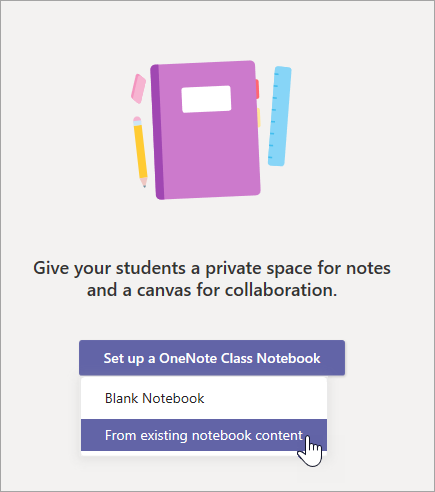
בחר 'הגדר מחברת כיתה של OneNote' > מתוך התוכן הקיים של מחברת.
אם זוהי הפעם הראשונה שאתה מגדיר מחברת כיתה עבור צוות זה, מסך הגדרת המחברת יופיע באופן אוטומטי.
הצג בתצוגה מקדימה את קבוצות המקטעים שייכללו במחברת הכיתה שלך לפני שתבחר באפשרות 'הבא'. קבוצות מקטעים אלה כוללות שטח שיתוף פעולה, ספריית תוכן, מקטע Teacher-Only ושטח פרטי לכל תלמיד בכיתה.
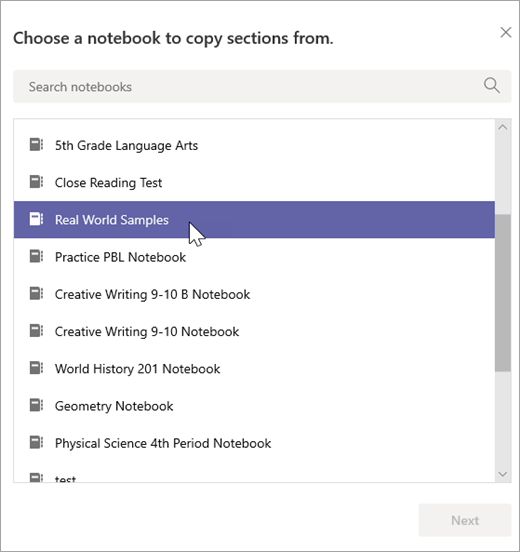
בחר + הוסף תוכן מתחת לספריית התוכן. פעולה זו מפעילה חלון חדש המפרט את מחברות הכיתה שלך.
בחר מחברת כדי להעתיק מקטעים ממנה ולאחר מכן בחר 'הבא'.
בחר את מקטעי המחברת שברצונך להעתיק לספריית התוכן ובחר 'סיום'. חזור על תהליך זה כדי להעתיק מקטעים ממחברות מרובות.
חזור על שלבים 4-6 כדי להעתיק תוכן למקטע Teacher-Only. רק אתה והמורים המשותפים שלך תוכלו להציג ולערוך תוכן זה.
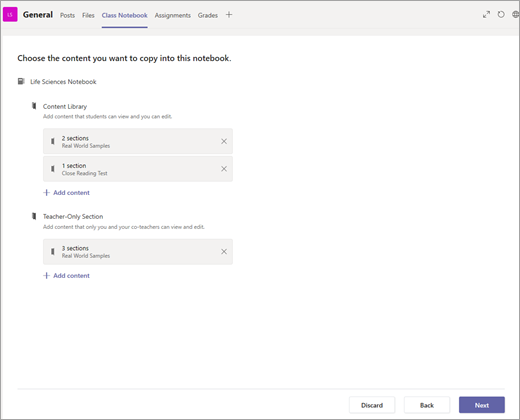
לאחר שתסיים לבחור תוכן להעתקה, בחר הבא.
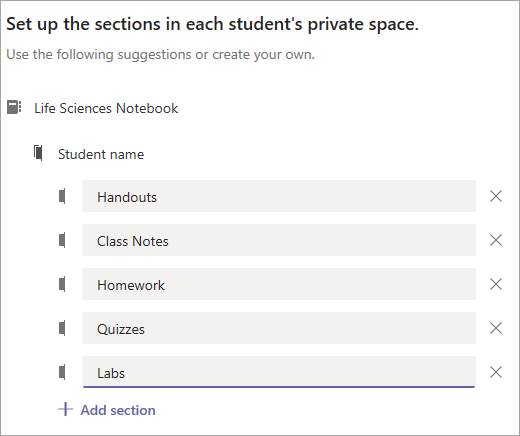
הצג בתצוגה מקדימה ובצע שינויי עריכה במקטעים שיופיעו בשטח הפרטי של כל תלמיד במחברות הכיתה שלו. ישנם מקטעי ברירת מחדל שבאפשרותך להסיר או לערוך. בחר + הוסף מקטע כדי להוסיף מקטעים נוספים. לדוגמה: מעבדות.
כשתסיים, בחר צור כדי להתחיל ליצור את מחברת הכיתה שלך עם תוכן קיים. פעולה זו עשויה להימשך מספר רגעים, לכן אל תחשוש להמשיך לעבוד ולבדוק שוב מאוחר יותר.