בעת יצירת צוות סגל ב- Microsoft Teams, צוות זה יגיע עם מחברת צוות OneNote משלו. מחברת צוות היא מחברת דיגיטלית המסייעת בקידום שיתוף הפעולה בין מורים ברמת בית הספר וברמת המחוז. יוצרי צוות הם הבעלים של המחברת ויש להם הרשאות ניהול המאפשרות להם להוסיף חברים/בעלים משותפים אחרים ולנהל את הגדרות המחברת.
צוותים עם רכיבים חיוניים אלה של מחברת הצוות של OneNote נהנים מ:
- מחברות של חברי צוות – שטח פרטי המשותף רק בין ראשי הצוות וחברי צוות בודדים. השתמש בשטח זה לרישום הערות לגבי פיתוח מקצועי, תוכניות שיעורים, הערכות ועוד.
- ספריית תוכן – שטח שבו חברי צוות יכולים להעלות מסמכים וקבצים לקריאה בלבד ולגשת אליהם על-ידי חברי צוות. השתמש בתכונה זו לאחסון מידע על מדיניות, הליכים, תכנון בית הספר ועוד.
- שטח שיתוף פעולה – שבו כל חברי הצוות יכולים לשתף, לארגן ולשתף פעולה. עבדו יחד על כל דבר, החל ממערכי שיעור ועד יוזמות כלל-מחלקתיות.
- מקטע למנהיג בלבד - שטח פרטי שרק בעלי צוותים ובעלים משותפים יכולים לראות. חלק זה נהדר ליוזמות פרטיות כגון ניסוח סדר יום של פגישות, חומרי תכנון מראש ושמירה על מידע סודי.
הגדרת מחברת צוות ב- Teams
אם יצרת צוות של חברי סגל אך עדיין לא הגדרת את מחברת הצוות שלו, תקבל הנחיות לביצוע השלבים המתאימים בפעם הראשונה שתבקר בכרטיסיה 'מחברת צוות'.
כדי להתחיל בעבודה:
- נווט אל צוות הצוות שעבורו ברצונך להגדיר מחברת צוות ובחר את הכרטיסיה 'מחברת צוות '.
- בחר 'הגדרת מחברת צוות של OneNote'.
- מהתפריט הנפתח, בחר 'מחברת ריקה ' כדי להגדיר מחברת חדשה ללא תוכן קיים, או 'מתוכן מחברת קיים ' כדי להעתיק תוכן ממחברת אחרת.
- הגדר מקטעים בשטח הפרטי של כל חבר ובחר צור.
הוספה או מחיקה של עמודים ומקטעים של מחברת צוות
נווט אל צוות צוות שיצרת או בבעלותך המשותפת ובחר את הערוץ 'כללי '.
בחר בכרטיסיה מחברת הצוות.
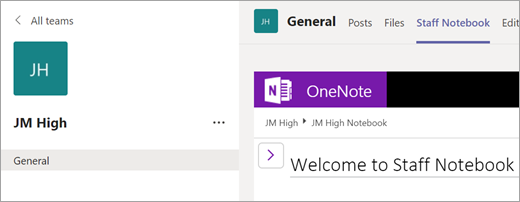
בחר את לחצן הניווט
 בצד הימני של המחברת.
- כדי להוסיף מקטע חדש, בחר הוסף מקטע. הזן את שם המקטע ובחר אישור.
- כדי להוסיף עמוד חדש, בחר הוסף עמוד והזן שם עבור העמוד.
- כדי למחוק עמוד, לחץ באמצעות לחצן העכבר הימני על שם העמוד בסרגל הניווט ובחר מחק עמוד.
שימוש במחברת הצוות בערוץ
בכל פעם שאתה יוצר ערוץ חדש בכיתה, נוצר מקטע חדש באופן אוטומטי בשטח שיתוף הפעולה של מחברת הצוות. ראשי הצוות וחברי הצוות יכולים לערוך עמודי OneNote ולעבוד עליהם בערוץ.
- נווט אל צוות כיתה ולאחר מכן בחר ערוץ.
- בחר בכרטיסיה הערות.
הרחבת תצוגת מחברת הצוות
הרחב את הכרטיסיה 'מחברת צוות' כך שתהיה גדולה יותר על-ידי בחירת החץ הנפתח לצד הכרטיסיה 'מחברת צוות '. לאחר מכן, בחר 'הרחב כרטיסיה .
.
ניהול הגדרות של מחברת צוות ב- OneNote
אם אתה בעלים של צוות צוות, באפשרותך לגשת לכל ההגדרות של מחברת הצוות ולנהל אותן על-ידי ניווט ליישום 'מחברת צוות' ב- OneNote.
הערה
- בעת השימוש במחברת צוות שנוצרה באמצעות Microsoft Teams, לא ניתן להוסיף/להסיר חברים באמצעות אשף מחברות הצוות המקוון.
- יש להוסיף/להסיר חברי מחברת דרך Microsoft Teams.
בחר את
 ב- Teams ובחר מחברת צוות. אם הוא לא מופיע בתפריט הראשון, בחר אתמפעיל היישומים של Microsoft 365>> מפעיל היישומיםמחברת צוות.
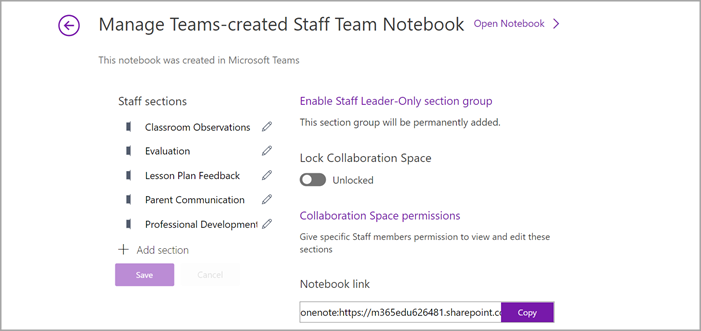
בחר נהל מחברות.
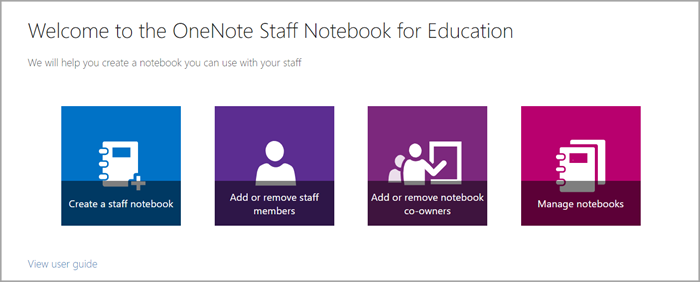
בחר את מחברת הצוות שעבורה ברצונך לנהל הגדרות. באפשרותך לנהל הגדרות רק עבור מחברות צוות שיצרת.
נהל הגדרות.